
Când aspectul ecranului iPhone-ului este schimbat accidental și aranjamentele sunt haotice, ceea ce vă face dificilă utilizarea, puteți reseta aspectul ecranului de pornire al iPhone-ului pentru a readuce aspectul la original. După ce resetați aspectul ecranului de pornire al iPhone, toate widget-urile afișate sau paginile de ecran dispar pentru a reveni la interfața simplă a ecranului iPhone. Articolul de mai jos vă va ghida pentru a reseta aspectul ecranului de pornire al iPhone.
Instrucțiuni pentru resetarea aspectului ecranului de pornire al iPhone
Pasul 1:
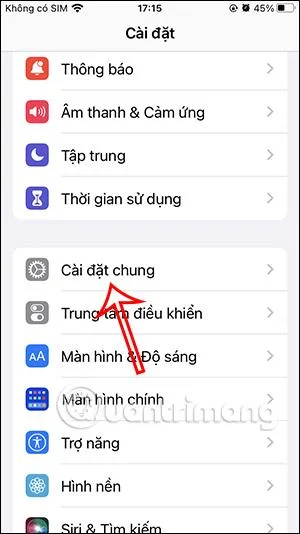
În interfața de pe iPhone, faceți clic pe Setări și apoi selectați Setări generale pentru a ajusta. Comutați la noua interfață, derulați în jos și faceți clic pe Transfer sau resetați iPhone .

Pasul 2:
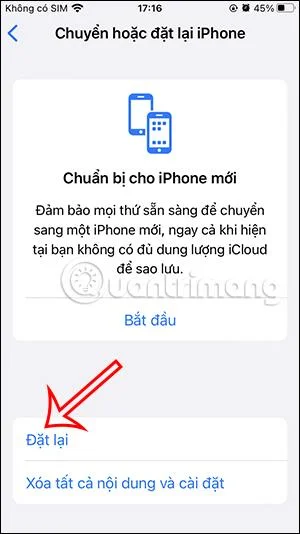
Afișați interfața de configurare a modului de resetare pentru iPhone, faceți clic pe Resetare pentru a face acest lucru.
Pasul 3:
În acest moment, opțiunile de resetare a iPhone apar mai jos . Utilizatorii fac clic pe setarea Resetează aspectul ecranului de pornire pentru a face acest lucru. În cele din urmă, faceți clic pe Resetare ecran de pornire pentru a reseta aspectul ecranului de pornire al iPhone.
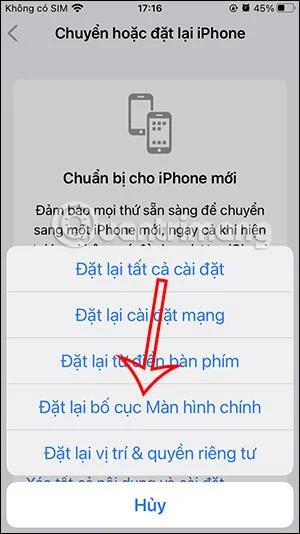
Imediat după aceea, aspectul ecranului de pornire al iPhone va reveni la interfața originală fără widget-uri sau ecrane suplimentare. Toate aplicațiile și datele de pe iPhone nu sunt afectate.





