
În articolul de mai jos, Quantrimang vă va ghida cum să vă recuperați ID-ul Apple în cazul în care uitați sau pierdeți dispozitivul.
ID-ul Apple este contul pe care îl utilizați pentru a vă conecta la toate serviciile Apple. Dacă ți-ai uitat ID-ul Apple sau nu ești sigur că îl ai, există câteva modalități de a-l găsi. De asemenea, puteți reseta parola contului pentru a recâștiga accesul.
Cum să verificați dacă v-ați conectat cu Apple ID
Urmați acești pași pentru a vedea dacă sunteți conectat la vreun cont Apple ID:
Pe iPhone, iPad sau iPod touch
Îți poți găsi ID-ul Apple în iCloud sau în setările Media și Achiziții.
- În iCloud , faceți clic pe numele profilului.
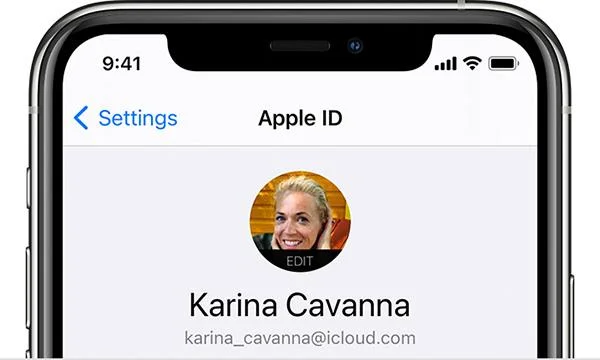
- Sub Media și achiziții , selectați Setări , faceți clic pe numele profilului și selectați Media și achiziții . Din iOS 13 și versiuni anterioare, selectați iTunes și App Stores .

De asemenea, puteți efectua acești pași pe alte dispozitive:
- Selectați Setări > Parole . Din iOS 13 și versiuni anterioare, selectați Parole și conturi .
- Selectați Setări > Mesaje, apoi faceți clic pe Trimiteți și primiți .
- Faceți clic pe Setări , selectați Facetime .
Pe Mac
- Selectați sigla Apple > Preferințe de sistem , apoi faceți clic pe ID Apple .
- Selectați sigla Apple > Preferințe de sistem , faceți clic pe Conturi de internet , apoi alegeți un cont iCloud din bara laterală.
- Deschideți App Store , selectați Magazin > Vizualizați contul meu .
- Deschideți FaceTime , selectați FaceTime > Preferințe .
- Deschideți Mesaje , selectați Mesaje > Preferințe, apoi faceți clic pe iMessage .
Pe Apple TV
- Deschide Setări , selectează Utilizatori și conturi > iCloud .
- Deschideți Setări , selectați Utilizatori și conturi , selectați contul dvs., apoi faceți clic pe Store .
Pe PC
- Deschideți iCloud pentru Windows .
- Dacă vă conectați la iTunes cu ID-ul Apple, veți vedea numele contului și adresa de e-mail înregistrată.
Pe internet
- Vă puteți vedea contul dacă v-ați conectat vreodată la ID-ul Apple pe iCloud.com sau l-ați folosit pe site. De asemenea, puteți căuta ID-ul dvs. Apple introducând numele complet și adresa de e-mail asociate ID-ului dvs. Apple.
De pe site-ul iCloud.com
- Accesați site-ul iCloud.com .
- Dacă v-ați conectat deja la iCloud , continuați la setările contului.
Din pagina contului Apple ID
- Accesați pagina contului Apple ID și selectați Am uitat ID-ul Apple sau parola .
- Când vi se cere să vă introduceți ID-ul Apple , faceți clic pe Căutați-l .
- Introduceți numele complet și adresa de e-mail. Dacă introduceți o adresă de e-mail greșită, reintroduceți-o cu o altă adresă.


