
Blocarea computerului cu Windows este cel mai bun mod de a-l proteja atunci când plecați. Aceasta nu va închide sau întrerupe nicio aplicație care rulează și trebuie să introduceți codul PIN sau parola pentru a ocoli ecranul de blocare. Iată 10 moduri prin care vă puteți bloca computerul.
10 moduri de a vă bloca computerul Windows foarte rapid
- Windows + L
- Ctrl + Alt + Ștergere
- Blocați computerul în meniul Start
- Blocați computerul în Manager de activități
- Blocați din promptul de comandă
- Utilizați Run
- Creați o pictogramă pe desktop pentru a bloca computerul
- Configurați în setările Screen Saver
- Utilizați blocarea dinamică
- Utilizați funcția de blocare de la distanță
Windows + L
Utilizați combinația de taste Windows + L. La fel ca multe alte versiuni de Windows, acesta este cel mai tradițional și familiar mod de a vă bloca computerul.
Ctrl + Alt + Ștergere
Apăsați combinația de taste Ctrl + Alt + Del . După ce apare fereastra pop-up, selectați Blocare pentru a bloca dispozitivul.
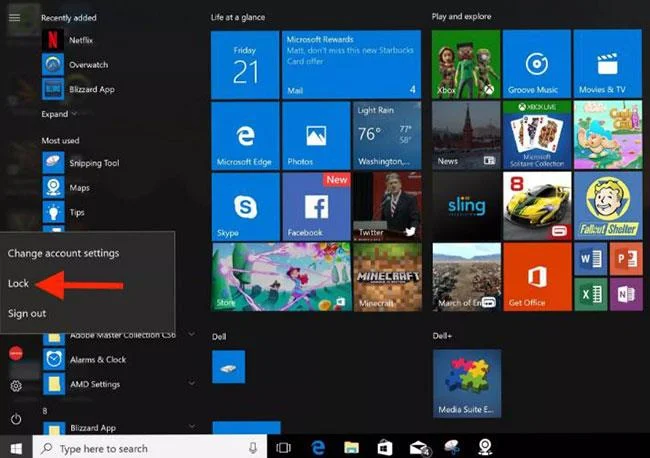
Blocați computerul în meniul Start
Faceți clic pe tasta Start din colțul din stânga ecranului, apoi selectați pictograma utilizator și faceți clic pe Blocare.
Blocați computerul în Manager de activități
De asemenea, vă puteți bloca computerul în Task Manager . Apăsați Ctrl + Alt + Delete , apoi faceți clic pe Task Manager . De asemenea, puteți introduce Task Manager în caseta de căutare Windows, apoi selectați-l în rezultatele căutării.
Faceți clic pe Deconectare în dreapta jos.
Va apărea o fereastră pop-up care vă întreabă dacă sunteți sigur că doriți să vă deconectați, faceți clic pe Deconectare utilizator pentru a confirma.
Faceți clic pe Deconectare utilizator pentru a confirma
Blocați din promptul de comandă
De asemenea, puteți tasta „CMD” în caseta de căutare Windows pentru a deschide Linia de comandă . Faceți clic pe „Prompt de comandă” în rezultatele căutării.
Introduceți următoarea comandă:
Rundll32.exe user32.dll,LockWorkStationCând acest proces se execută, computerul va fi blocat.
Utilizați Run
Această metodă este exact aceeași cu metoda Command Prompt de mai sus, cu excepția faptului că utilizați Run. Doar tastați „Run” în caseta de căutare Windows, apoi faceți clic pe „Run” în rezultatele căutării.
În fereastra Run , introduceți următoarea comandă, apoi faceți clic pe OK:
Rundll32.exe user32.dll,LockWorkStation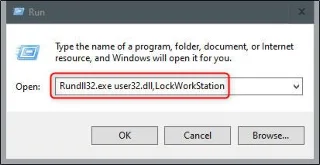
Introduceți comanda în fereastra Run
Când acest proces se execută, computerul va fi blocat.
Creați o pictogramă pe desktop pentru a bloca computerul
Dacă doriți să blocați computerul cu un singur clic, puteți crea o pictogramă pe desktop. Pentru a face acest lucru, faceți clic dreapta pe desktop, plasați cursorul peste Nou , apoi selectați Comandă rapidă.
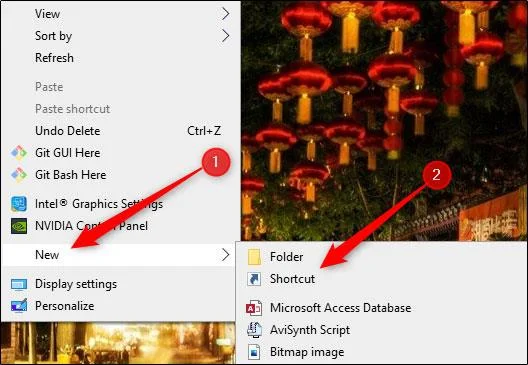
Creați o nouă comandă rapidă
În fereastra Creare comandă rapidă care apare, introduceți următoarea comandă în caseta de text Introduceți locația articolului , apoi faceți clic pe Următorul:
Rundll32.exe user32.dll,LockWorkStationDenumiți pictograma, apoi faceți clic pe Terminare.
Denumiți pictograma
Pictograma va apărea pe desktop - faceți dublu clic pe ea în orice moment pentru a vă bloca computerul.
Configurați în setările Screen Saver
Puteți seta computerul să se blocheze după activarea economizorului de ecran pentru o anumită perioadă de timp. Pentru a face acest lucru, introduceți Screen Saver în caseta de căutare Windows. Faceți clic pe Modificare economizor de ecran în rezultatele căutării.
În meniul Setări pentru economizorul de ecran , bifați caseta de selectare de lângă opțiunea La reluare, afișare ecran de conectare . Utilizați butoanele săgeată din caseta Așteptați: pentru a selecta numărul de minute care vor trece înainte ca computerul să se blocheze, apoi faceți clic pe Aplicare.
Alegeți câte minute vor trece înainte ca computerul să se blocheze
Acest articol nu recomandă această metodă din motive de securitate. Cel mai bine este să blocați computerul înainte de a-l părăsi.
Utilizați blocarea dinamică
Blocarea dinamică este o caracteristică care blochează automat computerul după ce îl părăsiți. Acest lucru se face prin detectarea puterii semnalului Bluetooth. Când semnalul scade, Windows va presupune că ați părăsit zona PC-ului și o va bloca.
Consultați: Cum să blocați automat computerul când utilizatorul pleacă folosind Dynamic Lock pe Windows 10 pentru detalii despre cum să faceți acest lucru.
Utilizați funcția de blocare de la distanță
Funcția de blocare de la distanță ar trebui utilizată numai în cel mai rău caz. Ar trebui să blocați computerul înainte de a-l părăsi. Cu toate acestea, toată lumea uită uneori. Dacă ați uitat să vă blocați computerul înainte de a pleca, Microsoft vă oferă o modalitate de a vă bloca computerul de la distanță.
Consultați: Cum să vă blocați computerul de la distanță pe Windows 10 pentru mai multe detalii.





