
Google Fonts este un serviciu gratuit de la Google. Aceasta este biblioteca de fonturi Google gratuită, care oferă utilizatorilor peste 600 de fonturi diferite de utilizat pe site-urile lor web. Puteți utiliza aceste fonturi în toate aplicațiile Microsoft Office și chiar puteți edita în software precum Photoshop.

În articolul de mai jos, LuckyTemplates vă va ghida prin 2 moduri simple de a instala Fonturi Google pe computerul cu Windows 10.
1. Instalați Google Font manual
Vizitați Google Font sau vedeți instrucțiuni detaliate pentru descărcarea Google Font în acest link.
După descărcare, dezarhivați fișierul pe care tocmai l-ați descărcat și instalați fontul. Faceți clic dreapta pe fișierul .ttf și apoi faceți clic pe Instalare.
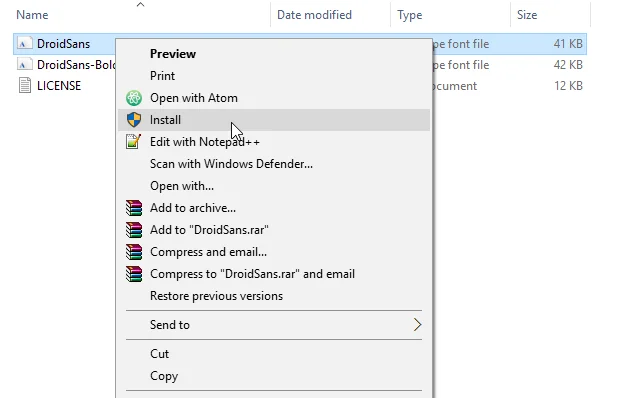
Urmați aceiași pași ca atunci când instalați alte fonturi pe computerul cu Windows 10.
2. Utilizați o a treia aplicație
Puteți solicita sprijinul unei aplicații terță parte pentru a descărca Google Web Fonts pe computer, cum ar fi aplicația SkyFonts. Aplicația SkyFonts nu numai că acceptă descărcarea fonturilor, ci și actualizează automat fonturile atunci când sunt disponibile versiuni noi.
Vizitați aici pentru a instala SkyFonts.
Notă: trebuie să aveți un cont pe site pentru a vă conecta. Fonturile vor fi sincronizate cu contul dvs. Web prin Desktop Client.
Pentru a descărca fonturi prin Client, trebuie să adăugați colecția dvs. pe Site. Este similar cu linkul pe care îl puteți răsfoi Google Fonts.

Faceți clic pe Răsfoire fonturi Google . Pe ecran veți vedea o fereastră pop-up care arată toată lista de fonturi Google.
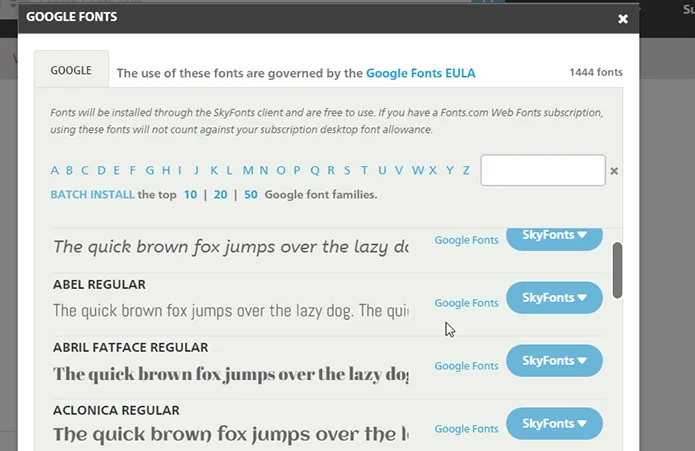
Faceți clic pe SkyFonts pentru a adăuga la colecția dvs. SkyFont.
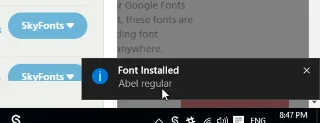
Veți primi acum o notificare că fontul a fost instalat pe clientul desktop (calculator).
De acum încolo poți folosi fonturile pe care le-ai instalat în aplicația Microsoft Word sau poți edita orice software pe care îl folosești.
Consultați mai multe articole de mai jos:
-
Remediați eroarea de a activa datele 3G, dar de a nu vă conecta la Internet pe iPhone
-
Când detectați pe cineva care folosește Wi-Fi, faceți următoarele pentru a o opri
Noroc!





