
Erorile Ecran albastru al morții (BSOD) apar adesea atunci când există o eroare gravă și Windows nu o poate restaura sau repara singur. Pentru a determina cauza erorii ecranului albastru al morții, trebuie să configurați Windows pentru a crea o minidump de fiecare dată când apare o problemă.
Metoda 1: Activați crearea minidump folosind Proprietăți sistem
1. Apăsați tasta Win+ Rpentru a afișa caseta Run și tastați SystemPropertiesAvised, apoi apăsați Enterpentru a deschide fereastra System Properties .
2. Faceți clic pe butonul Setări din secțiunea Pornire și recuperare .
Faceți clic pe butonul Setări din secțiunea Pornire și recuperare
3. Opțiunile de descărcare a memoriei sunt în secțiunea Scrieți informații de depanare . În mod implicit, este descărcarea automată a memoriei . Schimbați-l în Memorie mică (256KB) și faceți clic pe OK.
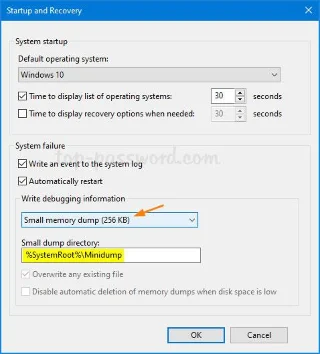
Modificați la descărcare de memorie mică (256KB)
4. Ori de câte ori PC-ul dvs. afișează o eroare de ecran albastru, acesta colectează automat unele informații de diagnostic și le stochează într-un fișier mic pe care îl puteți găsi în folderul C:\Windows\Minidump.
Metoda 2: Activați crearea de minidump prin modificarea Registrului
1. Deschideți Registry Editor și navigați la următoarea locație:
HKEY_LOCAL_MACHINE\SYSTEM\CurrentControlSet\Control\CrashControl2. În partea dreaptă, faceți dublu clic pe DWORD CrashDumpEnabled pe 32 de biți și modificați valoarea acestuia de la valoarea implicită 7 la 3 .
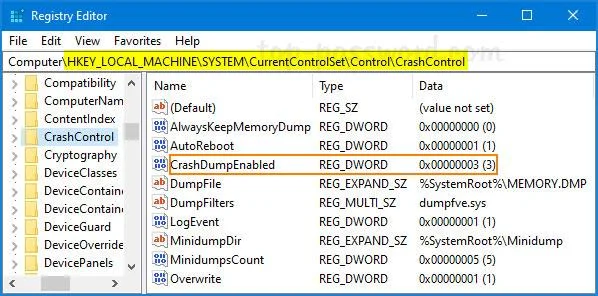
Faceți dublu clic pe DWORD CrashDumpEnabled pe 32 de biți și modificați-i valoarea de la 7 la 3
- 0x0: niciunul
- 0x1: descărcarea memoriei finalizată
- 0x2: Memory dump kernel
- 0x3: descărcare de memorie mică (64KB)
- 0x7: descărcare automată a memoriei
3. Trebuie să reporniți Windows pentru ca modificările din registru să aibă efect.
Metoda 3: Activați generarea minidump folosind linia de comandă
1. Deschideți linia de comandă cu drepturi de administrator . Introduceți următoarea comandă pentru a afla ce tip de dump de memorie utilizați:
wmic RECOVEROS get DebugInfoType2. Dacă doriți să activați generarea, executați următoarea comandă:
wmic RECOVEROS set DebugInfoType = 33. Când comanda este finalizată, reporniți computerul.
Fișierele minidump sunt stocate în format binar. Pentru a vizualiza și analiza conținutul acestuia, trebuie să utilizați software terță parte, cum ar fi WinDbg sau BlueScreenView. Consultați articolul: Cum să găsiți cauza ecranului albastru al morții și erorile Minidump? să știi cum să o faci.





