
1. Ce este modul Hibernare?
Modul hibernare (modul hibernare) este similar cu modul Sleep. Cu toate acestea, în modul Hibernare, datele sesiunii curente vor fi salvate pe hard disk, computerul nu va folosi electricitate și se va opri complet ca atunci când închideți computerul .
Când reporniți computerul din modul Hibernare, cum ar fi Sleep , sistemul de operare, aplicațiile care rulează și datele sunt preluate rapid de pe hard disk și încărcate în RAM, astfel încât să puteți continua să lucrați.
Modul Hibernare este disponibil astăzi pe majoritatea versiunilor de Windows, dar este dezactivat implicit. Deci, cum să activați (sau să dezactivați)/porniți modul Hibernare pe Windows 10. Vă rugăm să consultați articolul de mai jos de la LuckyTemplates.
Activați modul de hibernare Hibernare Windows 10
- 1. Ce este modul Hibernare?
- 1. Porniți Hibernare folosind linia de comandă
- 2. Cum să activați hibernarea folosind Opțiuni de alimentare pe laptop
- 3. Porniți Hibernare Windows 10 folosind Panoul de control
- 4. Accesați Editorul de politici de grup pentru a activa modul de hibernare
- 5. Utilizați Editorul Registrului
- 6. Cum să dezactivați hibernarea pe Windows 10
- Tutorial video pentru a activa hibernarea pe Windows 10
1. Porniți Hibernare folosind linia de comandă
Dacă vă este frică să căutați setările de alimentare pe Windows 10, puteți utiliza cmd pentru a activa modul de hibernare, după cum urmează:
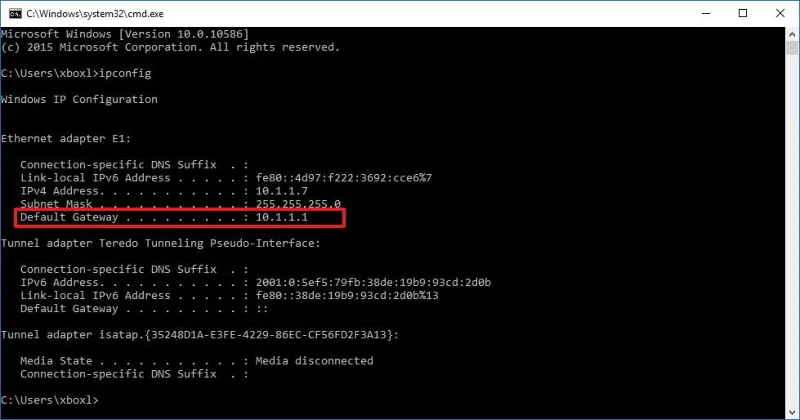
Pasul 1: Deschideți cmd cu drepturi de administrator pe Windows 10 :
Pasul 2: Introduceți următoarea comandă pentru a activa hibernarea pe Windows 10:
powercfg/h on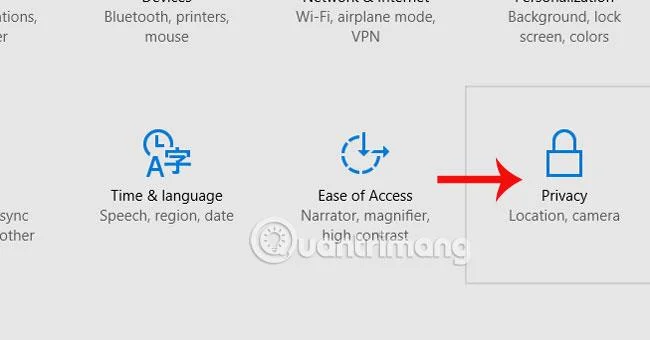
2. Cum să activați hibernarea folosind Opțiuni de alimentare pe laptop
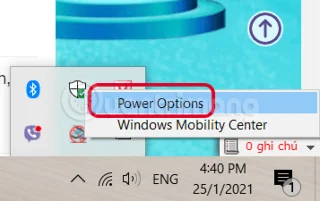
Pasul 1: Faceți clic dreapta pe pictograma de încărcare a bateriei > selectați Opțiuni de alimentare :
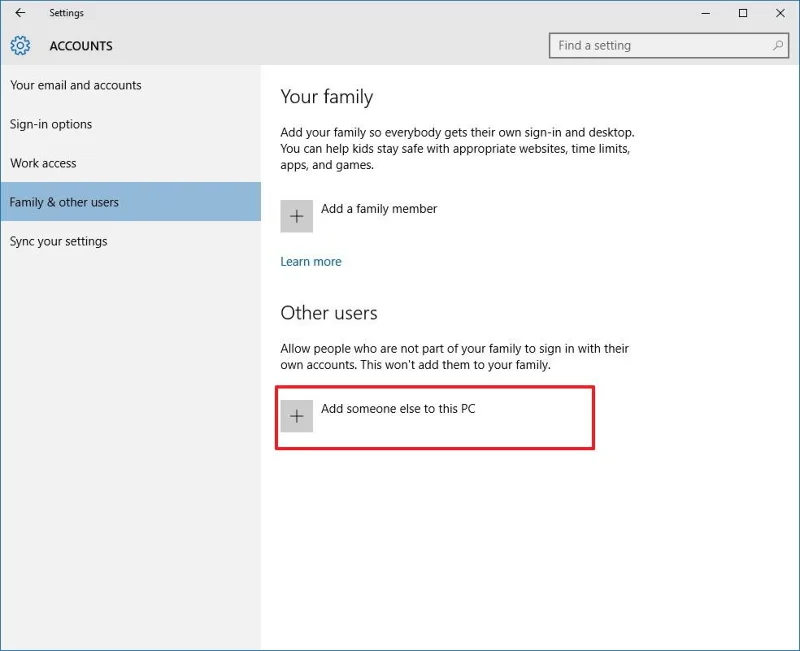
Pasul 2: Găsiți și faceți clic pe Alegeți ce face butonul de pornire :
Pasul 3: Găsiți textul albastru Schimbați setările care sunt momentan indisponibile, după cum se arată mai jos:
Pasul 4: bifați sau debifați Hibernare pentru a activa/dezactiva hibernarea pe Windows 10 și apoi faceți clic pe Salvare modificări .
3. Porniți Hibernare Windows 10 folosind Panoul de control
Pentru a activa Hibernarea pe Windows 10 folosind Panoul de control, urmați acești pași:
- Apăsați combinația de taste Windows + R > intrați în Panoul de control > Enter :

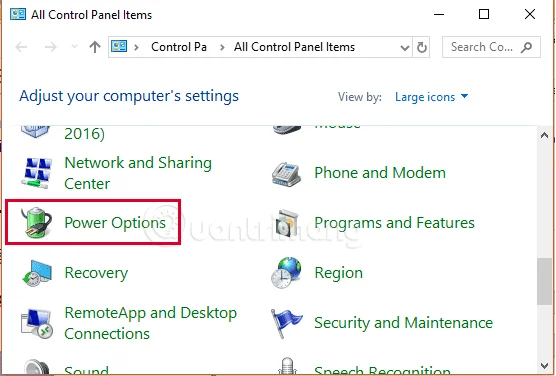
- Vizualizare după: alegeți Pictograme mari sau Pictograme mici, derulați în jos pentru a găsi și faceți clic pe Opțiuni de alimentare :
- Selectați „ Alegeți ce fac butoanele de alimentare ” din stânga.

- Faceți clic pe „ Modificați setările care sunt momentan indisponibile ”.
- Derulați în jos pentru a găsi setările de închidere , selectați „Hibernare”.

- Faceți clic și selectați Salvare modificări pentru a salva modificările.
4. Accesați Editorul de politici de grup pentru a activa modul de hibernare
Pentru a deschide Editorul de politici de grup , apăsați combinația de taste Windows + R pentru a deschide fereastra de comandă Run, apoi introduceți gpedit.msc în fereastra de comandă Run și apăsați Enter.
În fereastra Local Group Policy Editor, navigați la calea:
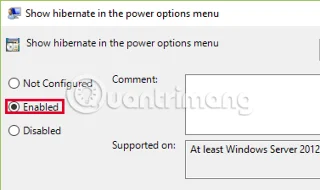
Computer Configuration/Administrative Templates/Windows Components/File ExplorerApoi, în panoul din dreapta, faceți dublu clic pe opțiunea „Afișați hibernarea în meniul de opțiuni de alimentare”, așa cum se arată mai jos:
Apoi, pentru a activa Hibernare, selectați Activare după cum se arată mai jos și apoi faceți clic pe Aplicare > OK.
5. Utilizați Editorul Registrului
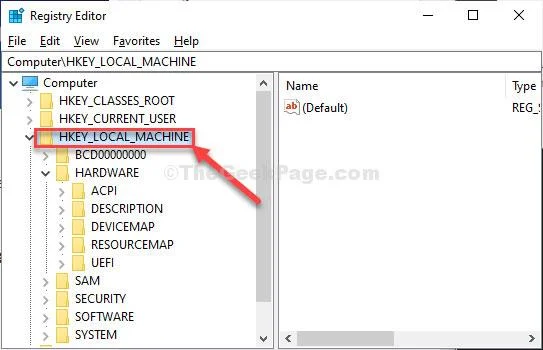
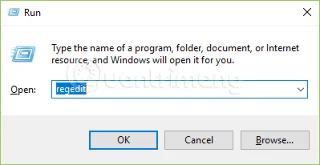
Mai întâi, apăsați combinația de taste „Windows + R” pentru a deschide fereastra de comandă Run, apoi introduceți regedit în fereastra Run și apăsați Enter pentru a deschide Editorul de registry.
În fereastra interfeței Editorului de registru , copiați și inserați următoarele instrucțiuni pentru cheie:
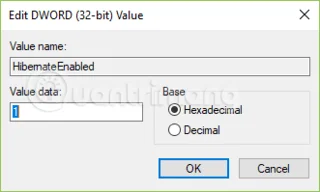
Computer\HKEY_LOCAL_MACHINE\SYSTEM\CurrentControlSet\Control\PowerGăsiți HiberbootEnabled în fereastra din dreapta.
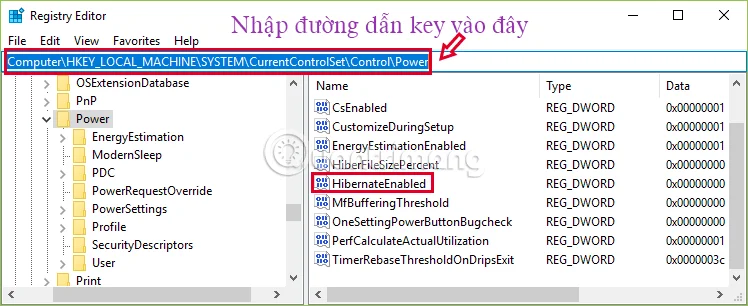
Faceți dublu clic pe HiberbootEnabled și modificați valoarea din caseta de valoare la 1, faceți clic pe OK .
6. Cum să dezactivați hibernarea pe Windows 10
Deoarece există 2 moduri de a activa hibernarea, aveți și 2 moduri de a dezactiva hibernarea pe Windows 10.
Metoda 1: faceți la fel ca și elementul 2, la pasul 4, debifați Hibernare și salvați setările
Metoda 2: Deschideți cmd în modul Admin, introduceți linia de comandă:
powercfg/h offMai sus sunt instrucțiuni pentru pornirea și dezactivarea hibernarii pe Windows 10. Acum, când redeschideți meniul Start și faceți clic pe butonul Pornire, veți vedea opțiunea Hibernare adăugată (sau dispărută).
Tutorial video pentru a activa hibernarea pe Windows 10
Puteți consulta mai multe articole de mai jos:
- Cum să activezi contul de administrator pe Windows 7, 8 și 10?
- Cum să preveniți actualizarea automată a Windows 7 și 8 la Windows 10?
- Porniți Windows 10 „la fel de repede ca vântul” cu Fast Startup
Noroc!





