
Pe Windows 10, există în sfârșit suport pentru utilizarea combinației de taste Ctrl + C și Ctrl + V pentru a lipi în fereastra Prompt de comandă. Cu toate acestea, în mod implicit, această funcție nu este activată, trebuie să urmați câțiva pași simpli pentru ao activa.
În articolul de mai jos, LuckyTemplates vă va ghida să activați combinațiile de taste Ctrl + C și Ctrl + V pentru a copia și lipi comenzile în fereastra Command Prompt.
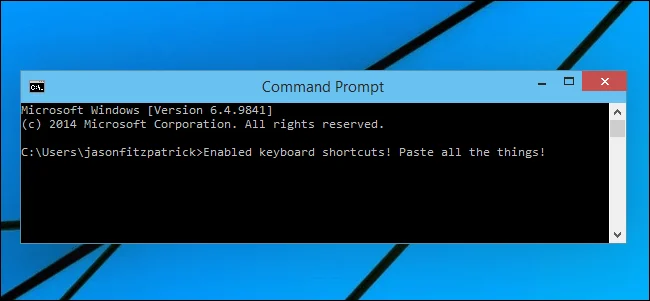
1. Activați lipirea comenzilor în linia de comandă folosind Ctrl + V pe Windows 10
Mai întâi, să învățăm cum să activăm CTRL + V în Command Prompt , pentru că este mai ușor. Asigurați-vă întotdeauna că sistemul dvs. este actualizat.
Pasul 1: Faceți clic dreapta oriunde în Linia de comandă și selectați Proprietăți.
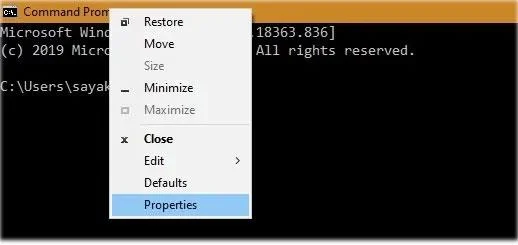
Selectați Proprietăți
Pasul 2: Accesați Opțiuni și selectați Utilizați CTRL + SHIFT + C/V ca Copiere/Lipire în opțiunile de editare.
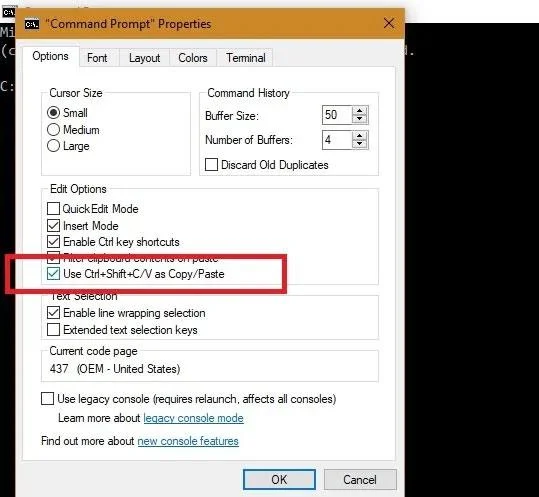
Selectați Utilizați CTRL + SHIFT + C/V ca Copiere/Lipire
Pasul 3: Faceți clic pe OK pentru a salva această selecție. Acum, comenzile copy-paste din Command Prompt vor fi activate.
Găsiți orice text sau cod online doriți. Apoi, puteți copia această selecție făcând clic dreapta pe Copiere sau apăsând CTRL+ C, oricare găsești mai ușor.
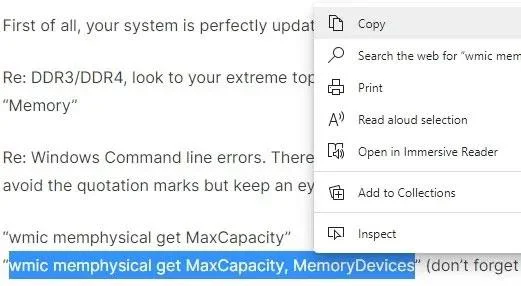
Faceți clic dreapta pe Copiere sau apăsați CTRL+C
Pasul 4: Folosiți comanda rapidă de la tastatură Ctrl+ Shift+ Vpentru a lipi text în Terminal. De asemenea, puteți lipi făcând clic dreapta.
B5: De asemenea, puteți folosi CTRL+ Vmai simplu pentru a lipi fără a Shiftîncurca tastele. Astfel de variații nu prea au sens, cu excepția dezvoltatorilor Windows! Prin urmare, dacă există probleme, puteți reveni oricând la utilizarea Ctrl+ Shift+ Vca combinație de taste implicită pentru lipire.
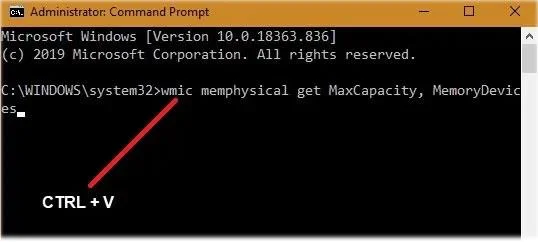
De asemenea, puteți folosi CTRL+V mai simplu pentru a lipi
Cum să copiați comenzi în linia de comandă
Utilizarea CTRL + C în linia de comandă este puțin mai complicată decât CTRL + V. Acest lucru se datorează faptului că nu puteți selecta niciun text cu cursorul mouse-ului. Din fericire, există o soluție pentru asta.
Pasul 1: Folosiți Ctrl+ Asau Selectați tot din meniul de clic dreapta pentru a evidenția tot textul din linia de comandă. Aceasta este doar o simplă modificare pentru a selecta o anumită linie de text și a copia.
Folosiți Ctrl+A sau Selectați tot din meniul de clic dreapta
B2: Eliberați butonul mouse-ului. Întregul ecran va fi deselectat și micul indicator al mouse-ului va fi activat.
Micul indicator al mouse-ului este activat
B3: Puteți selecta cu ușurință orice rând din Terminal și acel rând va fi în zona de selecție a cursorului mouse-ului. Indiferent dacă utilizați un trackpad sau un mouse, există întotdeauna un cursor care poate selecta atât de mult sau cât de puțin text țintă doriți.
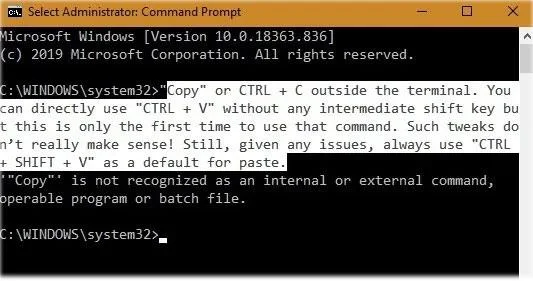
Selectați orice rând din Terminal
Puteți folosi trucul de mai sus pentru a selecta orice rând de text așa cum se arată aici. Acum textul poate fi copiat cu CTRL+ C. Din păcate, probabil că clic dreapta nu va ajuta, deoarece va deselecta totul și apoi va trebui să repetați procesul din nou. Prin urmare, articolul recomandă utilizarea comenzii rapide de la tastatură CTRL+ C. Puteți folosi și Ctrl+ Shift+ Cdacă este necesar.
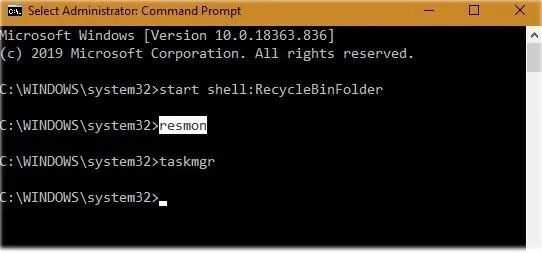
Textul poate fi copiat folosind CTRL+C
Următoarea imagine arată utilizarea simultană a CTRL+C/CTRL+V într-o fereastră Terminal.
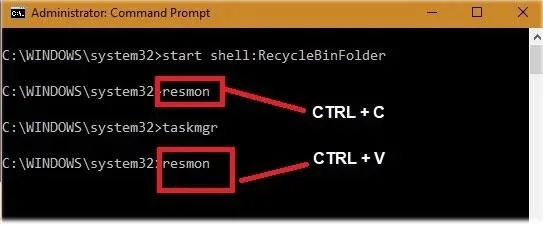
Utilizarea simultană a CTRL+C/CTRL+V în fereastra Terminal
2. Pe Windows 10, 8, 7 și Windows Vista
Mai întâi, apăsați combinația de taste Alt + Spațiu pentru a deschide fereastra Meniu, apoi apăsați tasta E și apoi apăsați tasta P .
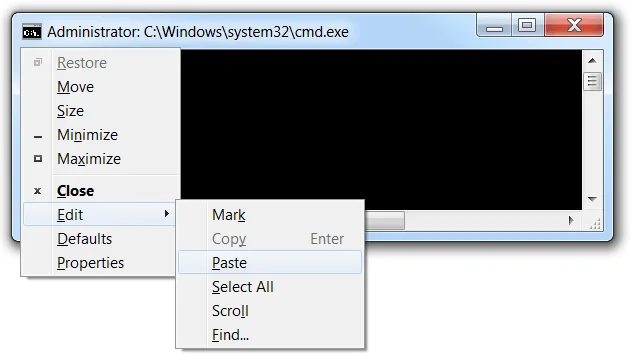
3. Creați AutoHotkey Ctrl + V
Cu această metodă, trebuie mai întâi să descărcați AutoHotkey pe computer și să îl instalați (dacă computerul nu are instalat AutoHotkey).
După ce ați instalat scriptul AutoHotkey, puteți crea o nouă AutoHotkey sau puteți crea mai multe pe un script existent. Mai jos este Scriptul pe care îl puteți utiliza în cazul oricăror erori de formatare:
#IfWinActive Ahk_class ConsoleWindowClass
^ V ::
SendInput {} Raw% vào clipboard%

#IfWinActive
Acest script folosește pur și simplu funcția SendInput pentru a trimite date către fereastra Command Prompt. Această metodă este mult mai rapidă decât alte metode.

Descărcați PasteCommandPrompt AutoHotkey Script pe computer și instalați-l aici:
http://www.howtogeek.com/wp-content/uploads/gg/up/PasteCommandPrompt.ahkPuteți consulta mai multe articole de mai jos:
- Sfaturi pentru lansarea cu ușurință a promptului de comandă pe Windows 10
- Instrucțiuni pentru utilizarea promptului de comandă
- 5 trucuri pe care nu le știai despre Command Prompt
Noroc!





