
Pe versiunile anterioare de Windows (Windows 7, XP, Vista...), pornirea și închiderea computerului este relativ simplă și ușor de făcut. Cu toate acestea, pe Windows 8 și 10 acest proces nu este deloc simplu. În special, utilizatorii Windows 10 petrec adesea mult timp pentru a găsi unde se află butoanele Repornire și Oprire.
Cu toate acestea, pentru a economisi timp și efort și pentru a evita frustrarea atunci când nu puteți găsi butonul Închidere sau Restabilire în unele cazuri urgente, puteți utiliza comenzile rapide de la tastatură pentru a porni sau închide computerul cu Windows 10. .

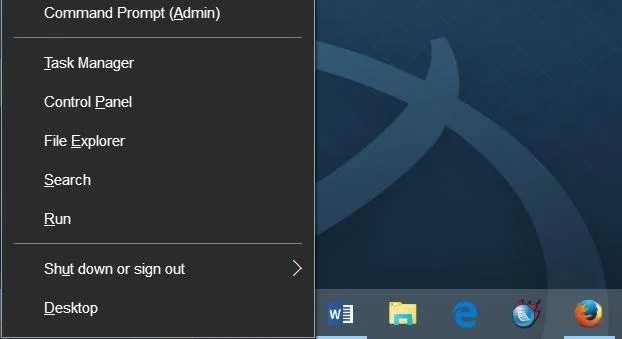
1. Utilizați combinația de taste Windows + X > U > U
Pasul 1:
Apăsați combinația de taste Windows + I pentru a deschide meniul de alimentare.
Pasul 2:
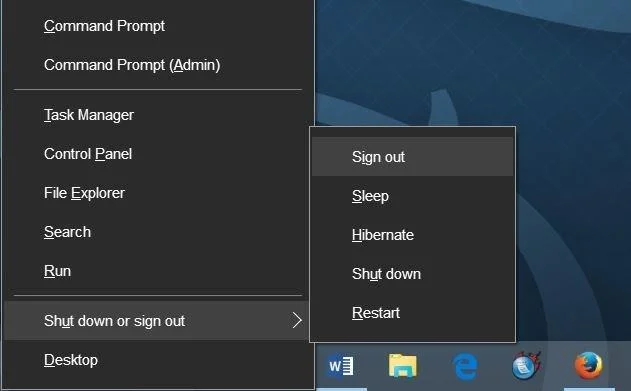
După ce meniul de alimentare apare pe ecran, apăsați tasta U pentru a afișa opțiuni precum: Deconectare, Oprire, Repornire, Repaus sau Hibernare.
Pasul 3:
Apăsați din nou tasta U pentru a opri computerul cu Windows 10.
În mod similar, dacă doriți să reporniți un computer cu Windows 10, înlocuiți tasta U cu tasta R, tasta H pentru a pune computerul cu Windows 10 în modul Hibernare (modul hibernare) și tasta S pentru a pune computerul cu Windows 10 în modul Hibernare .Mod repaus (mod repaus).
2. Tasta de comandă rapidă Alt + F4
Pasul 1:
Închideți toate programele și aplicațiile care rulează dacă doriți să opriți sau să porniți computerul cu Windows 10.
Sau dacă doriți să treceți computerul în modul Hibernare sau în modul Sleep, apăsați combinația de taste Windows + M pentru a minimiza interfața tuturor programelor și aplicațiilor care rulează.
Pasul 2:
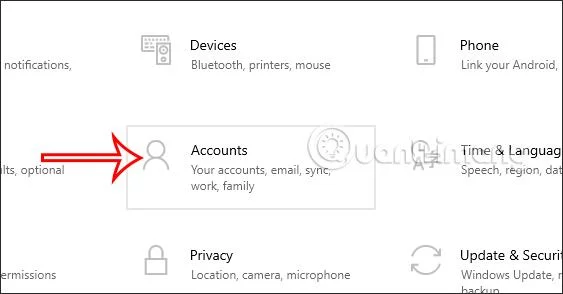
Apăsați combinația de taste Alt + F4 . Acum, pe ecran, veți vedea caseta de dialog Închidere.
Notă: Pe alte computere cu Windows 10, trebuie să utilizați combinația de taste Alt + Fn + F4 pentru a apărea caseta de dialog Închidere.
Pasul 3:
Apăsați tasta Enter pentru a închide computerul cu Windows 10.
Pentru a afișa caseta de dialog Restart, Hibernate sau Sleep, utilizați tastele săgeți sus și jos pentru a selecta opțiunea Restart, Hibernate sau Sleep dorită și apăsați Enter.
3. Alte moduri
Pasul 1:
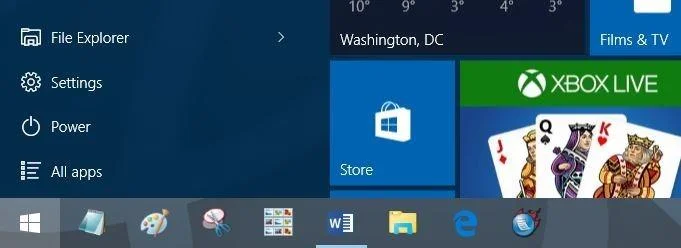
Apăsați tasta Windows pentru a deschide meniul Start.
Pasul 2:
Apăsați de două ori tasta săgeată în sus pentru a selecta opțiunea Power și apoi apăsați Enter.
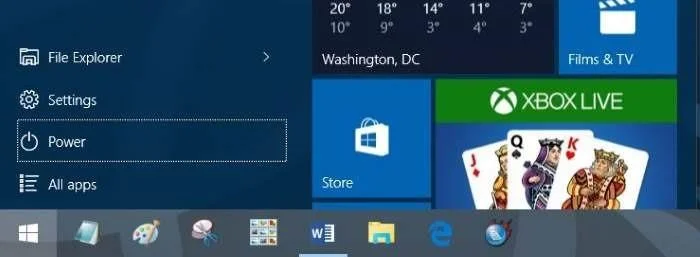
Acum pe ecran veți vedea opțiuni precum Sleep (mod inactiv), Hibernare (mod înghețare), Închidere (oprire) și Restart (repornire computerul).
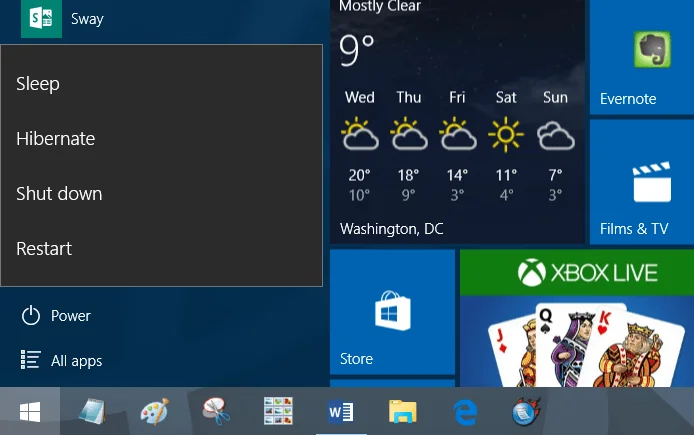
Pasul 3:
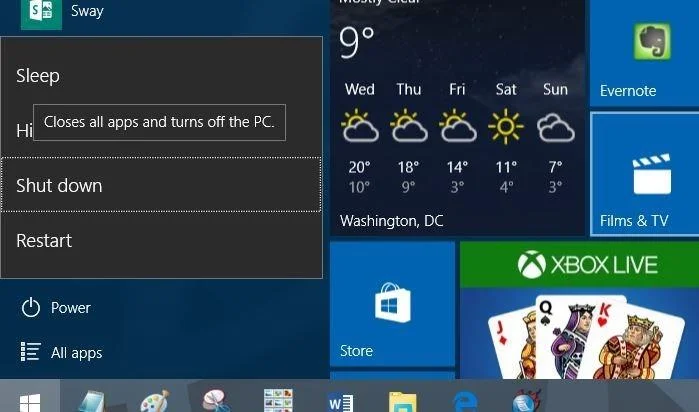
Utilizați tastele săgeți sus și jos pentru a selecta opțiunea pe care doriți să o utilizați și apoi apăsați Enter pentru a finaliza.
Consultați mai multe articole de mai jos:
-
Aflați funcțiile tastelor F1 - F12 pe sistemul de operare Windows
-
Rezumatul comenzilor rapide de la tastatură pe care trebuie să le cunoașteți în Windows 10
Noroc!





