
O adresă IP statică este o adresă IP fixă configurată în setările computerului sau al routerului . Unii furnizori de servicii de internet (ISP) vă cer să introduceți o adresă IP statică pe computer sau setările TCP/IP ale routerului pentru a vă putea conecta la Internet.
A pregati
Înainte de a începe să configurați un IP static pe router, asigurați-vă că faceți următoarele:
1. Obțineți următoarele informații de la ISP-ul dvs.:
- Adresă IP Internet (Adresă IP Internet)
- Mască de rețea
- Gateway implicit
- Server de nume de domeniu (DNS)
2. Asigurați-vă că există o conexiune la Internet activă când vă conectați computerul direct la modem folosind un cablu Ethernet . Verificați dacă vă puteți conecta folosind adresa IP statică a computerului. Dacă nu, contactați ISP-ul dvs.
3. Dacă tocmai ați schimbat ISP-ul și utilizați în prezent o conexiune IP statică, mai întâi va trebui să resetați routerul. Pentru a face acest lucru, apăsați și mențineți apăsat butonul Resetare timp de 10 secunde cu un pix sau agrafă, apoi deconectați routerul de la priză timp de 30 de secunde, conectați-l din nou și așteptați ca LED-ul de alimentare să se aprindă complet.
Configurați routerul Linksys cu o adresă IP statică pe pagina clasică de configurare bazată pe web
Conectați dispozitivele împreună
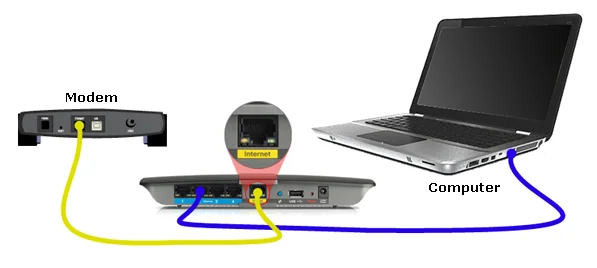
Conectați dispozitivele împreună
După verificarea conexiunii la Internet, conectați modemul la portul de Internet de pe router și computerul la portul Ethernet .
NOTĂ : Imaginile pot varia în funcție de modelul de router, precum și de tipul de computer și modem pe care îl utilizați.
Verificați luminile LED ale routerului
După conectarea dispozitivelor la router, verificați dacă acestea funcționează corect verificând LED-urile de pe router.
Configurați computerul pentru a obține automat o adresă IP
Computerul trebuie configurat pentru a obține propria sa adresă IP, astfel încât să poată comunica cu routerul. Consultați: Cum să atribuiți o adresă IP statică în Windows 7, 8, 10, XP sau Vista pentru mai multe detalii.
Configurați o adresă IP statică pe routerul Linksys
Pasul 1:
Vizitați pagina clasică de configurare bazată pe web a routerului. Deschideți orice browser web (Internet Explorer, Mozilla Firefox sau Safari) și introduceți 192.168.1.1 în bara de adrese și apăsați Enter.
Pasul 2:
Vi se vor cere detalii de conectare. Lăsați câmpul Nume utilizator necompletat și introduceți admin în câmpul Parolă , apoi faceți clic pe OK.
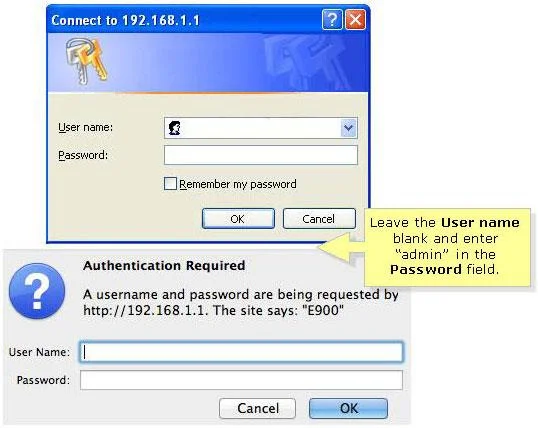
Completați detaliile de conectare
Pasul 3:
Pe pagina Configurare , selectați IP statică pentru Tip conexiune la Internet , apoi introduceți Adresa IP de Internet, Masca de subrețea, Gateway implicit și DNS furnizate de ISP.
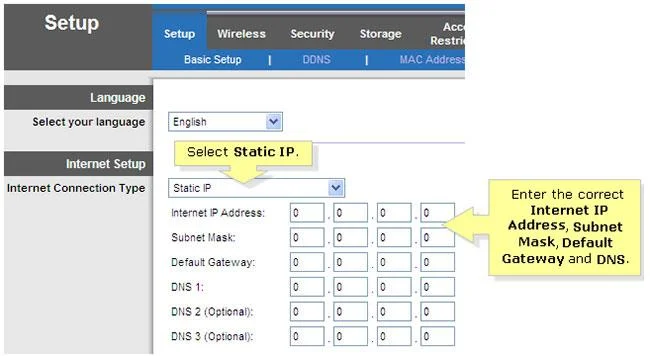
Introduceți Adresa IP de Internet, Masca de subrețea, Gateway implicit și DNS furnizate de ISP
Pasul 4:
Faceți clic pe Salvare setări.
Dacă utilizați un router WiFi Linksys, puteți instala Linksys Connect manual după configurarea routerului cu un IP static.
Configurați routerul Linksys cu IP static prin contul de cloud Linksys
Pentru a configura routerul cu o adresă IP statică, urmați pașii de mai jos.
Notă : Această funcție este disponibilă numai dacă sunteți conectat local la rețea.
Pasul 1 : Conectați modemul la portul de internet al Linksys Smart WiFi Router.
Conectați modemul la portul de internet al routerului
Pasul 2 : Conectați cablul Ethernet de la computer la orice port numerotat din spatele routerului.
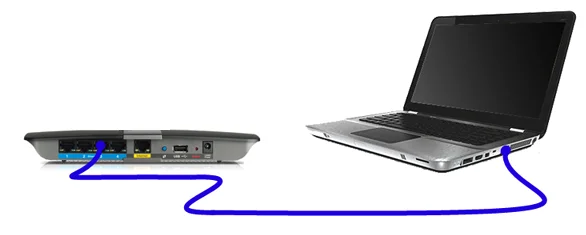
Conectați cablul Ethernet de la computer la portul din spatele routerului
Notă : Configurarea ar trebui să arate astfel.
Configurați șabloane
Pasul 3 : Conectați adaptorul de alimentare la o priză electrică și accesați Linksys Smart WiFi Router.
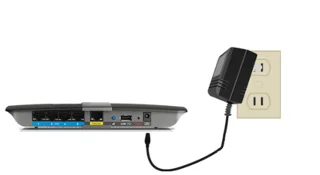
Conectați adaptorul de alimentare la o priză electrică
Sfat rapid : asigurați-vă că ledul de alimentare este aprins înainte de a trece la pasul următor.
Pasul 4 : Lansați un browser web și introduceți 192.168.1.1 în bara de adrese. Apoi, apăsați Enter.
Notă : În acest exemplu, articolul a folosit Internet Explorer ca browser web.

Introduceți 192.168.1.1 în bara de adrese
Pasul 5 : vi se va solicita să accesați routerul. Introduceți „admin” în câmpul Parola routerului și faceți clic pe Conectare .
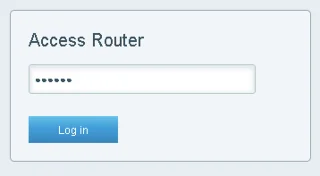
Introduceți „admin” în câmpul Parola routerului
Notă : Dacă ați schimbat parola routerului, introduceți în schimb noua parolă.
Pasul 6 : Veți primi un mesaj care spune că routerul nu a fost configurat. Bifați caseta de lângă Înțeleg că rețeaua mea este în prezent deschisă și nu este sigură. Aș dori să folosesc Linksys Smart Wi-Fi pentru a configura setările de securitate ale routerului meu. Apoi faceți clic pe Continuare.
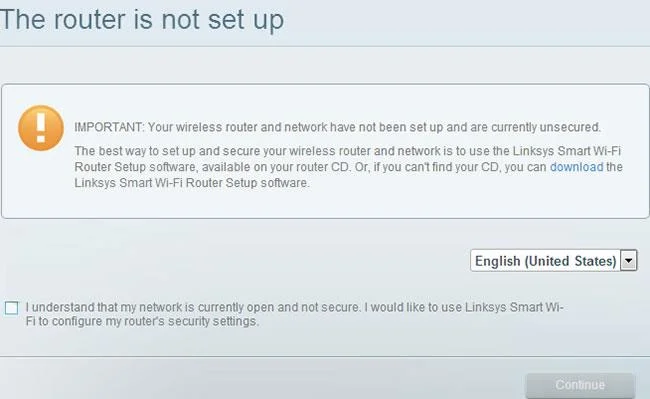
Selectați Continuare
Pasul 7 : Faceți clic pe Conectivitate.
Pasul 8 : Faceți clic pe fila Setări Internet și apoi faceți clic pe Editare de lângă Tip de conexiune la Internet .
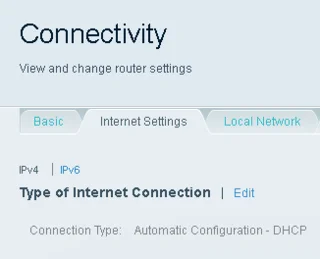
Faceți clic pe Editați lângă Tipul de conexiune la internet
Pasul 9 : Selectați IP static din meniul derulant Tip de conexiune .
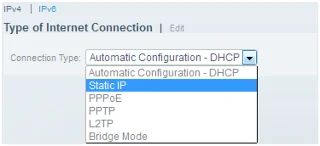
Selectați IP static din meniul derulant Tip de conexiune
Pasul 10 : Introduceți informațiile necesare furnizate de ISP.
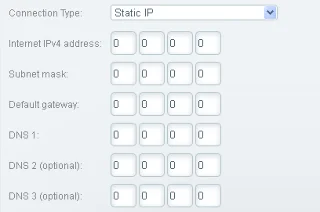
Introduceți informațiile necesare furnizate de ISP-ul dumneavoastră
Pasul 11 : Faceți clic pe butonul Aplicați situat în colțul din dreapta jos al paginii.
Pasul 12 : În caseta pop-up Aplicarea modificărilor , faceți clic pe OK.
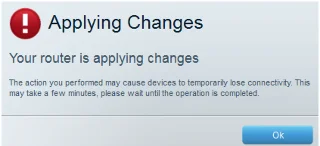
Faceți clic pe OK
Pasul 13 : Opriți routerul Linksys Smart WiFi timp de 30 de secunde.
Notă: conexiunea la internet va funcționa după ce routerul este pornit. Veți vedea o notificare că conexiunea dvs. la Internet a fost restabilită și că puteți utiliza contul dvs. cloud Linksys.
Pasul 14 : Faceți clic pe Da și continuați să conectați routerul la contul dvs. cloud Linksys.
Vezi mai mult:





