
Noua interfață a aplicației File Explorer a fost experimentată de mulți utilizatori Windows Insider. Și în versiunea sistemului de operare Windows 10 Creators Update, utilizatorii vor putea folosi și o interfață complet nouă File Explorer. Cu toate acestea, pentru a experimenta acest lucru, trebuie să îl activați pe sistem. Deci, cum să activezi File Explorer ascuns pe Windows 10 Creators Update?
- Cum să activați funcția de blocare dinamică în Windows 10 Creators Update
- Cum să utilizați caracteristica Fresh Start pentru a restabili setările Windows 10 Creators Update
- 7 moduri și personalizări din articol vă vor ajuta Windows 10 „la fel de repede ca vântul”
Pasul 1:
În primul rând, pornim File Explorer pe computer și apoi copiam calea de mai jos în bara de acces la folder, apăsați Enter .
C:\Windows\SystemApps\Microsoft.Windows.FileExplorer_cw5n1h2txyewy
Pasul 2:
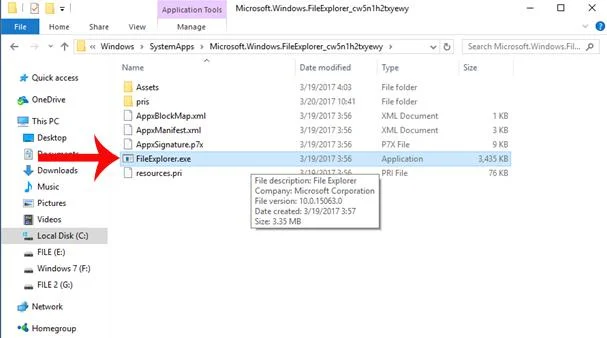
După ce ați deschis folderul Microsoft.Windows.FileExplorer_cw5n1h2txyewy, vom vedea o listă de fișiere, în special fișierul FileExplorer.exe .
Pasul 3:
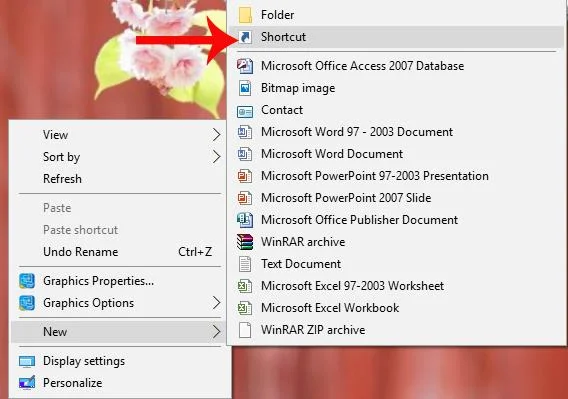
Reveniți la interfața de pe ecran, faceți clic dreapta și selectați Nou > Comandă rapidă .
Pasul 4:
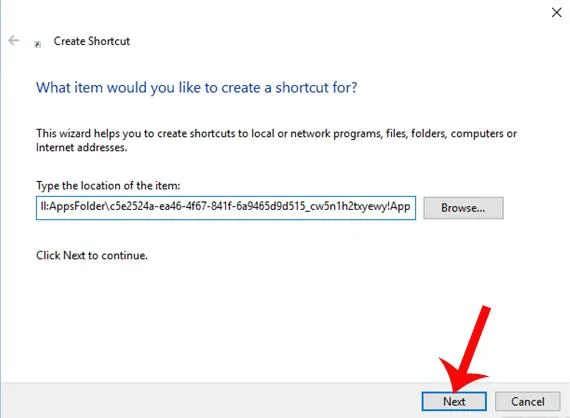
Apare interfața casetei de dialog Creare comandă rapidă . Aici, utilizatorul va introduce linia de comandă de mai jos în secțiunea Introduceți locația articolului , apoi faceți clic pe Următorul .
Explorer shell:AppsFolder\c5e2524a-ea46-4f67-841f-6a9465d9d515_cw5n1h2txyewy!Aplicație
Pasul 5:
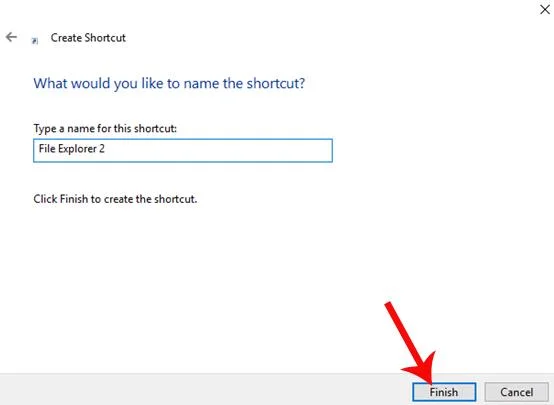
În continuare, vom crea o comandă rapidă cu un nume nou pe interfața computerului. Introduceți un nume nou pentru comanda rapidă, apoi faceți clic pe Terminare mai jos pentru a salva.
Pasul 6:
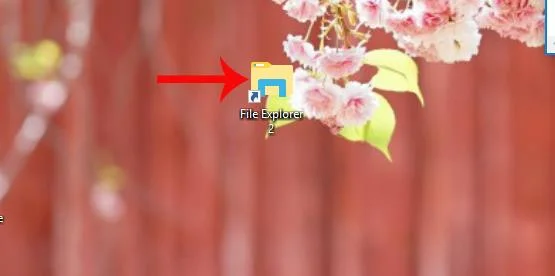
Când reveniți la interfața computerului, veți vedea comanda rapidă nou creată pentru a lansa noua interfață File Explorer pe Windows 10 Creators Update. Pentru a porni acest Explorator de fișiere, faceți dublu clic pe comanda rapidă .
Pasul 7:
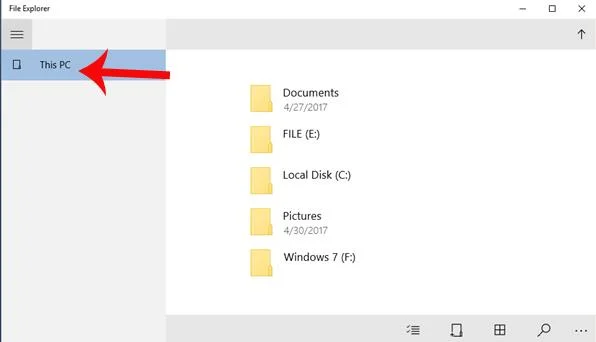
Interfața aplicației File Explorer apare cu foldere pe computer. Se poate observa că această nouă interfață a File Explorer este complet diferită de vechea interfață, oferind o experiență interesantă, mai ales optimizată pentru cei care folosesc ecrane tactile.
Partițiile de unitate s-au schimbat în pictograme de folder, mai degrabă decât pictograme de unitate.
În extrema stângă a interfeței se află pictograma Acest PC de acces rapid proiectată implicit.
Pasul 8:
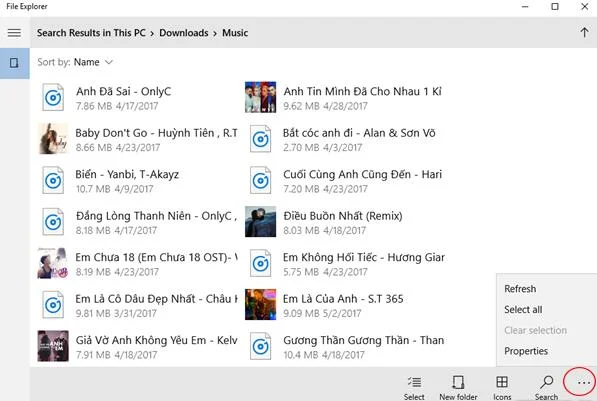
Încercați să accesați orice folder și interfața folderului este foarte simplă. Nu există atât de multe opțiuni ca înainte. Făcând clic pe pictograma cu 3 puncte, se vor adăuga o serie de alte ajustări. Aceste ajustări sunt relativ de bază, astfel încât utilizatorii să le poată utiliza cu ușurință.
Pasul 9:
Când faceți clic pe un anumit fișier sau selectați mai multe fișiere, vor apărea ajustări suplimentare, cum ar fi Redenumire, Proprietăți, Proprietate fișier,...
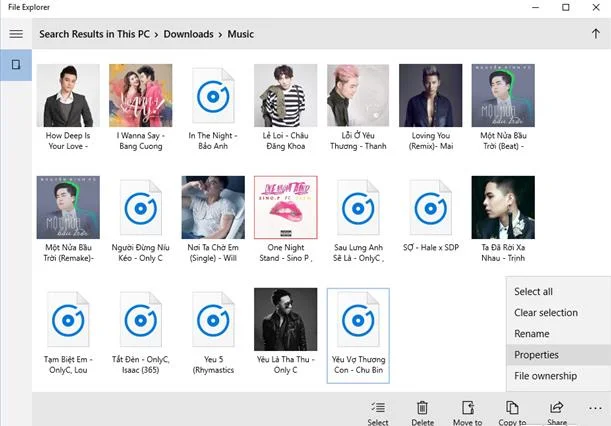
Când facem clic dreapta pe fișier, vor exista opțiuni simple, așa cum se arată mai jos. Meniul de clic dreapta atunci când faceți clic pe un fișier din această nouă interfață File Explorer a fost mult scurtat.
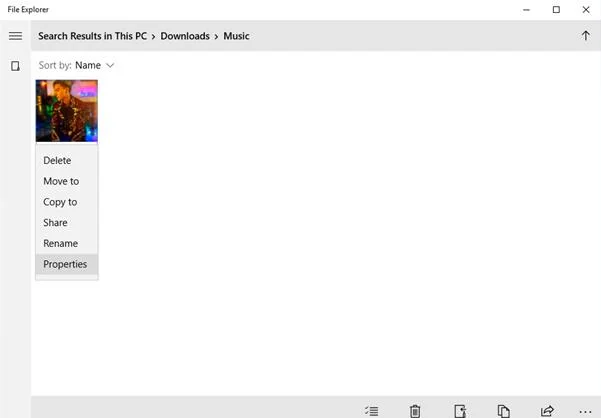
Pasul 10:
Când faceți clic pe opțiunea de partajare a fișierelor, veți vedea, de asemenea, aplicații sugerate pentru a trimite fișiere sau pentru a instala alte aplicații de trimitere a fișierelor din Magazin.
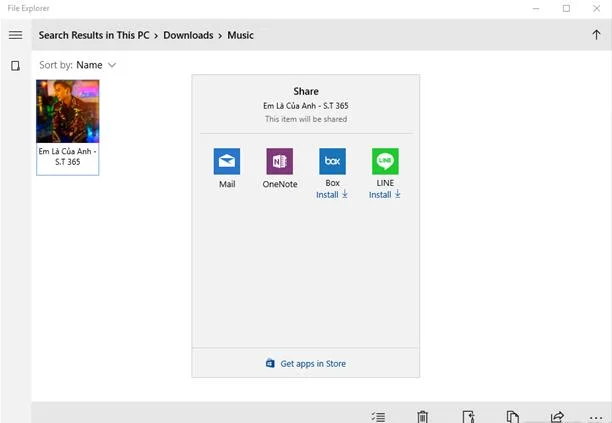
Pasul 11:
Crearea unui folder nou pe noua interfață File Explorer este similară cu cea pe vechiul File Explorer. Creați un nume nou pentru folder și apoi faceți clic pe Ok pentru a crea.
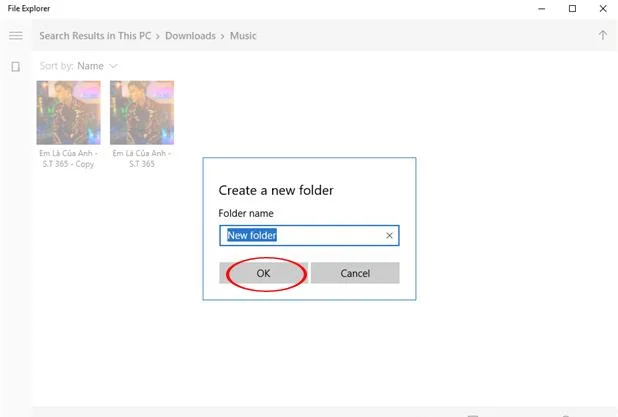
Informațiile extinse despre folder includ capacitatea folderului, timpul de creare a folderului, numărul de fișiere din folder.
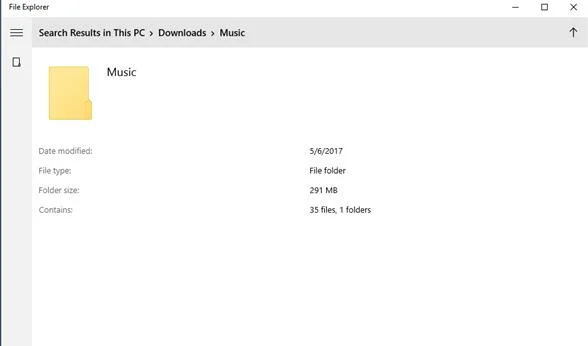
Informațiile de verificare ale fișierului sunt prezentate mai jos.
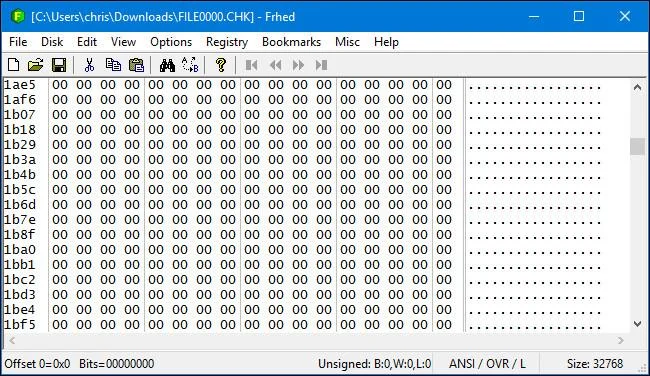
Pasul 12:
Dacă utilizatorul dorește să comute interfața File Explorer la un fundal întunecat, urmați calea Setări > Personalizare > Culori > Alegeți modul aplicației > Întunecat .
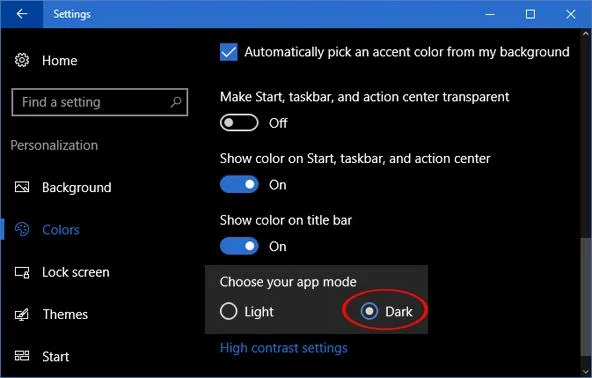
Când verificați în interfața Task Manager , veți vedea că aplicația File Explorer ocupă foarte puțin spațiu pe computer.
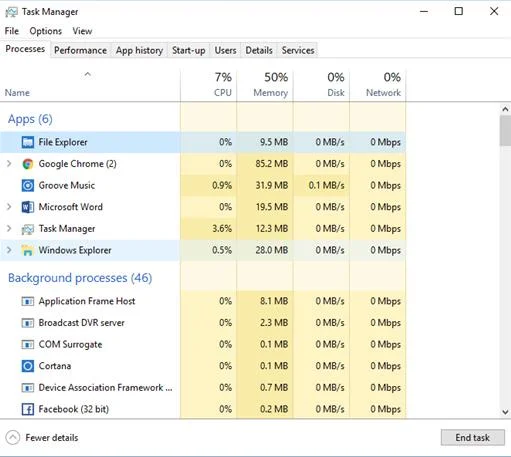
O experiență destul de nouă pentru cei care folosesc versiunea de sistem de operare Windows 10 Creators Update. File Explorer cu această nouă interfață este relativ simplă, nu există prea multe opțiuni, dar majoritatea sunt doar ajustări de bază. Și mai ales, acest File Explorer ascuns funcționează doar 1/3 în comparație cu File Explorer tradițional.
Vă doresc succes!





