
Aproape fiecare laptop are un card WiFi pentru a ajuta la conectarea la Internet prin WiFi. Dacă utilizați un laptop care rulează Windows 10 și nu știți cum să activați WiFi, vă rugăm să consultați instrucțiunile noastre de mai jos.
Pentru a activa WiFi pe Windows 10, veți avea mai multe moduri, după cum urmează:
Cum să activați WiFi pe Windows 10
Metoda 1: Folosiți comanda rapidă pentru a deschide WiFi Win 10
Pe unele modele de laptop, există comenzi rapide disponibile pentru a porni și dezactiva rapid WiFi . Utilizați de obicei tasta Fn în combinație cu o anumită tastă F (pe Acer este F7). Puteți consulta instrucțiuni detaliate din acest articol: Cum să porniți și să dezactivați Wifi pe laptop foarte repede
Metoda 2: Porniți WiFi Win 10 din pictograma de rețea
Faceți clic stânga pe pictograma de rețea din bara de activități > WiFi pentru a activa WiFi.
Metoda 3: Utilizați setările de rețea pentru a activa WiFi
Pe pictograma de rețea din bara de activități, faceți clic dreapta > Deschide setări de rețea și Internet .
Selectați fila WiFi din stânga > comutați starea de la Oprit la Activat pentru a activa WiFi. În plus, puteți alege ora la care sistemul să repornească automat WiFi după ce l-a oprit cu opțiunile 1 oră, 4 ore sau 1 zi din Turn Wi-Fi din nou pornit.
Metoda 4: Porniți WiFi când nu vedeți pictograma WiFi
Dacă nu vedeți pictograma WiFi în metoda 2 sau fila WiFi în metoda 3, este posibil ca rețeaua WiFi a fost dezactivată în setări. Faceți următoarele pentru a redeschide WiFi:
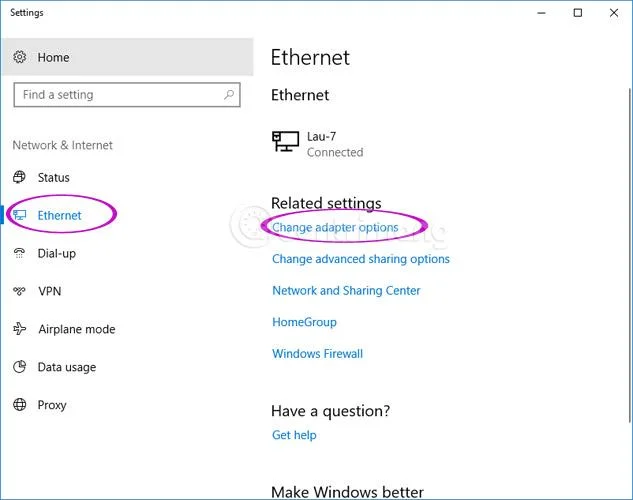
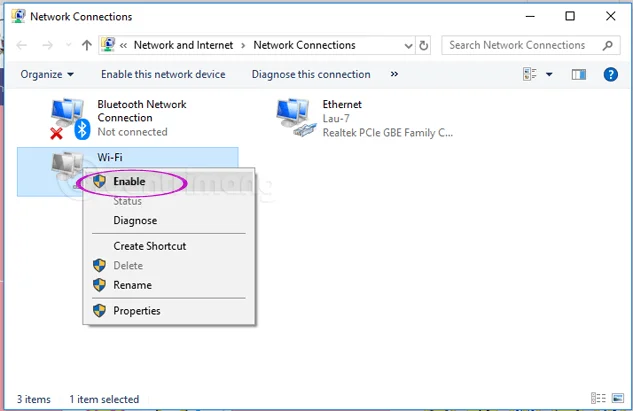
Faceți clic dreapta pe pictograma de rețea > Deschideți setările de rețea și Internet > selectați Ethernet din stânga > derulați în jos pentru a selecta Schimbați opțiunile adaptorului .
Aici, faceți clic dreapta pe Wi-Fi > Activare, apoi repetați 1 din cei 3 pași de mai sus.
Notă: articol cu instrucțiuni despre actualizarea Windows 10 Fall Creators .
Cum să conectați computerul sau dispozitivul cu Windows 10 la WiFi
Dacă o rețea fără fir își afișează numele (cunoscut și ca SSID ), aceasta va fi descoperită automat de orice dispozitiv Windows 10 suficient de aproape de aria de acoperire a rețelei respective. Puteți vedea că rețeaua WiFi este în raza de acțiune trecând cursorul mouse-ului peste pictograma Internet din bara de sistem. Conținutul „Conexiunile sunt disponibile” va fi afișat.

Conexiune disponibilă
Pentru a accesa lista de rețele wireless disponibile, faceți clic pe pictograma de rețea din bara de sistem Windows 10 și veți vedea următoarele:
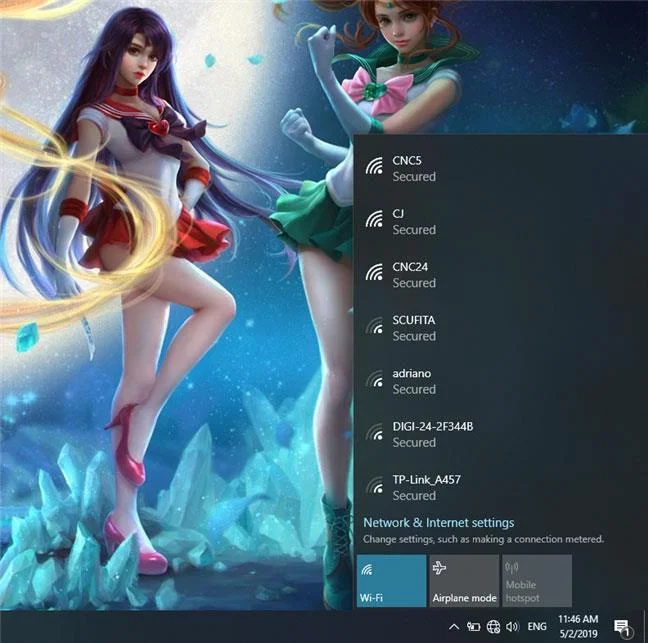
Rețelele apar din Windows 10
Localizați rețeaua la care doriți să vă conectați și faceți clic pe numele acesteia. Dacă este o rețea pe care o cunoașteți și intenționați să vă conectați la ea în mod regulat, ar trebui să selectați și opțiunea care spune: „Conectați-vă automat”. În acest fel, ori de câte ori PC-ul sau dispozitivul cu Windows 10 se află în raza de acțiune a acelei rețele wireless, se va conecta automat la rețea. Apoi faceți clic pe Conectare.
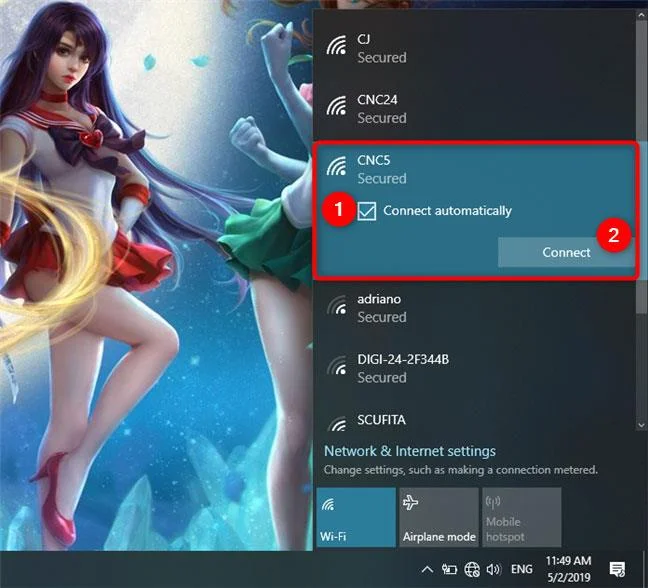
Conectați-vă la o rețea WiFi în Windows 10
După ce faceți clic pe Conectare , Windows 10 va rula o scanare a setărilor de securitate ale rețelei dvs. wireless. Când ați terminat, vă va cere să introduceți cheia de securitate. Aceasta este parola cerută de rețea pentru a vă conecta la ea. Introduceți parola și faceți clic pe Următorul.
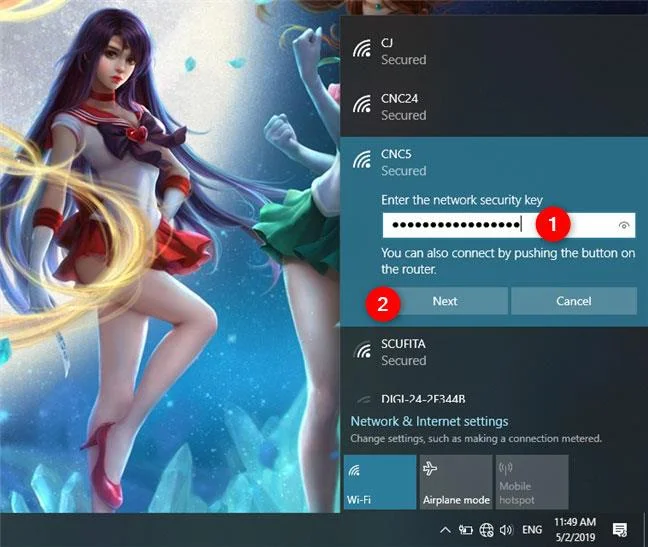
Introduceți parola rețelei WiFi în Windows 10
Dacă routerul acceptă WPS și această caracteristică este activată, vă puteți conecta și apăsând butonul WPS de pe router.
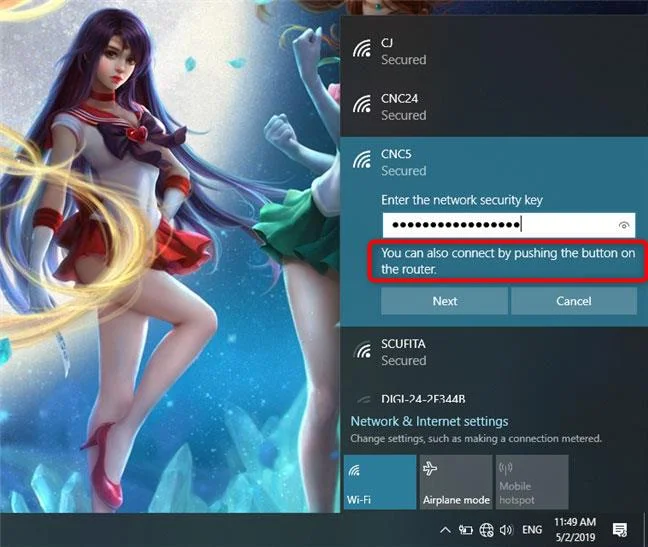
Selectați și apăsați butonul WPS de pe routerul WiFi
Notă : Dacă alegeți să introduceți o parolă pentru rețeaua fără fir, puteți verifica acuratețea parolei făcând clic pe pictograma ochi din dreapta, înainte de a face clic pe Următorul.
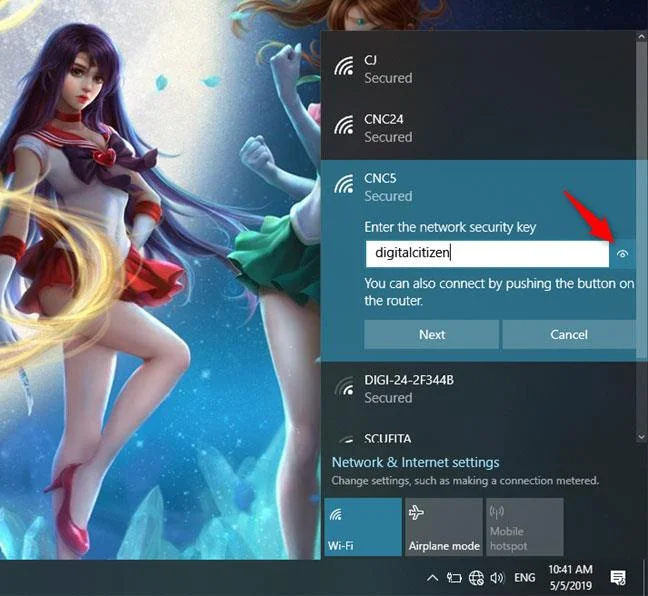
Verificați-vă parola din nou
Când computerul sau dispozitivul dvs. cu Windows 10 stabilește o conexiune la o rețea fără fir, acesta vă va întreba dacă doriți să vă faceți locația privată sau publică.
Dacă alegeți Da , selectați „Permiteți ca computerul să fie descoperit de alte computere și dispozitive din această rețea” . Iată ce ar trebui să faceți dacă vă conectați la rețeaua wireless de acasă sau de la serviciu.
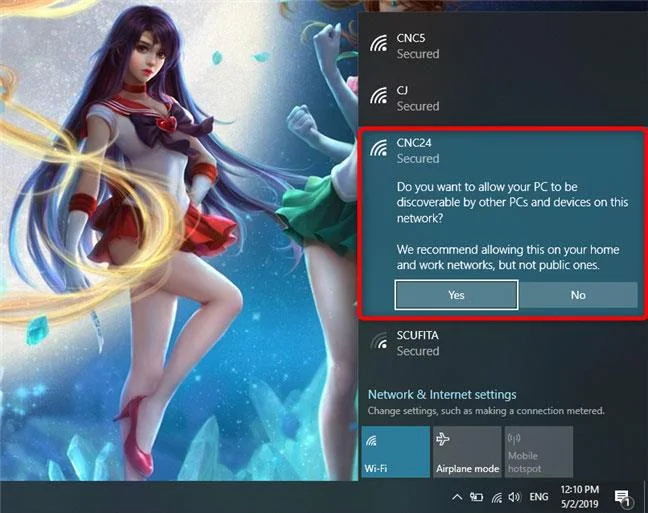
Selectați pentru a configura noua rețea WiFi ca rețea privată sau publică
Dacă vă conectați la o rețea publică fără fir, selectați Nu. Dacă nu selectați nimic și închideți această casetă de dialog, Windows 10 va seta această nouă rețea ca publică implicit.
Odată ce partajarea se încheie, computerul sau dispozitivul cu Windows 10 este conectat la rețeaua wireless selectată.
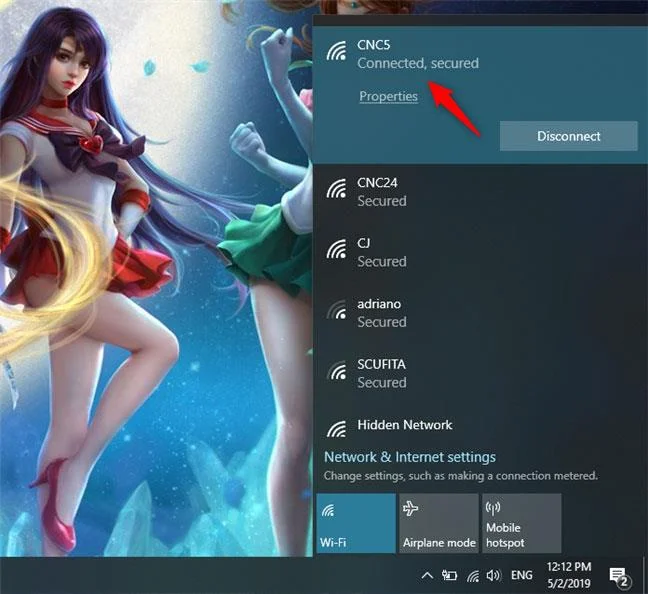
Windows 10 este conectat la rețeaua WiFi
În partea de jos a panoului de rețea, există și alte câteva butoane mari:
- Wi-Fi : Făcând clic de 1 sau 2 ori pe acest buton, va activa sau dezactiva conexiunea wireless instalată pe dispozitivul dvs.
- Mod Avion : Apăsarea butonului Mod Avion va dezactiva toate cardurile wireless și orice alte transmițătoare radio instalate, cum ar fi cipurile Bluetooth. Oprirea cartelei wireless sau intrarea în modul avion înseamnă că dispozitivul nu mai încearcă să se conecteze la nicio rețea. De asemenea, vă ajută să păstrați durata de viață a bateriei dispozitivului dvs. atunci când nu lucrați online.
- Hotspot mobil : Odată ce sunteți conectat la Internet, atingerea acestui buton vă va permite să vă transformați dispozitivul Windows 10 într-un hotspot mobil.
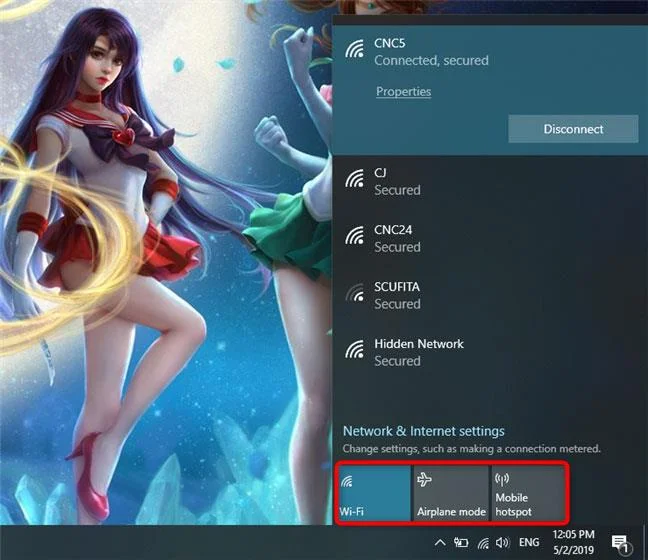
Butoane Wi-Fi, Mod Avion și Hotspot mobil
Mai sus sunt câteva modalități de a activa WiFi pe Windows 10, sperăm că articolul vă poate ajuta. Noroc!
Vezi mai multe: Instrucțiuni pentru a remedia semnele de exclamare galbene pe rețelele de calculatoare în doar 3 pași





