
Power User Menu , cunoscut și sub numele de Win + X Menu , a fost introdus pentru prima dată în Windows 8, permițând utilizatorilor să acceseze cu ușurință instrumente de sistem, cum ar fi Disk Management, Control Panel și Command Prompt.
Pentru a deschide meniul Power User (Win + X), puteți apăsa combinația de taste Windows + X sau puteți face clic dreapta pe butonul Start din bara de activități.
Pe Windows 10 Anniversary Update și versiunile anterioare, meniul Power User (Meniu Win + X) va afișa opțiunea Panou de control . Cu toate acestea, pe Windows 10 build 14942 și versiuni ulterioare, opțiunea Panou de control este complet înlocuită cu opțiunea Setări .
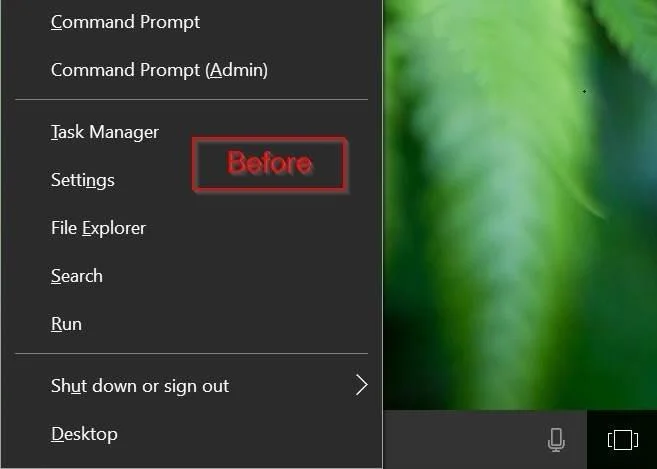
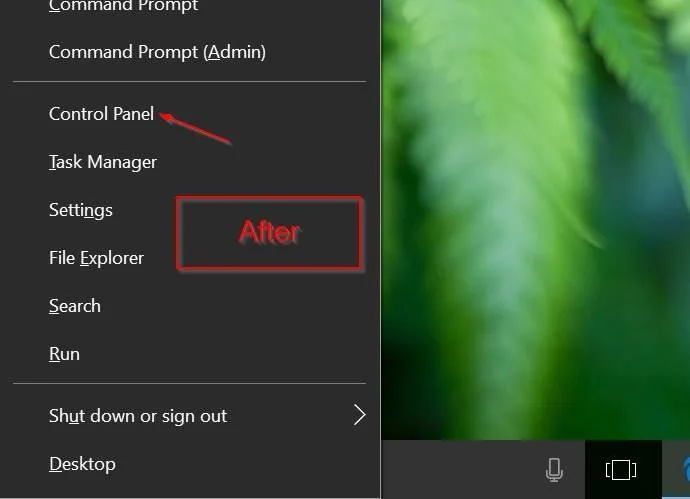
Dacă doriți să adăugați opțiunea Panou de control în meniul Win + X , vă rugăm să consultați articolul de mai jos de la LuckyTemplates.
Pași pentru adăugarea panoului de control în meniul Windows + X:
Pentru a personaliza Meniul Power User (Windows + X) pe Windows 10, vă puteți baza pe suportul unei a treia aplicații, Win+X Menu Editor .
Pasul 1:
Descărcați Win+X Menu Editor pe computer și instalați.
Descărcați Win+X Menu Editor pe computer, extrageți și instalați aici.
Pasul 2:
În funcție de versiunea de Windows 10 pe care o utilizați este pe 64 de biți sau pe 32 de biți, rulați fișierul Win+X Menu Editor în folderul x64 sau x86.
Pasul 3:
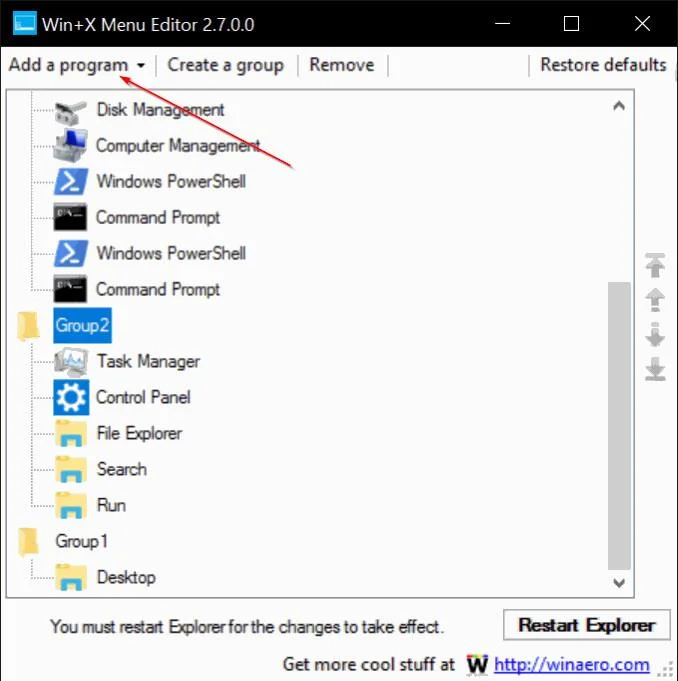
După lansarea programului, puteți alege Grupul 1, Grupul 2 sau Grupul 3 . În exemplul de mai jos, LuckyTemplates alege Grupul 2 pentru a adăuga opțiunea Panou de control lângă opțiunea Setări.
Pasul 4:
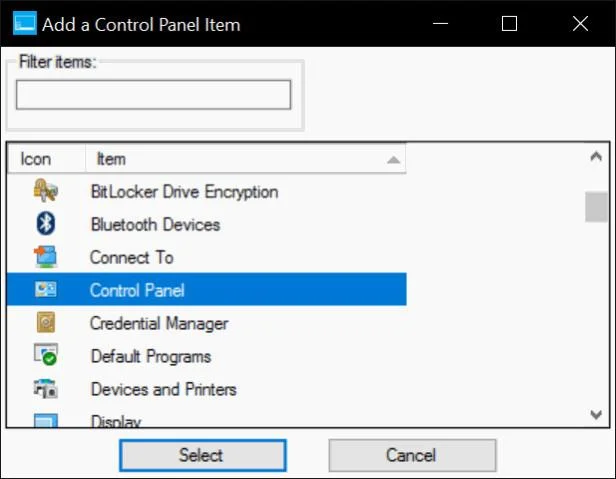
Faceți clic pe butonul Adăugați un program , apoi faceți clic pe Adăugați un panou de control , selectați Panou de control din listă și apoi faceți clic pe Adăugare .
Pasul 5:
Faceți clic pe Restart Explorer pentru a reporni Windows Explorer. Opțiunea Panou de control va apărea în meniul Power User când faceți clic dreapta pe butonul Start sau când apăsați combinația de taste Windows + X .
Consultați mai multe articole de mai jos:
-
Cum să utilizați promptul de comandă pentru a gestiona rețelele wireless pe Windows 10?
-
Sfaturi pentru a activa/dezactiva actualizările Windows pe Windows 10 rapid și ușor
Noroc!





