
Dacă aveți mai multe sisteme de operare instalate pe computer, veți avea la dispoziție 30 de secunde în mod implicit pentru a selecta sistemul de operare pentru a porni înainte ca sistemul de operare implicit să ruleze automat.
Acest articol vă va arăta cum să alegeți sistemul de operare implicit pentru a rula automat după expirarea timpului de selecție în Windows 10.
Instrucțiuni pentru setarea sistemului de operare de pornire implicit în Windows 10
- 1. Selectați sistemul de operare implicit în opțiunile avansate de pornire
- 2. Selectați sistemul de operare implicit în Startup and Recovery
- 3. Selectați sistemul de operare implicit în Configurare sistem
- 4. Selectați sistemul de operare implicit în Command Prompt
Trebuie să vă autentificați ca administrator pentru a putea alege sistemul de operare implicit.
De exemplu : ecranul „Alegeți un sistem de operare” în Pornire.
Notă: sistemul de operare implicit este listat primul.
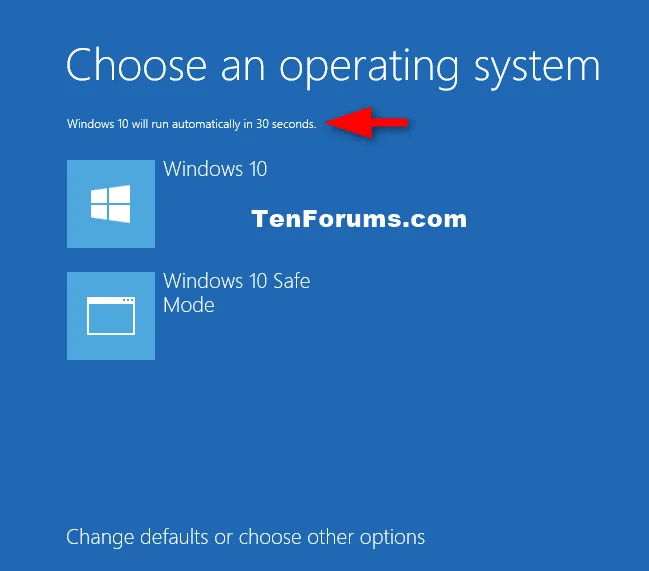
1. Selectați sistemul de operare implicit în opțiunile avansate de pornire
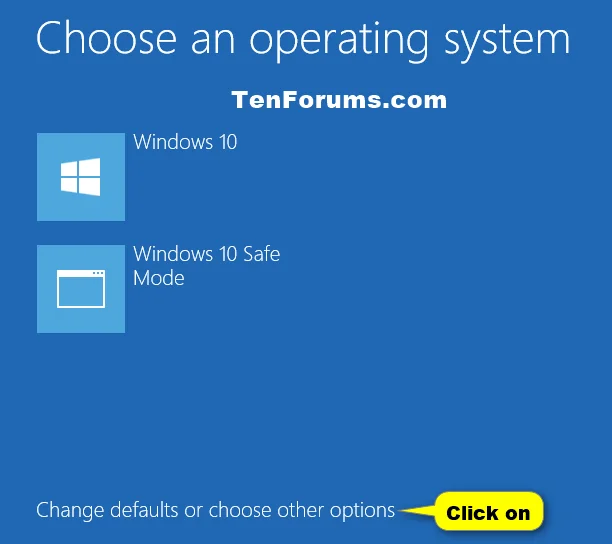
Pasul 1 . În timpul pornirii sau după pornirea în opțiunile avansate de pornire, faceți clic pe linkul Schimbați valorile implicite sau alegeți alte opțiuni la sfârșit.
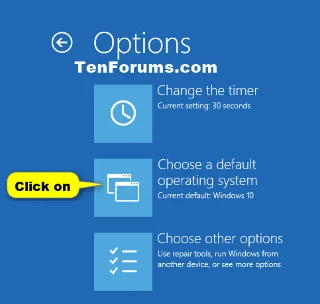
Pasul 2 . Faceți clic pe Alegeți un sistem de operare implicit .
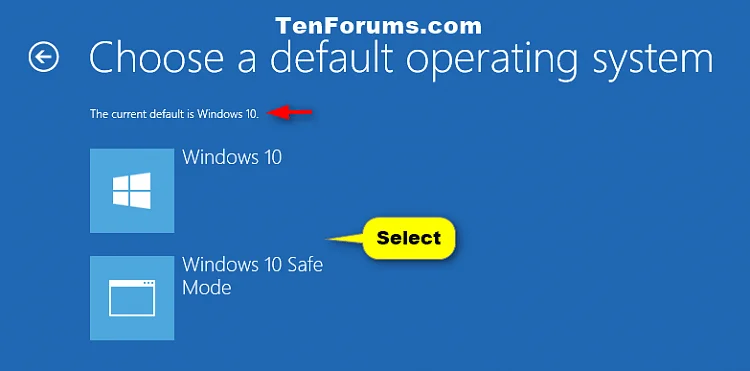
Pasul 3 . Faceți clic pe sistemul de operare pe care doriți să îl setați ca sistem de operare implicit.
Pasul 4 . Faceți clic pe butonul Înapoi.

Pasul 5 . Faceți clic pe sistemul de operare pe care doriți să îl rulați.
2. Selectați sistemul de operare implicit în Startup and Recovery
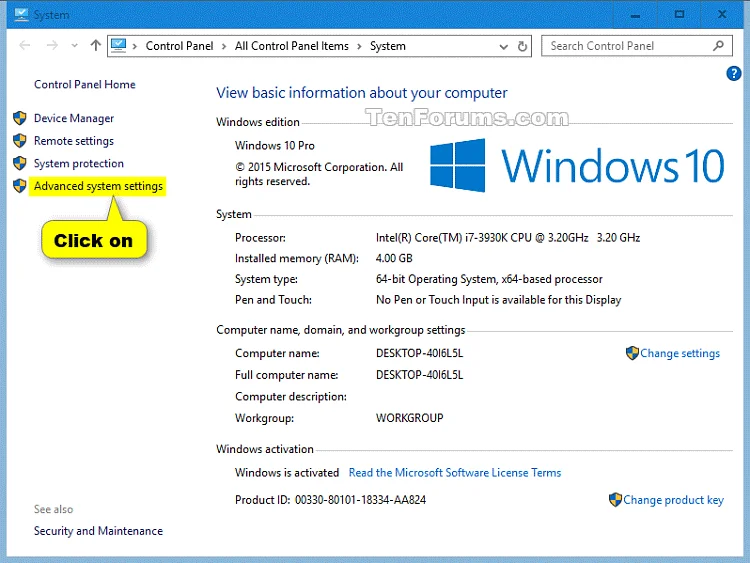
Pasul 1 . Faceți clic pe Win+ Xpentru a deschide meniul sarcini utilizator, faceți clic pe Sistem .
Pasul 2 . Faceți clic pe linkul Setări avansate de sistem din stânga și închideți fereastra Sistem .
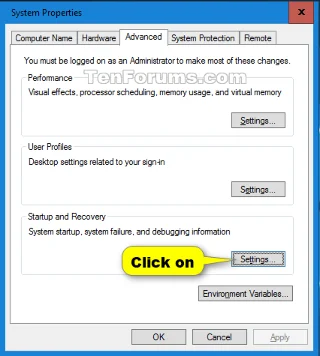
Pasul 3 . Faceți clic pe butonul Setări din Pornire și recuperare .
Pasul 4 . Selectați sistemul de operare pe care doriți să îl setați ca sistem de operare implicit în meniul derulant Sistem de operare implicit și faceți clic pe OK .
Pasul 5 . Faceți clic pe OK .
3. Selectați sistemul de operare implicit în Configurare sistem
Pasul 1 . Apăsați Win+ pentru a deschide Rcaseta de dialog Run , tastați msconfig și faceți clic pe OK pentru a deschide System Configuration .
Pasul 2 . Faceți clic pe fila Boot , selectați sistemul de operare pe care doriți să fie sistemul de operare implicit, faceți clic pe Set as default și faceți clic pe OK .
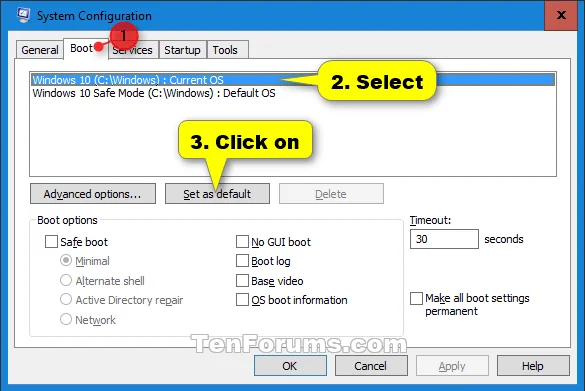
Pasul 3 . Faceți clic pe butonul Repornire pentru a aplica modificările.
Avertisment : Acest lucru va reporni computerul imediat, așa că ar trebui să salvați și să închideți orice lucru deschis, altfel veți pierde date.

4. Selectați sistemul de operare implicit în Command Prompt
Pasul 1 . Deschideți linia de comandă ca administrator .
Pasul 2 . Tastați bcdedit în Command Prompt și apăsați Enter .
Pasul 3 . În secțiunea Windows Boot Loader, găsiți sistemul de operare pe care doriți să îl setați ca sistem de operare implicit și notați identificatorul acestuia (de exemplu, curent).
Notă : În secțiunea Windows Boot Manager, identificatorul pentru sistemul de operare implicit va fi afișat în dreapta implicită .
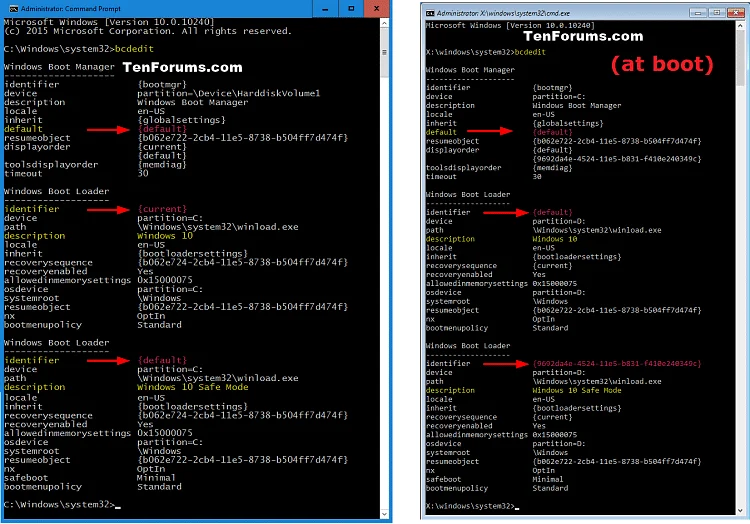
Pasul 4 . Tastați următoarea comandă în Command Prompt și apăsați Enter .
bcdedit /default {identificator}
Notă : Înlocuiți identificatorul din comanda up cu identificatorul real de la pasul 3 al sistemului de operare pe care doriți să îl setați ca sistem de operare implicit.
De exemplu: bcdedit /default {current}
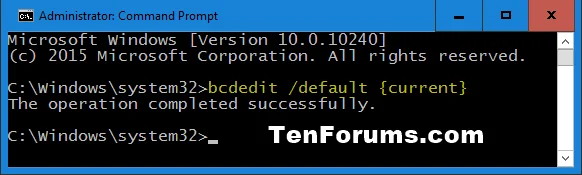
Vă doresc succes!





