
Windows 10 Creators Update oferă utilizatorilor multe funcții atractive de upgrade, inclusiv posibilitatea de a personaliza setările din sistem. Aceasta înseamnă că utilizatorii pot selecta orice setări din lista Setări pentru a le ascunde sau afișa sau pot schimba setări noi. Putem alege orice setare pentru a crea o nouă listă în Setări. Acest lucru vă ajută să utilizați imediat ajustările necesare atunci când intrați în Setări sau să ascundeți unele setări dacă nu doriți ca alții să modifice lista de setări. În articolul de mai jos, vă vom ghida cum să ascundeți sau să afișați orice setare din Setări pe Windows 10 Creators Update.
Pasul 1:
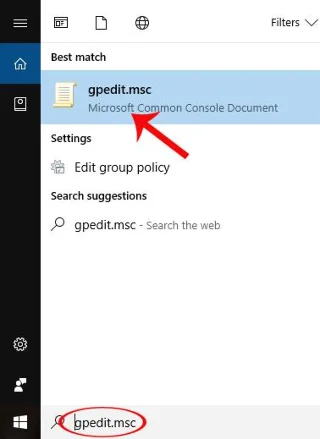
În bara de căutare din Windows 10 Creators Update, tastați cuvântul cheie gpedit.msc și faceți clic pe rezultatul căutării.
Pasul 2:
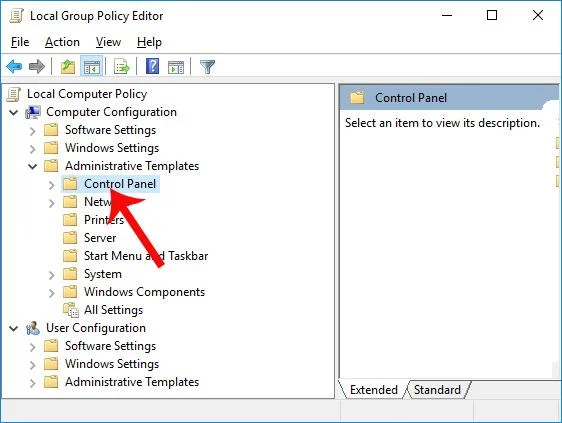
Apare interfața casetei de dialog Local Group Policy Editor. Aici, vom găsi Configurația computerului > Șabloane administrative > folderul Panou de control .
Pasul 3:
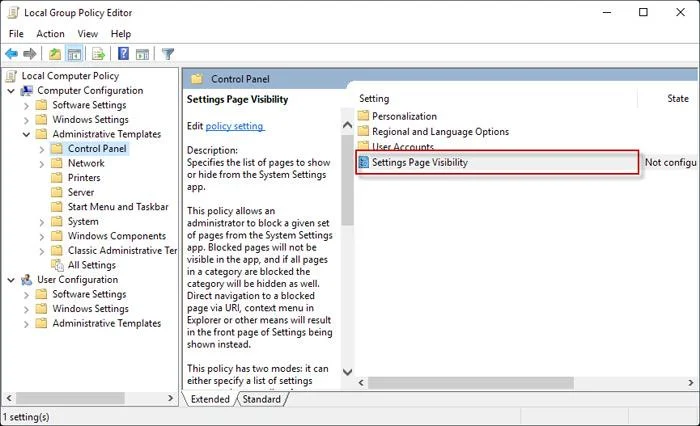
Apoi, facem clic pe Panoul de control și ne uităm la interfața din dreapta pentru a vedea opțiunea Vizibilitate paginii de setări . Faceți dublu clic pe această opțiune.
Pasul 4:
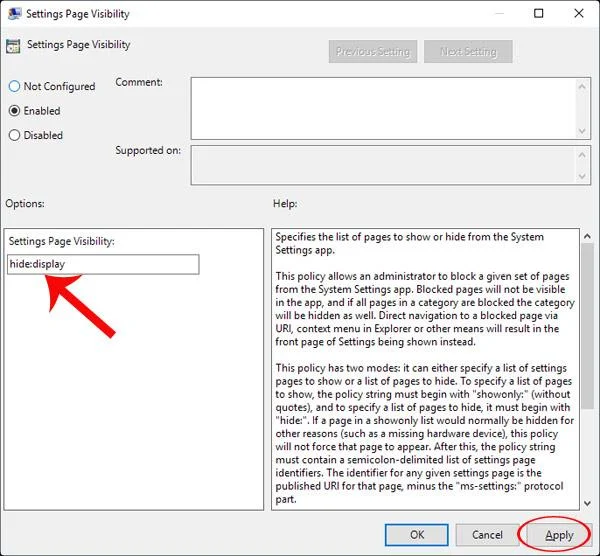
Apare caseta de dialog Setări Vizibilitatea paginii de setări. În această interfață, selectați Activat și apoi uitați-vă la caseta albă de vizibilitate a paginii de setări de mai jos.
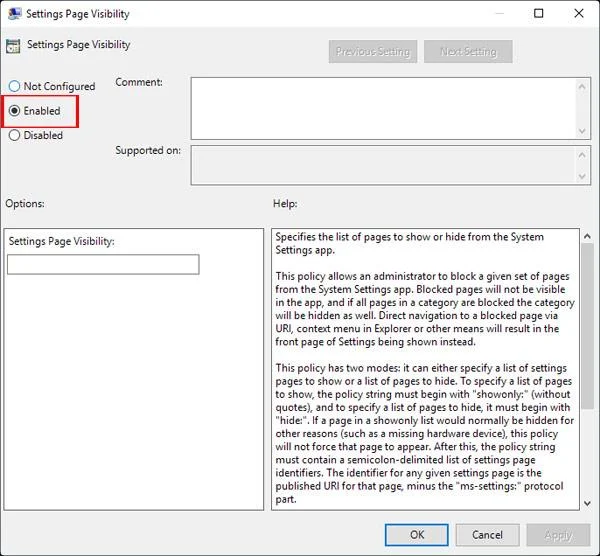
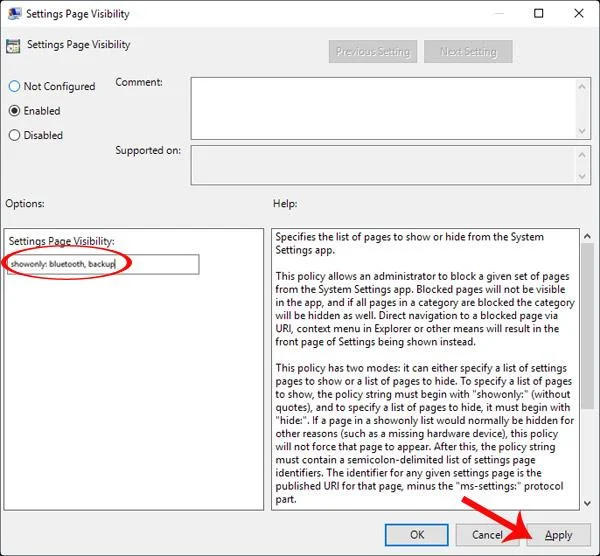
În acest cadru, utilizatorul va introduce sintaxa pentru a permite ascunderea sau afișarea opțiunilor de setare în funcție de dorințele utilizatorului. Pentru setarea pe care doriți să o afișați în lista Setări , faceți clic pe sintaxa care se afișează numai:[allowed_setting_name] .
Pentru setarea pe care dorim să o ascundem în lista Setări , introducem hide:[setting_name_wanted_to_hide] .
Între opțiunile de setare pe care dorim să le ascundem sau să le afișam, adăugăm un "," pentru a le separa. În cele din urmă, pentru fiecare opțiune, faceți clic pe Aplicare > OK pentru a salva modificările.
De exemplu, am un exemplu cu sintaxa hide: display pentru a ascunde setarea Display din Setări.
Sau afișați numai: bluetooth, backup pentru a afișa setările Bluetooth și Backup în Setări.
Pasul 5:
Ultimul pas este să dezactivați fereastra Local Group Policy Editor și să reporniți Windows pentru ca modificările să intre în vigoare. Când accesăm Setări pe dispozitiv, vom vedea o listă de setări care se modifică în funcție de nevoile ascunse sau vizibile pe care tocmai le-a făcut utilizatorul.
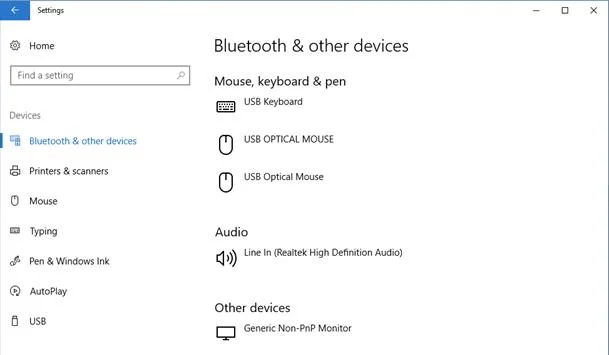
Mai sus este un tutorial despre cum să ascundeți sau să afișați orice opțiune în Paginile de setări din Windows 10 Creators Updates. Lista dvs. de setări va fi acum mai ordonată, cu opțiuni mai prioritizate, ascund setările inutile de utilizat.
Consultați următoarele articole pentru mai multe informații:





