
Începând cu Windows 10 build 14901, Microsoft testează noi notificări în File Explorer, ca parte a unui efort de a explora noi modalități de a educa utilizatorii despre funcțiile din Windows 10.
Sunt concepute pentru a ajuta utilizatorii, oferind informații rapide și ușoare despre lucrurile pe care le pot face sau despre funcții noi pe care le pot încerca pentru a obține o experiență mai bună cu Windows 10.
Acest ghid vă va arăta cum să ascundeți sau să afișați notificările furnizorului în File Explorer pe Windows 10.
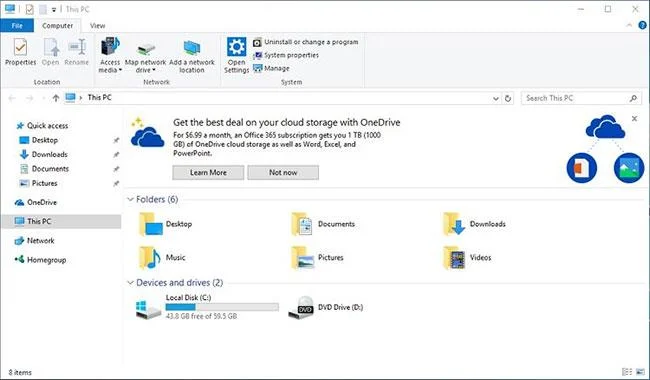
Începând cu Windows 10 build 14901, Microsoft testează noi notificări în File Explorer
Ascunde/afișează notificările furnizorului în File Explorer utilizând opțiunile File Explorer
1. Deschideți File Explorer Options .
2. Faceți clic pe fila Vizualizare pentru a selecta (implicit) sau debifați caseta Afișare notificări furnizorului de sincronizare , în funcție de ceea ce doriți și faceți clic pe OK.
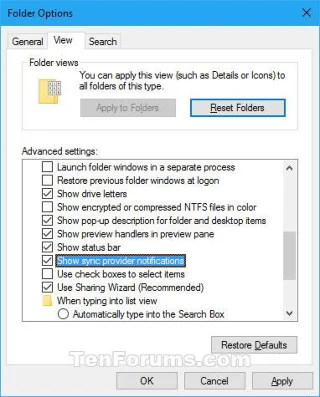
Debifați caseta Afișați notificările furnizorului de sincronizare pentru a ascunde notificările
Ascunde/afișează notificările furnizorului în File Explorer utilizând fișierul REG
Fișierele .reg descărcabile de mai jos fac modificări cheilor și valorilor de registry de mai jos:
HKEY_CURRENT_USER\Software\Microsoft\Windows\CurrentVersion\Explorer\AdvancedDWORD ShowSyncProviderNotifications
0 = Ascuns (dezactivat)
1 = Vizibil (activat)
1. Faceți pasul 2 (afișați) sau pasul 3 (ascundeți) de mai jos, în funcție de ceea ce doriți să faceți.
2. Pentru a afișa notificările furnizorului în File Explorer (aceasta este setarea implicită), descărcați fișierul Turn_On_Show_sync_provider_notifications.reg și treceți la pasul 4 de mai jos.
3. Pentru a ascunde notificările furnizorului în File Explorer, descărcați fișierul Turn_Off_Show_sync_provider_notifications.reg și mergeți la pasul 4 de mai jos.
4. Salvați fișierul .reg pe desktop.
5. Faceți dublu clic pe fișierul .reg descărcat pentru a îmbina.
6. Când vi se solicită, faceți clic pe Executare > Da (UAC) > Da > OK pentru a aproba îmbinarea.
7. Acum, puteți șterge fișierul .reg descărcat dacă doriți.





