
Criptarea datelor este una dintre metodele eficiente de securitate a informațiilor pentru a preveni accesul neautorizat, necesitând introducerea parolei corecte pentru a putea folosi datele. Există multe software de criptare a datelor pe computere, cum ar fi AxCrypt, prin care vă vom ghida în articolul de mai jos.
Instrumentul folosește standardul de criptare AES-128 pentru a se asigura că fișierele și folderele sunt criptate. Software-ul se va plasa în meniul contextual al Explorer, astfel încât utilizatorii să poată accesa fișierele și folderele mai convenabil cu un simplu clic de mouse. Ceea ce trebuie să faceți este să setați o parolă de criptare, iar AxCrypt va face restul criptării fișierului. Când este criptat, fișierul nu va afișa o imagine de previzualizare, astfel încât alții nu pot previzualiza imaginea fișierului.
Articolul de mai jos vă va ghida cum să utilizați software-ul AxCrypt pentru a cripta datele pe Windows.
- Instrucțiuni pentru setarea parolelor pentru a proteja fișierele și folderele în Windows
- Cum să utilizați Bitlocker pentru a cripta datele pe Windows 10 (Partea 1)
- Modalități de a seta parola USB pentru a proteja datele
Cum să criptați fișierele cu software-ul AxCrypt
Pasul 1:
Descărcați software-ul AxCrypt din linkul de mai jos și apoi faceți clic pe fișierul exe pentru a continua cu instalarea.
- Descărcați software-ul AxCrypt Windows
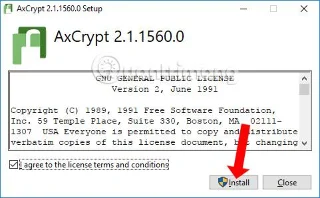
La prima interfață, selectați pentru a fi de acord cu termenii și apoi apăsați butonul Instalare pentru a instala. Apoi așteptați procesul de instalare cu succes.
Pasul 2:
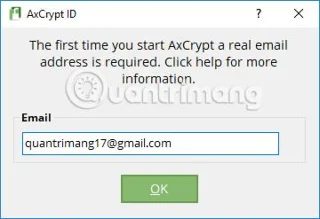
Porniți software-ul de utilizat. În continuare, utilizatorii trebuie să introducă adresa de e-mail personală pentru a-și activa contul. Faceți clic pe OK pentru a fi de acord.
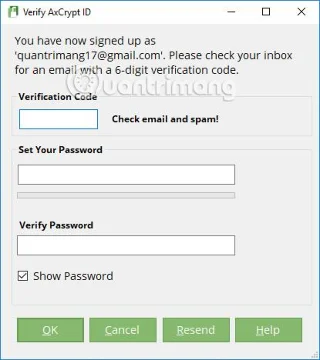
Software-ul va trimite codul de activare la adresa de e-mail înregistrată . Deschideți e-mailul pentru a obține codul și introduceți-l în secțiunea Cod de verificare . Introduceți parola utilizată în caseta Set Your Password . Redefiniți parola și apoi faceți clic pe OK.
Pasul 3:
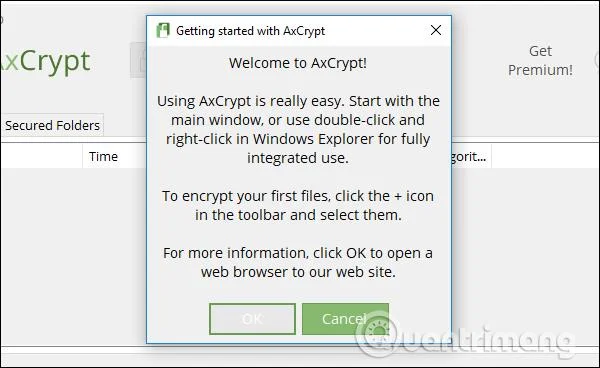
Când vedeți interfața care afișează mesajul Welcom to Axcrypt! înseamnă că ați setat cu succes o parolă.
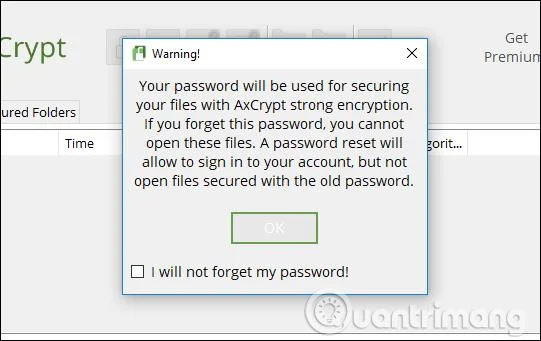
Rețineți utilizatorilor că AxCrypt va trimite și un avertisment că trebuie să-și amintească parola pentru a deschide datele criptate. Când resetați parola, vă puteți accesa contul, dar nu puteți redeschide datele protejate de vechea parolă. Deci setați o parolă pe care să o puteți aminti clar.
Pasul 4:
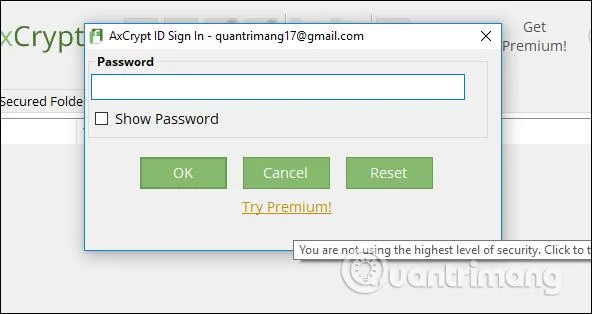
Pentru a continua să utilizați software-ul AxCrypt, introduceți parola în interfața de mai jos și faceți clic pe OK. Puteți selecta Afișare parola pentru a vedea dacă parola este corectă.
Pasul 5:
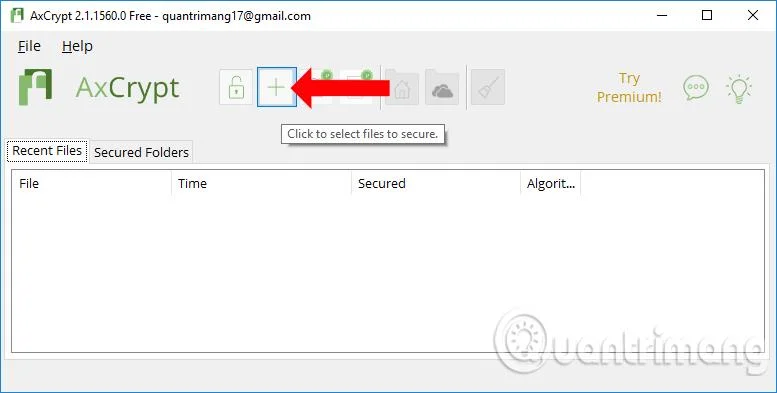
Aceasta este interfața principală a software-ului AxCrypt. Aici puteți trage și plasa datele pe care doriți să le ascundeți. Sau puteți, de asemenea, să faceți clic pe semnul + pentru a adăuga fișierele pe care doriți să le protejați.
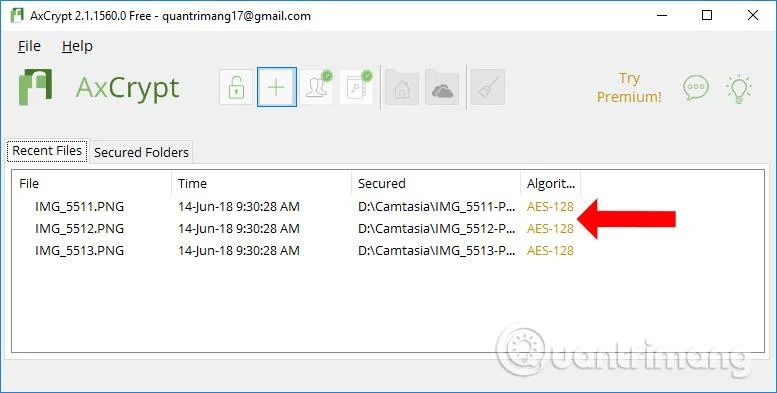
Puteți selecta mai multe date pentru a fi criptate cu AxCrypt. Imediat după adăugarea fișierului în software, acesta va fi criptat.
Pasul 6:
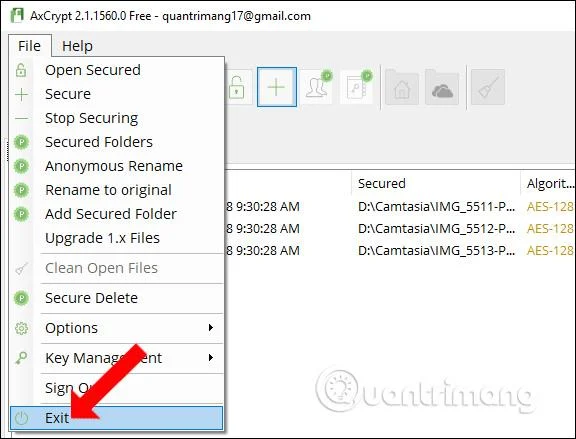
Apoi, ieșiți complet din program făcând clic pe Fișier și selectând Ieșire . Dacă faceți clic pe semnul x, programul se va ascunde doar sub bara de activități, iar utilizatorii nu vor putea elimina blocarea de securitate a datelor.
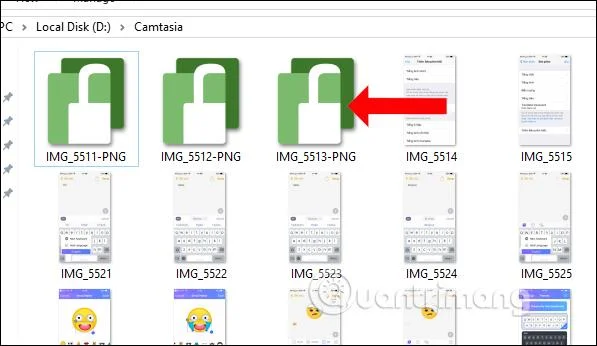
Când deschideți folderul care conține date criptate, veți vedea că fișierul se schimbă în pictograma AxCrypt . Nu putem vizualiza conținutul fișierelor sau deschide fișierele ca înainte.
Pasul 7:
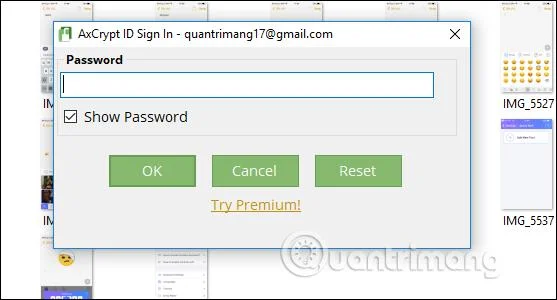
Pentru a vizualiza datele , faceți clic direct pe fișier și vi se va cere să introduceți parola pe care ați setat-o. Conținutul fișierului va fi afișat imediat pentru vizualizare, dar când ieșiți, fișierul va fi încă în modul criptat și tot nu veți putea vedea miniatura fișierului. O caracteristică foarte utilă a software-ului AxCrypt.
Pasul 8:
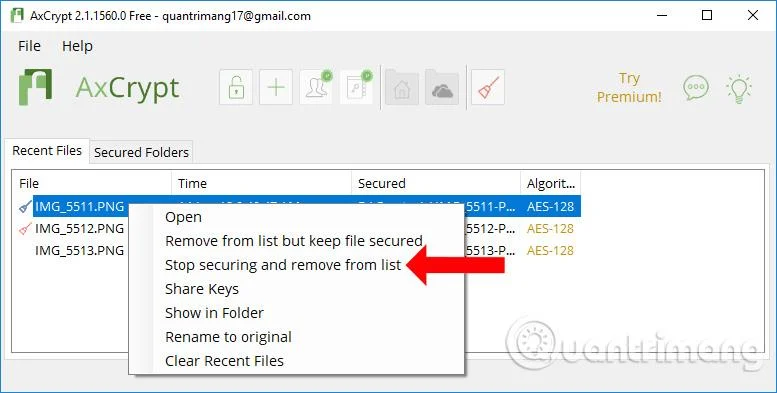
Pentru a elimina complet criptarea fișierelor , la interfața software-ului AxCrypt, faceți clic dreapta pe fișier și apar diferite opțiuni.
- Deschidere: Deschideți pentru a vizualiza fișierele criptate.
- Eliminați din listă, dar păstrați fișierul securizat: eliminați din listă, dar păstrați în continuare fișierul securizat.
- Opriți securizarea și eliminați din listă: opriți protejarea și eliminați din lista de programe.
- Afișare în folder: Afișează folderul care conține fișiere criptate.
Faceți clic pe Opriți securizarea și eliminați din listă pentru a elimina criptarea de securitate a fișierului.
Software-ul AxCrypt implementează standardul puternic de criptare AES-128, ajutând la protejarea fișierelor importante și personale de pe computer prin parolele setate de utilizator. AxCrypt are, de asemenea, o funcție de criptare a folderului, dar implementarea este similară cu criptarea datelor, deoarece trebuie să selectați și datele pe care doriți să le criptați în acel folder.
Vezi mai mult:
- Instrucțiuni pentru configurarea parolelor BIOS și UEFI pentru a proteja datele de pe computerul cu Windows 10 în siguranță
- Ascundeți și protejați datele în Windows
- Nu este nevoie să instalați niciun software, aceasta este modalitatea de a vă păstra folderele în siguranță
Vă doresc succes!





