
Noile versiuni de Windows 10 au oferit funcții suplimentare de curățare automată a sistemului, inclusiv curățarea automată a Coșului de reciclare și a folderului Descărcări periodic, aproximativ 30 de zile în secțiunea Sens de stocare. Acest lucru ajută computerul să-și recapete o capacitate mare de sistem conform unui program prestabilit.
Cu toate acestea, în versiunile anterioare de Windows 10, această caracteristică nu a fost furnizată. Cu toate acestea, putem profita în continuare de setările disponibile pe sistem pentru a curăța sistemul conform unui program prestabilit. În special, utilizatorii nu au nevoie de programe de curățare terțe, cum ar fi CCleaner sau Clean Master . Trebuie să o facem o singură dată, iar procesele rămase se vor întâmpla automat.
- 8 moduri simple de a elibera RAM pentru a vă ajuta computerul să funcționeze mai repede
- Eliberați memoria RAM a computerului cu doar 4 comenzi eficiente
- Cum să recuperezi 30 GB de spațiu după actualizarea Windows 10 Fall Creators Update
1. Utilizați File Explorer:
Pasul 1:
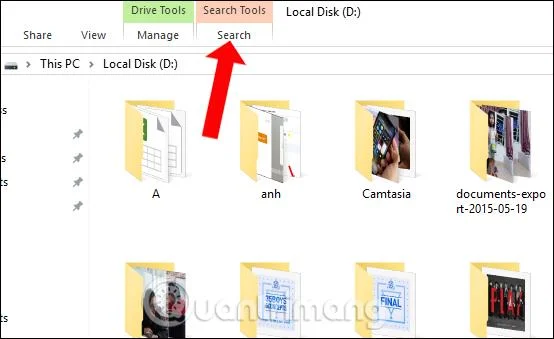
În interfața File Explorer, utilizatorii apasă tasta F3 pentru a deschide bara de meniu Ribbon, apoi dați clic pe butonul Căutare .
Pasul 2:
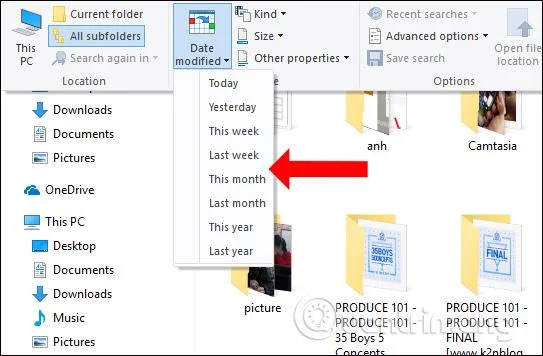
Faceți clic pe opțiunea Data modificării pentru a vedea o listă de ori, astfel încât utilizatorii să poată alege să filtreze datele. Apoi, File Explorer va căuta și afișa toate datele și fișierele în intervalul de timp selectat.
Pasul 3:
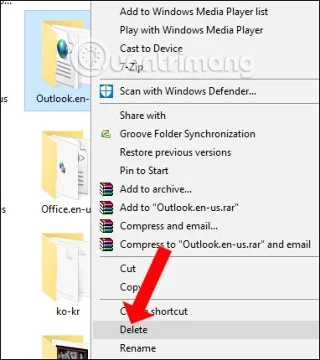
Apare o listă completă de date. Vom găsi fișierele pe care trebuie să le ștergem, faceți clic dreapta și selectați Delete sau apăsați tasta Delete pentru a șterge.
Pasul 4:
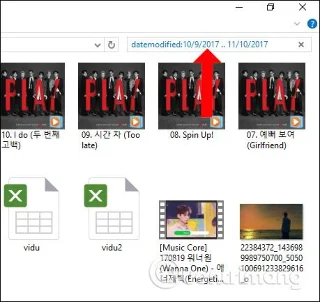
Dacă doriți să alegeți un alt moment pentru a căuta fișiere, faceți clic pe caseta de căutare de mai sus pentru a afișa fereastra de selecție a timpului.
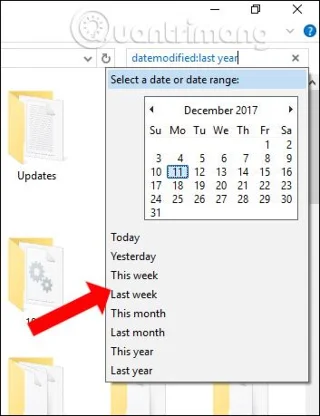
În cazul în care dorim să căutăm date într-o anumită perioadă de timp, de exemplu din 9 octombrie până în 10 noiembrie, introduceți sintaxa datemodified: 10 septembrie 2017 .. 11 octombrie/ 2017 . Datele vor fi filtrate imediat după aceea.
2. Utilizați comanda Command Prompt:
Pasul 1:
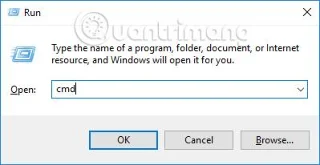
Introduceți cuvântul cheie cmd în interfața casetei de dialog Run și faceți clic pe OK pentru a accesa.
Pasul 2:
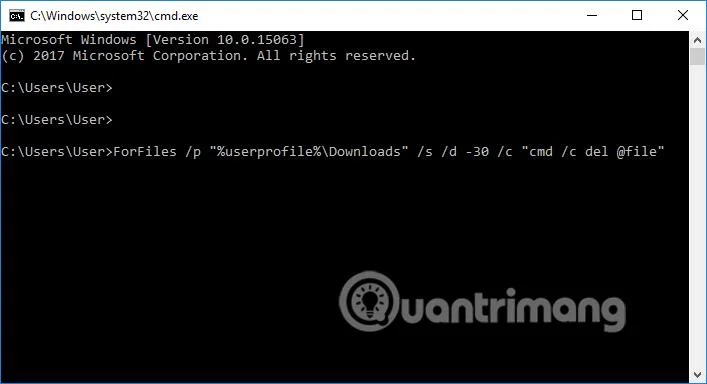
Apoi, utilizatorul introduce comanda cu sintaxa ForFiles /p „URL_FOLDER_WANTED_to_DELETE” /s /d -DATE /c „cmd /c del @file ”.
Această comandă va șterge datele dintr-un folder cu o anumită oră, dată și oră. De exemplu, pentru a șterge datele din dosarul Descărcări în decurs de 30 de zile, vom introduce următoarea comandă: ForFiles /p „%userprofile%\Downloads” /s /d -30 /c „cmd /c del @file”.
Rețineți cititorilor că atunci când introducem %userprofile%, comanda va șterge toate datele din folderul Descărcări al tuturor conturilor de pe dispozitiv, dacă dispozitivul are mai multe conturi configurate.
3. Utilizați Task Scheduler:
În Task Scheduler, există o caracteristică pentru a programa anumite acțiuni pe sistem.
Pasul 1:
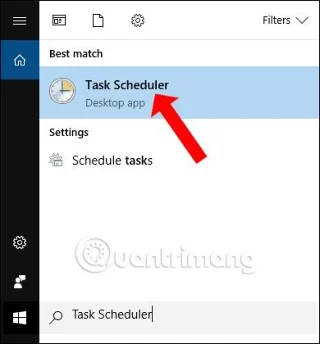
Introduceți cuvântul cheie Task Scheduler în caseta de căutare și apoi introduceți rezultatele căutării.
Pasul 2:
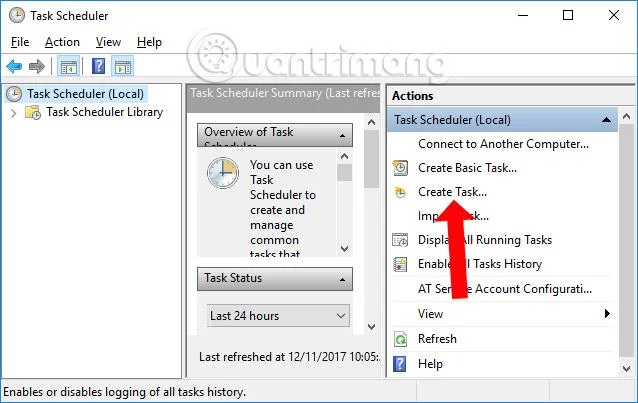
Apoi faceți clic pe opțiunea Create Task... din Task Scheduler Library.
Pasul 3:
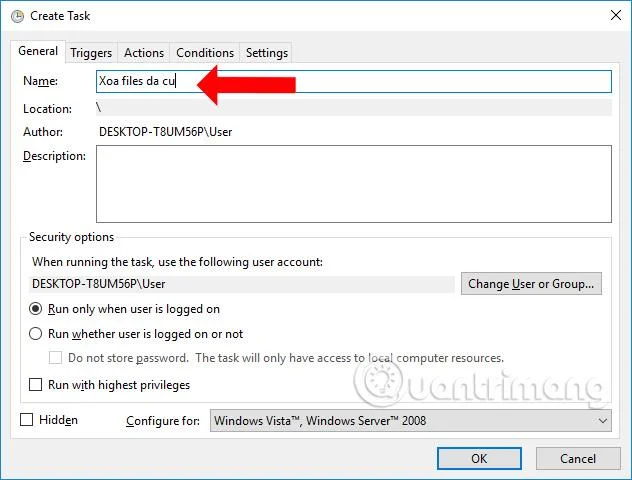
Apare interfața casetei de dialog Creare sarcină. În fila General , introduceți un nume în secțiunea Nume, așa cum se arată mai jos.
Pasul 4:
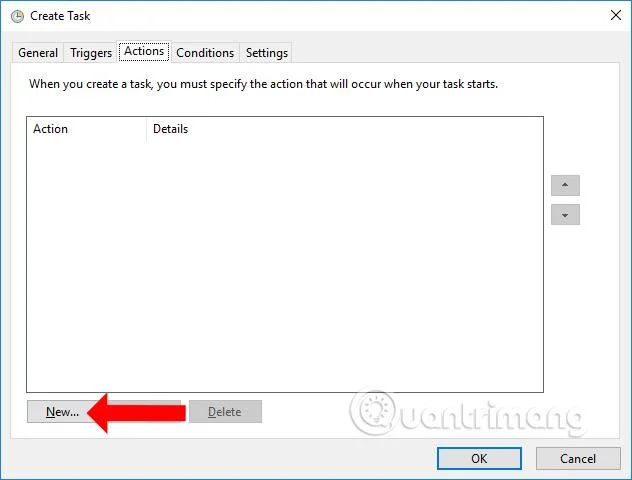
Faceți clic pe fila Acțiuni și apoi faceți clic pe opțiunea Nou... de mai jos.
Pasul 5:
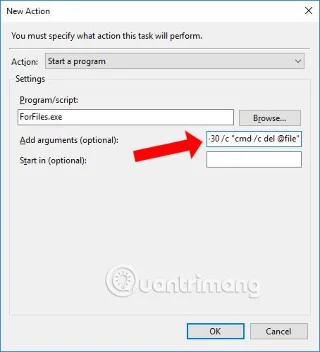
Vom introduce ForFiles.exe în caseta Program/script . Apoi introduceți sintaxa /p „URL_FOLDER_WANTED_DELETE” /s /d -DATE /c „cmd /c del @file” în caseta Adăugați argumente (opțional) .
Dosarul pe care doriți să îl ștergeți va depinde de alegerea utilizatorului, precum și de timpul de ștergere a datelor. Apoi faceți clic pe OK pentru a salva.
Pasul 6:
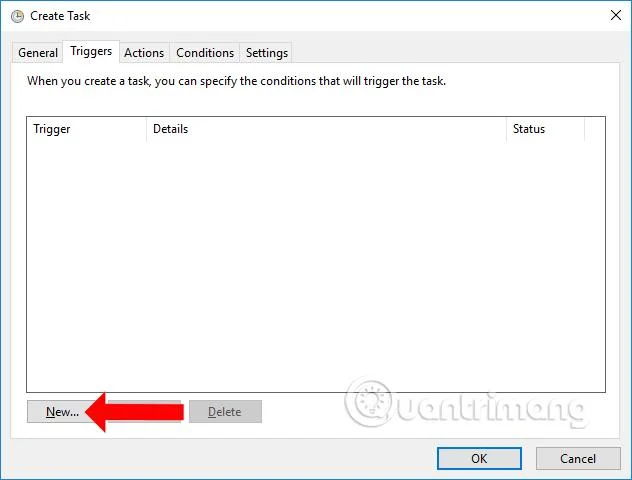
Reveniți la interfața Creare sarcină, faceți clic pe fila Declanșatoare și faceți clic pe Nou...
Pasul 7:
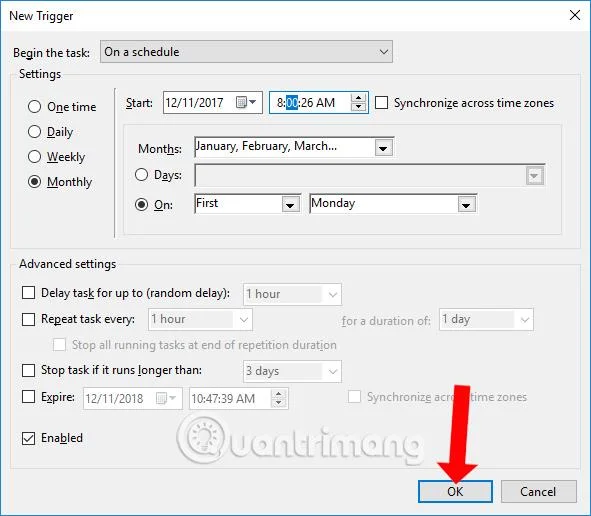
Apoi, utilizatorul va programa curățarea automată în folderul selectat pe Windows. De exemplu, voi alege să curăț automat în fiecare luni a lunii cu o anumită oră. Faceți clic pe OK pentru a salva.
Pasul 8:
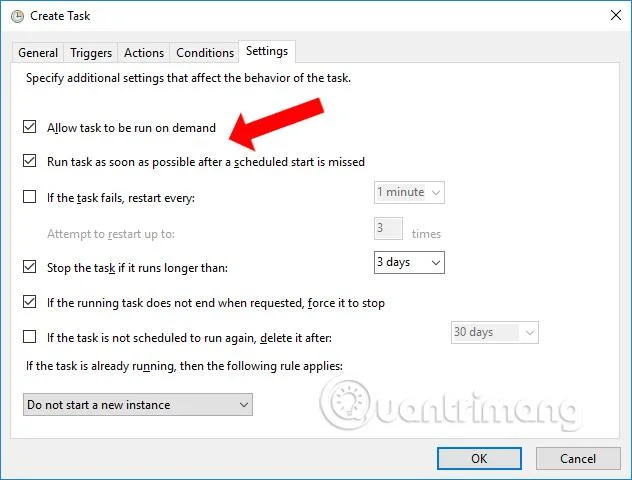
Faceți clic pe fila Setări și apoi bifați opțiunile Permiteți executarea sarcinii la cerere și Rulați sarcina cât mai curând posibil după o pornire programată ratată . Faceți clic pe OK pentru a salva.
Deci, aveți o modalitate suplimentară de a vă curăța computerul cu Windows 10 la ora programată, dacă versiunea anterioară de Windows 10 nu avea caracteristica de a șterge automat datele în 30 de zile, ca noile versiuni Windows 10. Programarea unei curățări a sistemului va ajuta parțial la accelerarea Windows 10, recuperând o capacitate mare pentru sistem.
Vezi mai mult:
- 7 moduri și personalizări din articol vă vor ajuta Windows 10 „la fel de repede ca vântul”
- Iată câteva sfaturi pentru a vă ajuta vechiul computer cu Windows 7 să funcționeze la fel de repede ca atunci când l-ați cumpărat prima dată
- Cum să eliberați memoria computerului în Windows 7, 8/8.1 și Windows 10
Vă doresc succes!





