
Căștile Bluetooth sau difuzoarele Bluetooth se pot conecta acum rapid la computere. Când vă conectați la un computer, în mod implicit Windows 10 își va aminti dispozitivele conectate, ajutându-vă să găsiți numele dispozitivului mai rapid și mai simplu. Dacă utilizatorii doresc să găsească adresa Bluetooth, trebuie doar să căutați în dispozitivele conectate la computer conform articolului de mai jos.
- Instrucțiuni despre cum să configurați Bluetooth pe Windows 10
- Instrucțiuni pentru conectarea computerului la alte dispozitive prin bluetooth
- Instrucțiuni pentru utilizarea Bluetooth pe dispozitive
Instrucțiuni pentru găsirea adreselor Bluetooth pe Windows 10
Pasul 1:
În bara de căutare din Windows, introduceți cuvântul cheie Manager dispozitive și apoi faceți clic pe rezultatul căutării.
Pasul 2:
În interfața de gestionare a dispozitivului pe Windows 10, găsiți secțiunea Bluetooth , apoi faceți clic dreapta pe dispozitivul pentru care doriți să căutați adresa Bluetooth. Selectați Proprietăți din lista care apare.
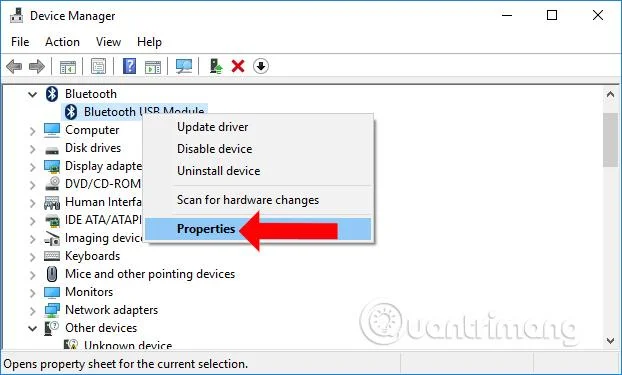
Pasul 3:
Apare o nouă interfață cu casetă de dialog, faceți clic pe fila Detalii . În secțiunea Proprietăți , selectați adresa dispozitivului Bluetooth . Apoi, sub secțiunea Valoare va afișa adresa MAC din 12 cifre a dispozitivului.
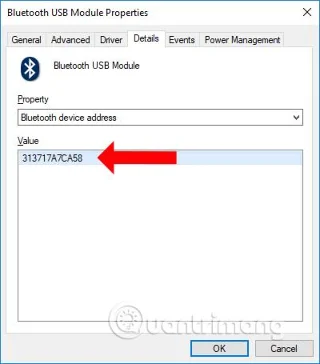
Deci ați găsit adresa Bluetooth pe computer. Windows 10 își va aminti toate dispozitivele Bluetooth care s-au conectat vreodată la computer, inclusiv informații despre adresa Bluetooth.
Vezi mai mult:
- Remediați Bluetooth-ul care nu funcționează pe Windows 7 sau Windows 8
- Cum să descărcați și să actualizați driverul Bluetooth pentru Windows 10
- 6 moduri de a remedia eroarea Bluetooth care nu este în Manager dispozitive pe Windows 10, 8.1, 8, 7, XP, Vista
Vă doresc succes!





