
Funcția Night Light pentru a reduce intensitatea luminii nu este furnizată ca în versiunea Windows 10 Creators Update, dar sistemul de operare Windows 10 are și o interfață de fundal întunecat pe lângă fundalul deschis implicit al sistemului. La activarea acestei interfețe, fundalul întunecat va fi aplicat tuturor aplicațiilor UPW din sistem. Și dacă doriți ca această interfață cu fundal negru să se activeze automat în momentul în care utilizatorul o setează, puteți utiliza instrumentul Task Scheduler disponibil pe computer. Acesta este un instrument care va ajuta utilizatorii să programeze automat, cum ar fi pornirea automată a software-ului , programarea închiderii automate a Windows 10 .
În articolul de mai jos, vă vom arăta cum să setați computerul să treacă automat la un fundal întunecat, în funcție de timpul setat folosind Task Scheduler.
- Activați Tema întunecată pe Windows 10 Anniversary Update
- Nu rata instrumentele utile disponibile pe Windows 10!
- 7 moduri și personalizări din articol vă vor ajuta Windows 10 „la fel de repede ca vântul”
Pasul 1:
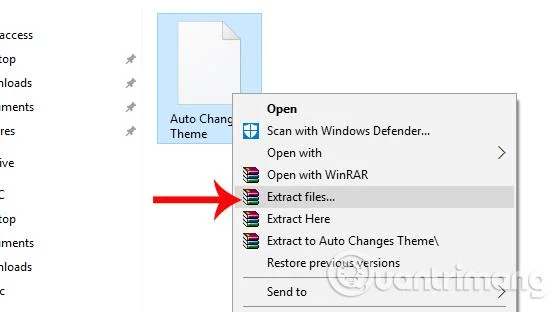
În primul rând, trebuie să descarcăm fișierul de interfață pe Windows 10 conform linkului de mai jos. Apoi continuați să extrageți acel fișier.
Pasul 2:
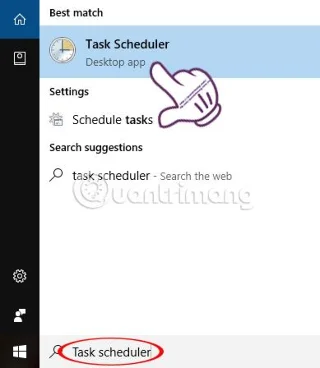
Apoi introducem cuvântul cheie Task Scheduler în Cortana și apoi facem clic pentru a selecta rezultatele căutării.
Pasul 3:
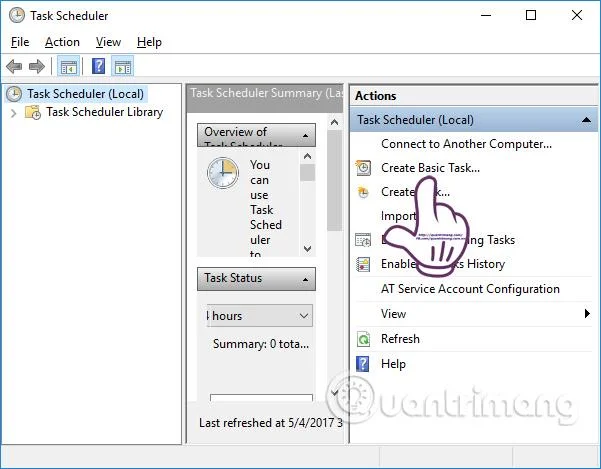
Apare interfața Task Scheduler. Aici utilizatorul va face clic pe opțiunea Creare sarcină de bază....
Pasul 4:
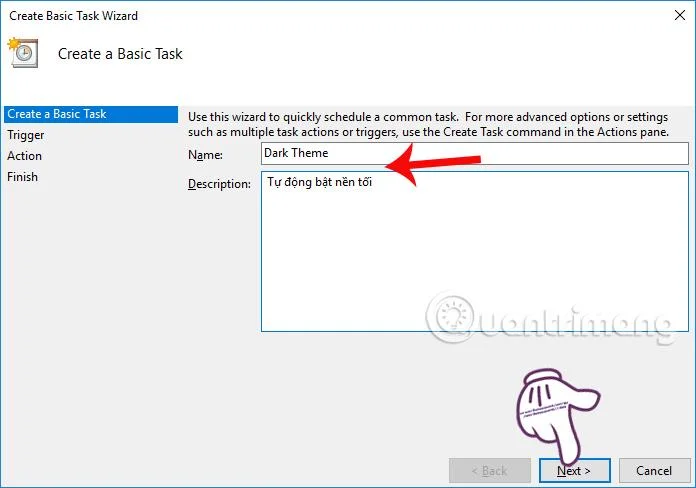
O fereastră de configurare apare în Task Scheduler. Vom efectua operațiuni de configurare, astfel încât sistemul să treacă automat la un fundal întunecat în timp.
În secțiunea Creare activitate de bază, utilizatorul va introduce Tema întunecată în caseta Nume . Sub Descriere, introduceți câteva informații pentru această opțiune. Apoi faceți clic pe Următorul de mai jos.
Pasul 5:
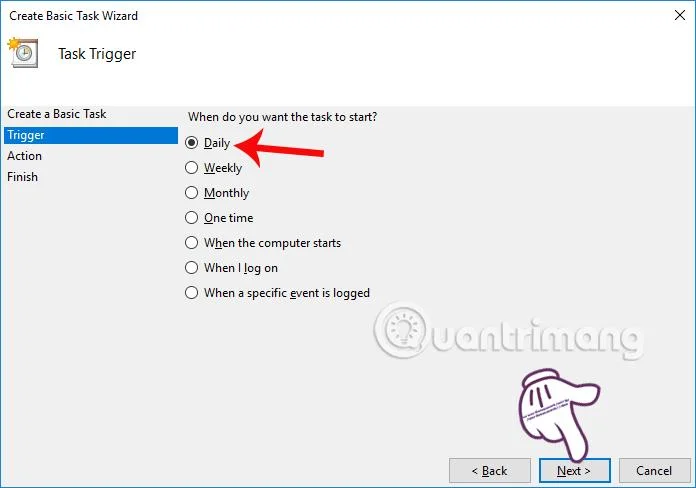
Trecând la secțiunea Trigger, vom seta ora pentru a porni automat fundalul întunecat. Faceți clic pe opțiunea Zilnic și apoi faceți clic pe Următorul .
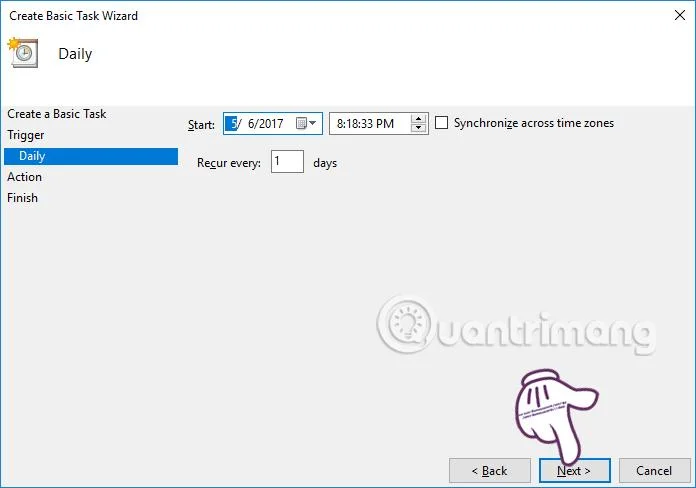
Continuați să selectați o anumită perioadă de timp pentru fiecare zi, astfel încât fundalul întunecat să fie activat automat. Putem introduce opțiunea de timp în caseta Start și apoi faceți clic pe Următorul de mai jos.
Pasul 6:
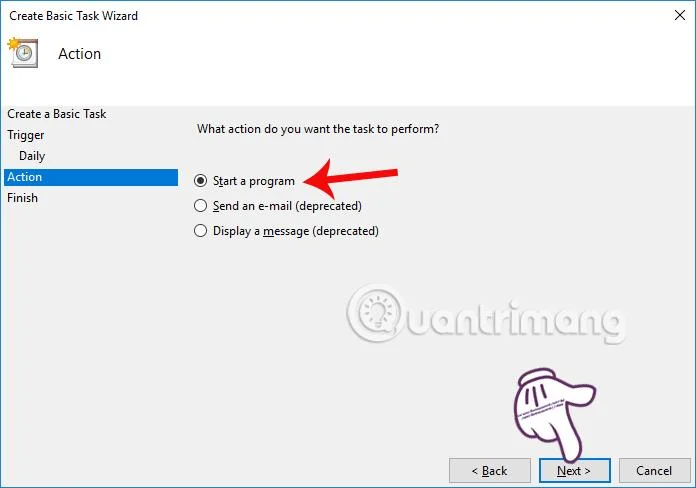
În secțiunea Acțiune, trebuie să bifați opțiunea Porniți un program și faceți clic pe Următorul .
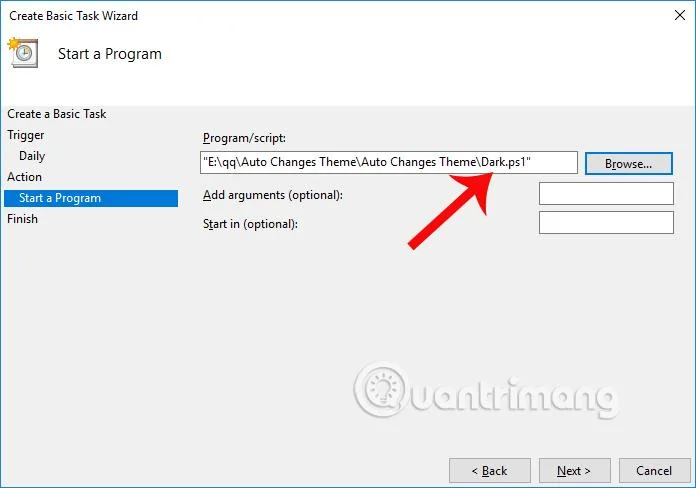
Comutați la interfața Porniți un program, faceți clic pe Răsfoire pentru a deschide folderul pentru a salva fișierul de interfață pe care l-am extras la Pasul 1.
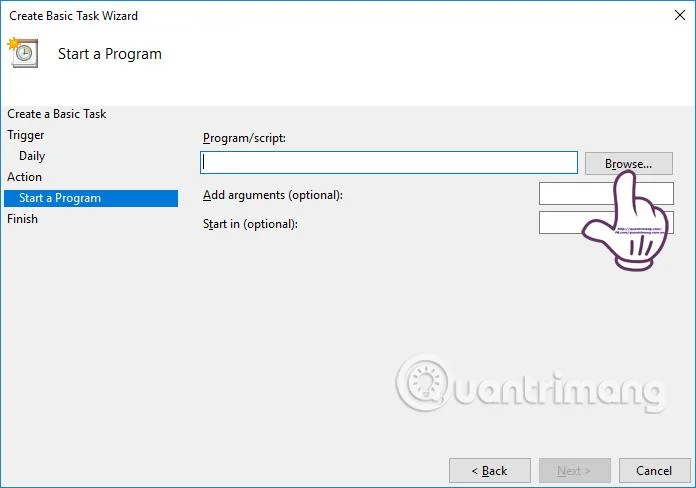
Aici vom selecta fișierul Dark.ps1 .
Pasul 7
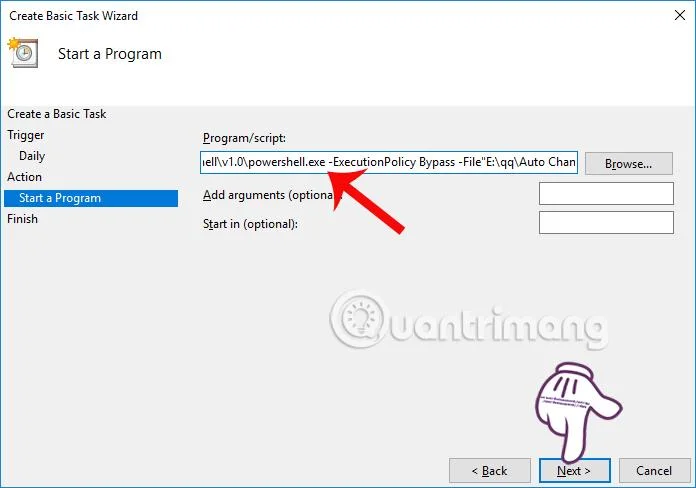
De asemenea, la această interfață, utilizatorii vor adăuga calea de mai jos înainte de calea folderului de fișiere Dark.ps1 , apoi dați clic pe Următorul pentru a trece la pasul următor.
%SystemRoot%\system32\WindowsPowerShell\v1.0\powershell.exe -ExecutionPolicy Bypass -Fișier
Pasul 8:
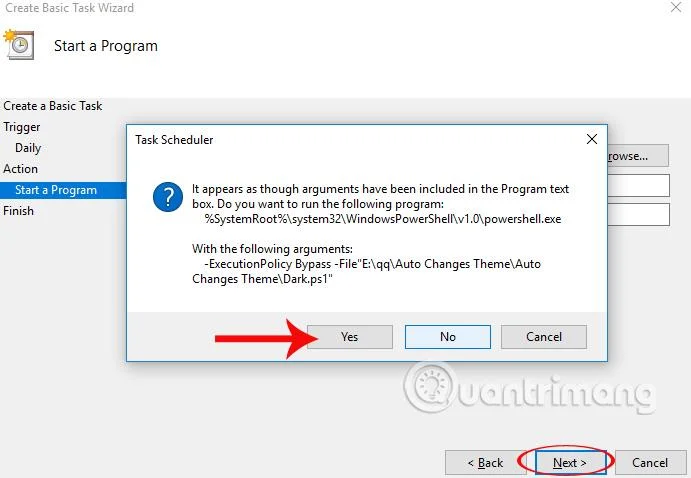
Apare o casetă de dialog de avertizare, faceți clic pe Da pentru a continua.
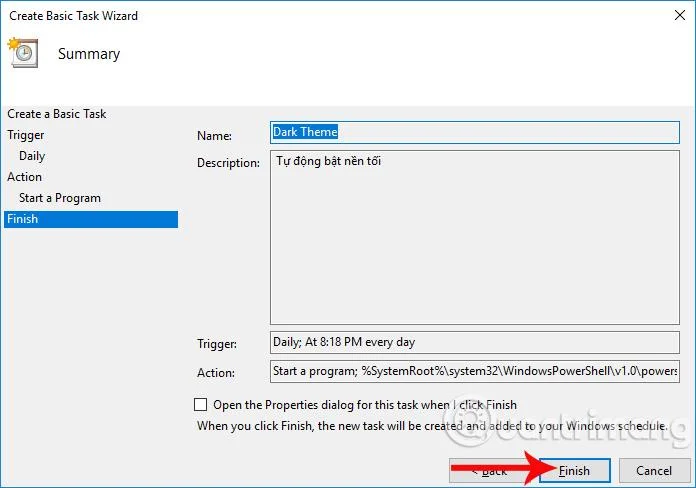
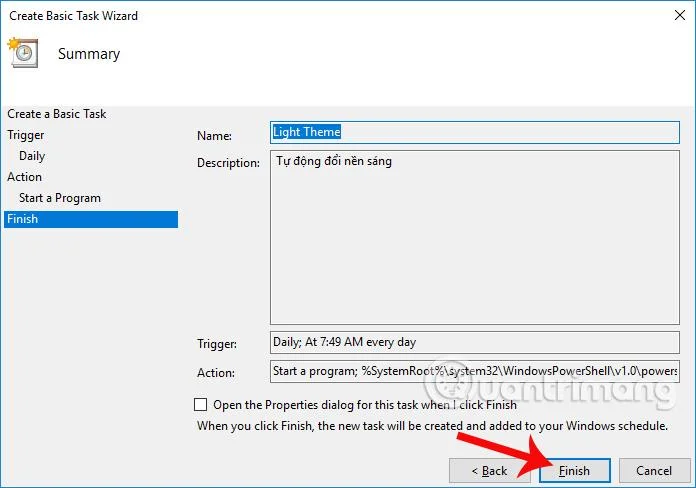
Apare o interfață completă cu setările pe care le-am programat. Trebuie să verificați dacă toate opțiunile sunt corecte sau nu. În cele din urmă, faceți clic pe Terminare pentru a salva. Dacă doriți să modificați orice articol, apăsați Înapoi pentru a reveni.
Pasul 9:
Continuați să continuați cu interfața de fundal luminos, comutând automat în funcție de ora setată.
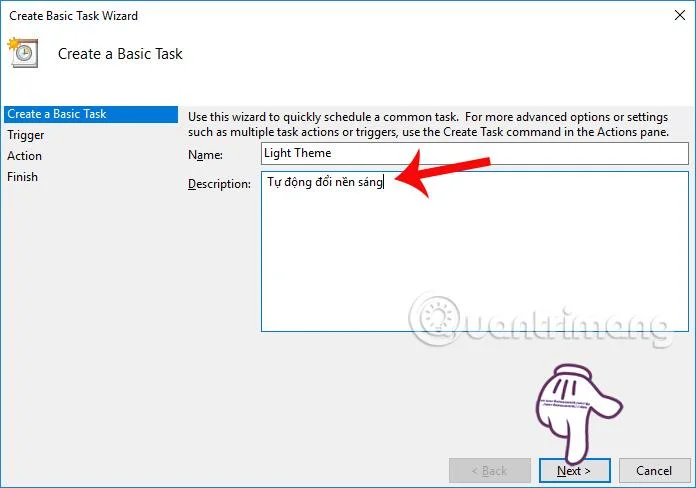
În interfața Task Scheduler, faceți clic și pe Creare sarcină de bază. Apoi, în următoarea interfață, secțiunea Nume va intra în Tema luminii și, de asemenea, va adăuga informații în secțiunea Descriere . Faceți clic pe Următorul pentru a continua.
Pasul 10:
În secțiunea de selecție a orei, lăsăm, de asemenea, să se schimbe zilnic de la o zi la alta.
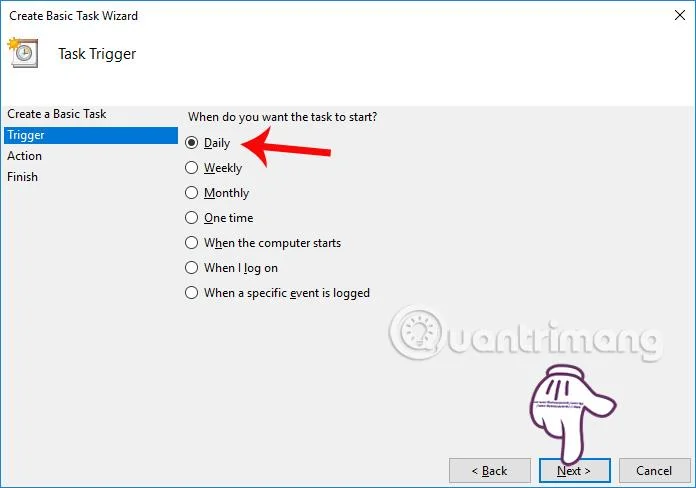
Lângă secțiunea de selectare a orei specifice, puteți alege intervale de timp în timpul zilei și apoi faceți clic pe Următorul .
Pasul 11:
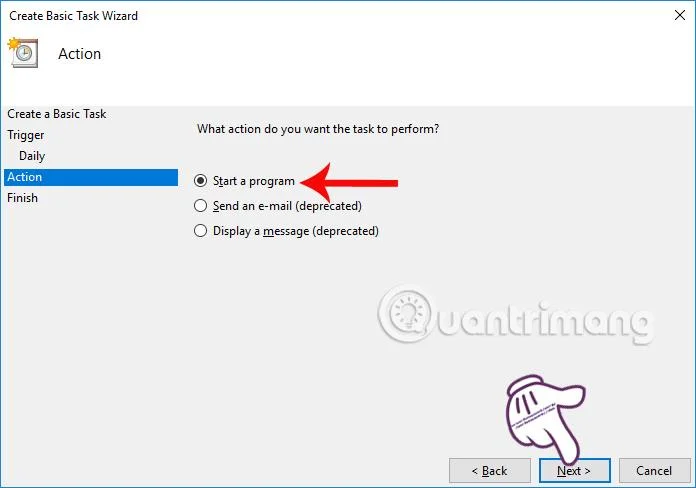
Faceți clic pe Porniți un program pentru a activa comutarea la modul de fundal luminos.
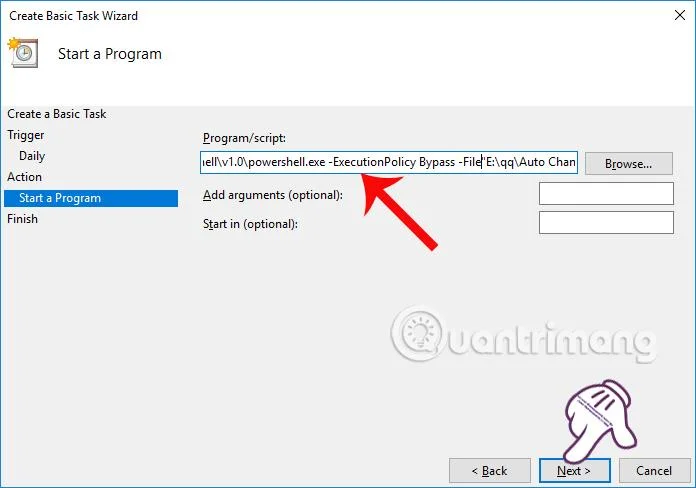
Accesați secțiunea următoare, faceți clic pe butonul Răsfoire și apoi selectați fișierul Light.ps1 stocat pe computer. Introduceți aceeași linie de comandă înainte de calea directorului fișierului Light.ps1.
%SystemRoot%\system32\WindowsPowerShell\v1.0\powershell.exe -ExecutionPolicy Bypass -Fișier
Pasul 12:
Veți vedea apoi un mesaj așa cum se arată mai jos, faceți clic pe Da pentru a fi de acord.
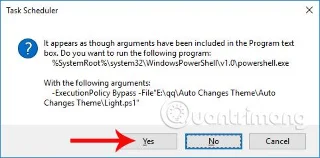
În cele din urmă, verificați informațiile setate în Task Scheduler, astfel încât sistemul să activeze automat comutarea interfeței pe un fundal deschis. Când ați terminat, faceți clic pe Terminare pentru a finaliza toate operațiunile.
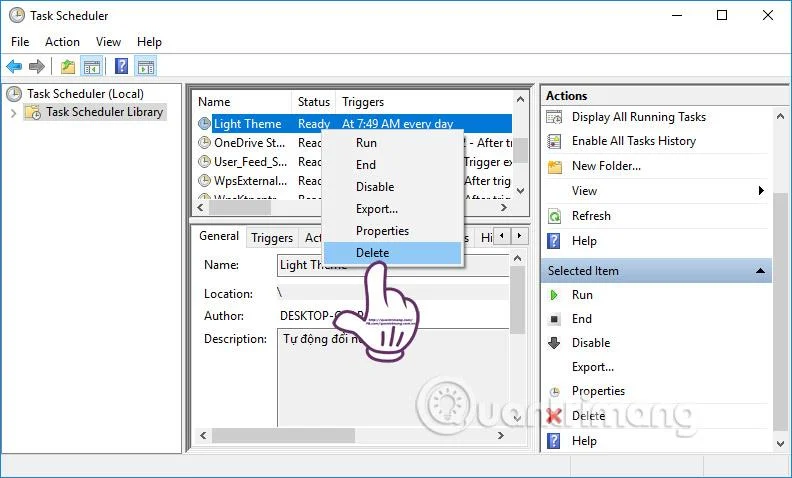
Deci ați finalizat configurarea sistemului pentru a comuta automat la un fundal întunecat sau deschis. În cazul în care doriți să ștergeți această comandă, trebuie să faceți clic dreapta pe comandă și să selectați Delete așa cum se arată mai jos. Sau, dacă doriți să dezactivați temporar această comandă, faceți clic pe Dezactivare .
Mai sus este un mic truc pentru a vă ajuta computerul să treacă automat la un fundal deschis sau întunecat, în funcție de setările de timp pe care le-ați setat în Task Scheduler. Sper că acest articol vă este util.
Vă doresc succes!





