
După cum știți, DNS este sistemul de nume de domeniu (Domain Name System). Acesta este sistemul care vă permite să utilizați web-ul și toate serviciile sale. DNS ajută la convertirea numelor de domenii care sunt ușor de reținut de oameni în adresa IP fizică corespunzătoare a acelui nume de domeniu. DNS-ul dvs. este de obicei furnizat de ISP-ul dvs. și uneori nu este de încredere. Dacă ați configurat un sistem DNS personalizat sau doriți să vă schimbați DNS-ul pentru a fi mai fiabil ca sistemele DNS deschise de la Google, puteți urma instrucțiunile de mai jos.
- Lista cu cele mai bune și mai rapide DNS de la Google, VNPT, FPT, Viettel, Singapore
- Schimbați DNS-ul și cum să utilizați DNS pentru a naviga mai repede pe web
Cum să utilizați setările DNS personalizate în Windows
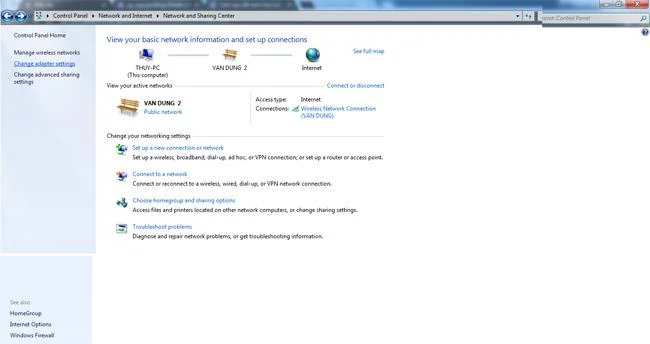
Deschideți Panoul de control și navigați la Rețea și Internet . Aici, deschideți Centrul de rețea și partajare .

Găsiți și deschideți secțiunea Schimbați setările adaptorului din panoul din stânga paginii
Faceți clic pe Utilizați următoarele adrese de server DNS .
Apoi, faceți clic dreapta pe conexiunea de rețea (Wi-Fi sau Ethernet) - conectați computerul la Internet și selectați Proprietăți.
În secțiunea Rețea, găsiți și selectați Internet Protocol Version 4 (TCP/IPv4) din listă.
Faceți clic pe Proprietăți, apoi selectați Utilizați următoarea adresă IP .
Pe ecranul următor, tastați și introduceți serverul DNS dorit. Adresele DNS publice Google sunt de obicei cea mai populară alegere.
E gata! Acum ați configurat DNS (personalizat) pe Windows 10 după cum doriți.
Sfat: Pentru a schimba DNS-ul rapid și ușor, puteți utiliza aplicații precum DNS Switch Pro ( link: http://changedns.how/ ) pentru a face acest lucru din mers, fără a deschide Panoul de control. Astfel de utilități vă vor oferi, de asemenea, o alegere rezonabilă de servere DNS.
Noroc!





