
Există o eroare ciudată pe Windows 10, unde folderul Instrumente administrative este gol și toate comenzile rapide au fost șterse. Aparent, această problemă este veche, dar din moment ce doar un grup mic de utilizatori au fost afectați, Microsoft nu s-a obosit niciodată să o rezolve.
Dacă cauza nu se datorează unei erori Windows, problema s-ar putea datora și erorii utilizatorului (ștergerea accidentală) sau instrumentelor de curățare terțe. În cazuri rare, comenzile rapide ale Instrumentelor administrative pot fi, de asemenea, interferate de infecția cu malware.
Ce este folderul Instrumente administrative?
Dosarul Instrumente administrative se află în Panoul de control și conține instrumente specializate care pot fi utilizate de administratorii de sistem și utilizatorii avansați pentru a efectua diverse sarcini. Dosarul Instrumente administrative de pe Windows 10 se află la C:\ ProgramData \ Microsoft \ Windows \ Start Menu \ Programs \ Administrative Tools .
Mai jos este o listă scurtă a celor mai comune instrumente administrative găsite în folderul Instrumente administrative:
- Managementul computerelor
- Curățare disc
- Vizualizator de eveniment
- Manager Hyper-V
- Servicii componente
- Politica locală de securitate
- Monitor de performanță
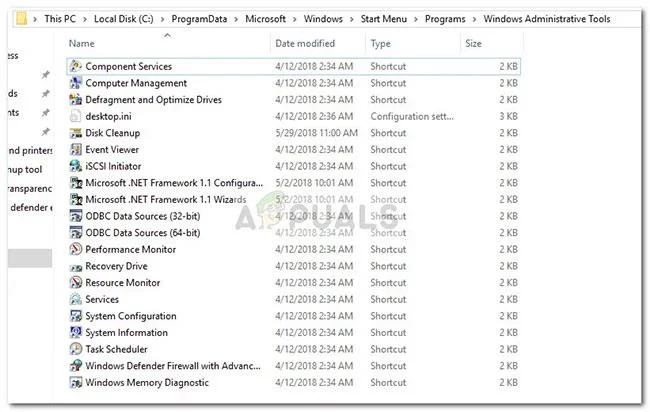
Instrumente administrative populare pe Windows
Notă : Rețineți că instrumentele exacte din folderul Instrumente administrative vor varia în funcție de versiunea dvs. de Windows.
Dacă în prezent vedeți un dosar de instrumente administrative gol, cele două metode de mai jos vă vor ajuta să restaurați comenzile rapide ale instrumentelor de administrare.
- Dacă sunteți în căutarea unei metode accesibile pentru a restabili comenzile rapide lipsă, consultați metoda 1.
- Dacă utilizați doar unele instrumente administrative și nu vă pasă de restul, urmați metoda 2 pentru instrucțiuni despre cum să recreați manual comenzile rapide lipsă.
Metoda 1: Înlocuiți comenzile rapide lipsă din Instrumente administrative
Cea mai rapidă modalitate de a restabili comenzile rapide din Instrumente administrative lipsă este înlocuirea lor cu alte elemente preluate de pe un computer „sănătos”.
Urmați instrucțiunile de mai jos pentru a efectua înlocuirea:
1. Descărcați această arhivă și utilizați WinZip sau WinRar pentru a o extrage undeva potrivit.
2. Copiați conținutul arhivei și inserați-l în C:\ProgramData\Microsoft\Windows\Start Menu\Programs\Administrative Tools .
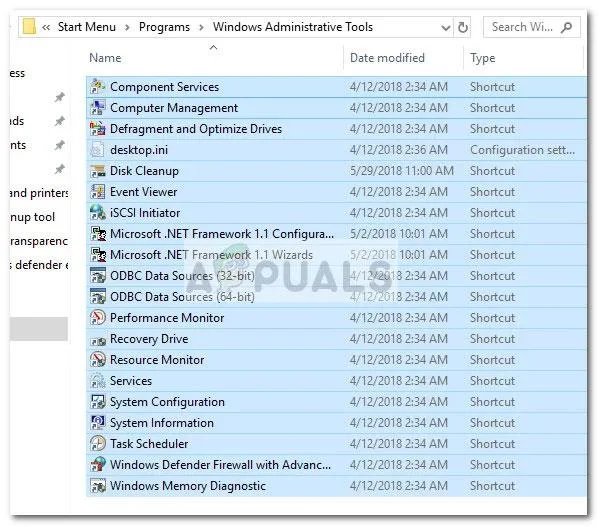
Copiați conținutul arhivei și inserați-l în C:\ProgramData\Microsoft\Windows\Start Menu\Programs\Administrative Tools
Notă : Dacă folderul ProgramData nu este vizibil în mod implicit, accesați fila Vizualizare din File Explorer și activați Hidden Items.
3. Când sunt lansate noi comenzi rapide, acestea vor fi disponibile imediat.
Metoda 2: Creați manual comenzile rapide lipsă pentru Instrumente administrative
Dacă vă lipsesc doar câteva comenzi rapide sau nu aveți nevoie cu adevărat de majoritatea instrumentelor găsite în folderul Instrumente administrative, puteți recrea chiar dvs. comenzile rapide lipsă.
Următorul este un tabel cu instrumente administrative incluse în Windows 10 împreună cu căile lor de destinație, astfel încât să vă puteți crea propriile comenzi rapide:
| Numele instrumentului administrativ | Calea de destinație |
| Diagnosticare memorie Windows | %windir%\system32\MdSched.exe |
| Firewall Windows cu securitate avansată | %windir%\system32\WF.msc |
| Planificator de sarcini | %windir%\system32\taskschd.msc /s |
| Informatii despre sistem | %windir%\system32\msinfo32.exe |
| Configurarea sistemului | %windir%\system32\msconfig.exe |
| Servicii | %windir%\system32\services.msc |
| Monitorul resurselor | %windir%\system32\perfmon.exe /res |
| Managementul tipăririi | %systemroot%\system32\printmanagement.msc |
| Monitor de performanță | %windir%\system32\perfmon.msc /s |
| Surse de date ODBC (64 de biți) | %windir%\system32\odbcad32.exe |
| Surse de date ODBC (32 de biți) | %windir%\syswow64\odbcad32.exe |
| Politica locală de securitate | %windir%\system32\secpol.msc /s |
| Inițiator iSCSI | %windir%\system32\iscsicpl.exe |
| Vizualizator de eveniment | %windir%\system32\eventvwr.msc /s |
| Curățare disc | %windir%\system32\cleanmgr.exe |
| Defragmentați și optimizați unitățile | %windir%\system32\dfrgui.exe |
| Managementul computerelor | %windir%\system32\compmgmt.msc /s |
| Servicii componente | %windir%\system32\comexp.msc |
Pentru a crea comenzi rapide manual, va trebui să creați un folder suplimentar în afara fișierelor protejate de Windows (nu veți putea crea comenzi rapide direct în folderul Administrativ ). În schimb, creați un folder nou pe desktop pentru comoditate.
Apoi, faceți clic dreapta pe un spațiu gol și selectați Nou > Comandă rapidă , apoi introduceți folderul țintă (consultați tabelul de mai sus) al instrumentului și apăsați butonul Următorul.
Creați o nouă comandă rapidă
Apoi, introduceți numele comenzii rapide și faceți clic pe Terminare pentru ao crea.
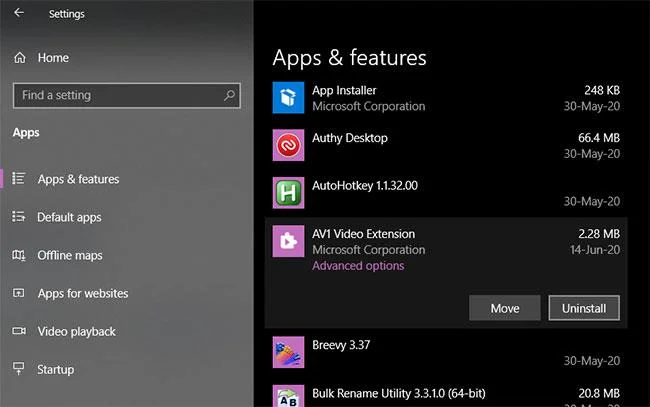
Introduceți numele comenzii rapide și faceți clic pe Terminare pentru a crea
După ce vor fi create toate comenzile rapide necesare, copiați-le pe toate și navigați la folderul Instrumente administrative ( C:\ProgramData\Microsoft\Windows\Start Menu\Programs\Administrative Tools ). Apoi, lipiți comenzile rapide nou create aici și confirmați la promptul UAC.
Ați restaurat cu succes comenzile rapide pentru Instrumente administrative pe Windows 10.





