
Atunci când computerele sunt folosite pentru o perioadă lungă de timp, acestea pornesc adesea lent și lent. Chiar dacă ați curățat sistemul și ați eliminat software-ul nefolosit, performanța computerului dvs. se degradează în timp. Una dintre cauzele unui computer lent este că hard disk-ul este prea fragmentat.
Instalarea sau dezinstalarea frecventă a software-ului duce, de asemenea, la riscul de fragmentare a hard diskului, deoarece datele sunt împrăștiate peste tot pe hard disk. Pentru a reduce fragmentarea hard diskului, putem folosi instrumentul Disk Defragmenter disponibil pe sistem sau software-ul Auslogics Disk Defrag. Articolul de mai jos vă va ghida cum să utilizați Auslogics Disk Defrag pentru a vă defragmenta hard diskul.
- Acesta este „vinovat” care face ca computerele cu Windows 10 să pornească încet
- 13 moduri simple de a elibera RAM pentru a vă ajuta computerul să funcționeze mai repede
- Metodele și personalizările din articol vă vor ajuta Windows 10 „la fel de repede ca vântul”
- Eliberați memoria RAM a computerului cu doar 4 comenzi eficiente
Instrucțiuni pentru defragmentarea hard disk-urilor Windows
Pasul 1 :
Utilizatorii dau clic pe linkul de mai jos pentru a descărca software-ul Auslogics Disk Defrag pe computer.
- Descărcați software-ul Auslogics Disk Defrag
Pasul 2:
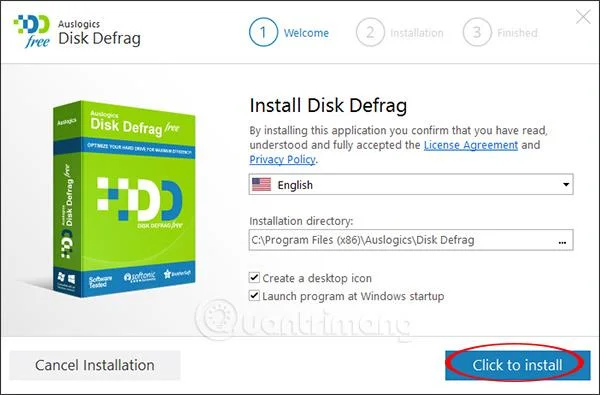
În interfața de instalare, faceți clic pe butonul Faceți clic pentru a instala pentru a instala software-ul.
Pasul 3:
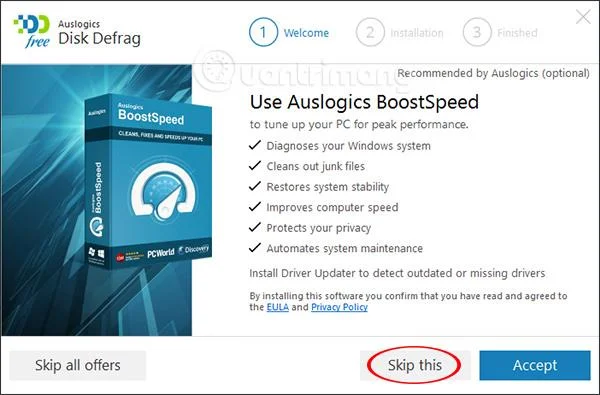
În timpul procesului de instalare, dacă vi se recomandă să instalați alt software, faceți clic pe Omite acest lucru pentru a omite dacă nu doriți.
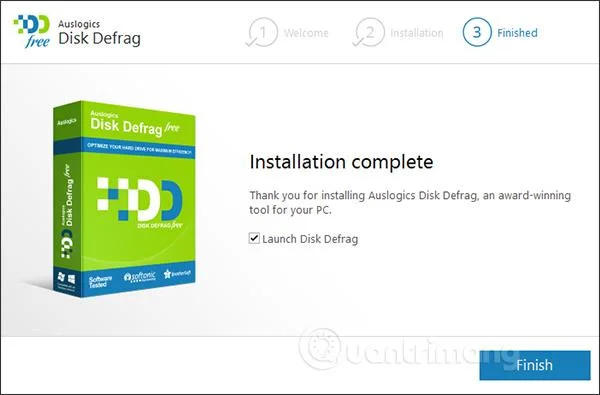
În cele din urmă, are loc procesul de instalare a software-ului și afișează interfața de notificare de finalizare, ca mai jos.
Pasul 4:
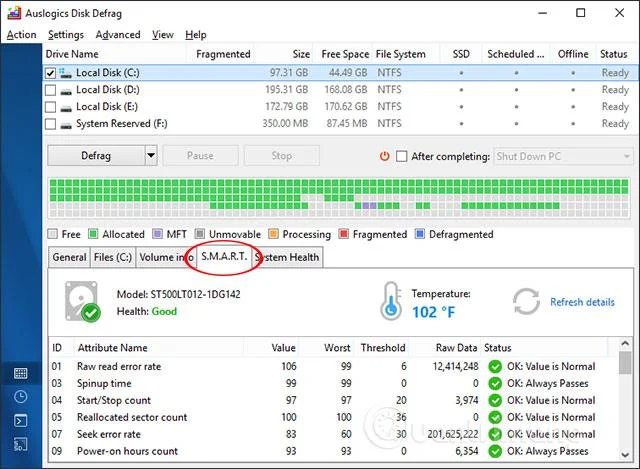
Afișează interfața principală a software-ului. Instrumentul va sintetiza pe deplin hard disk-ul de pe computer cu informații complete despre hard disk.
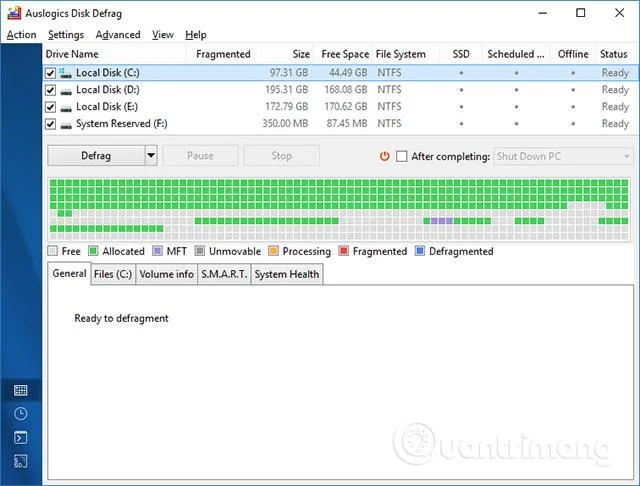
Pentru a afla rapid starea unei partiții de pe hard disk, faceți clic pe acea partiție din listă și apoi faceți clic pe fila SMART de mai jos. Toate informațiile și starea partiției sunt afișate imediat, modelul, starea de funcționare, temperatura,...
Pasul 5:
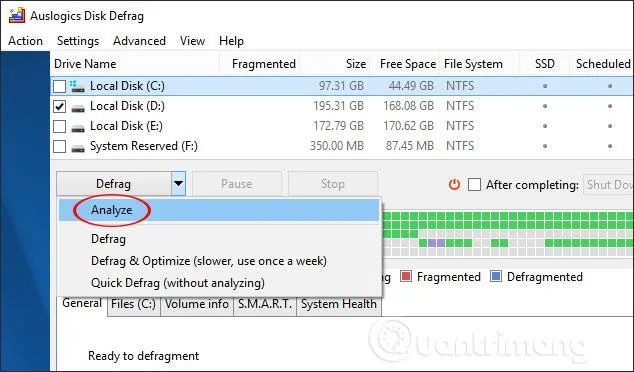
Faceți clic pe partiția pe care doriți să o defragmentați, apoi faceți clic pe butonul Defrag pentru a avea 4 opțiuni diferite.
- Analizați: Analizați starea hard diskului.
- Defragmentare: Defragmentați hard diskul.
- Defrag & Optimze (utilizare mai lentă o dată pe săptămână): Defragmentați și optimizați hard diskul (utilizați o dată pe săptămână).
- Defragmentare rapidă (fără analiză): Defragmentare rapidă (fără analiza stării hard diskului).
Mai întâi faceți clic pe Analizați pentru a analiza partiția.
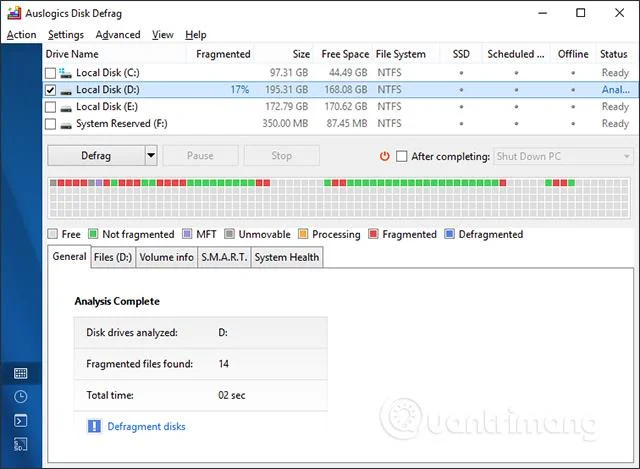
Urmează procesul de analiză. Rezultatele instrumentului arată detalii despre starea de fragmentare a fiecărei partiții.
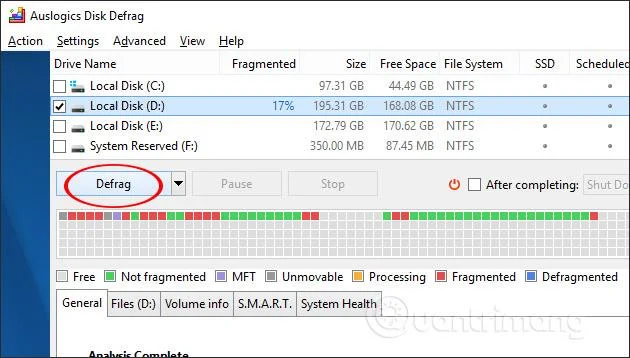
Dacă trebuie să defragmentați, faceți clic pe Defrag pentru a permite Auslogics Disk Defrag să o facă.
Pasul 6:
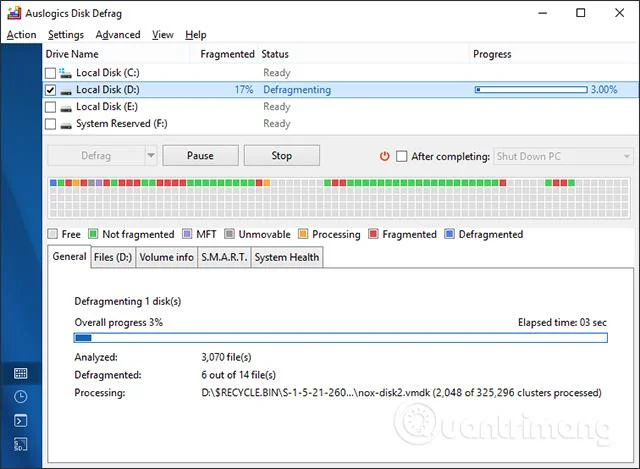
Procesul de defragmentare va avea loc. Timpul de finalizare depinde de starea de fragmentare a partiției, precum și de cantitatea de date.
Aici utilizatorii vor vedea pătrate cu culori diferite, în funcție de starea curentă a partiției. Fiecare culoare are un sens diferit.
- Gri deschis (gratuit): gol.
- Verde (Nefragmentat): nu este fragmentat.
- Purple (Master File Table): conține informații despre toate fișierele de pe unitate.
- Gri închis (imobil): nu se poate mișca.
- Galben (Priocessing): procesare.
- Roșu: (Fragmentat): fragmentat.
- Albastru (Defragmentat): defragmentat.
Pasul 7:
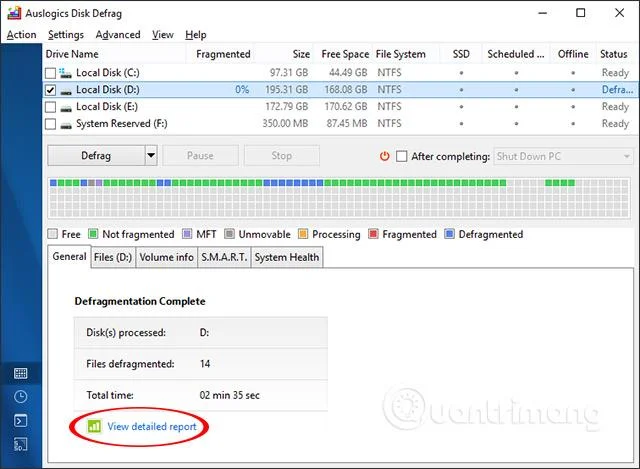
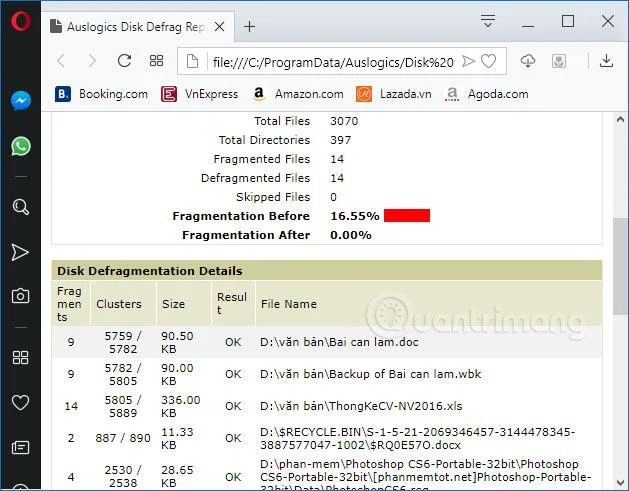
La sfârșitul procesului, utilizatorul primește starea și performanța partiției hard diskului înainte și după efectuarea defragmentării. Faceți clic pe Vizualizare raport detaliat pentru a deschide raportul detaliat.
Interfața de afișare va fi ca mai jos.
Pasul 8:
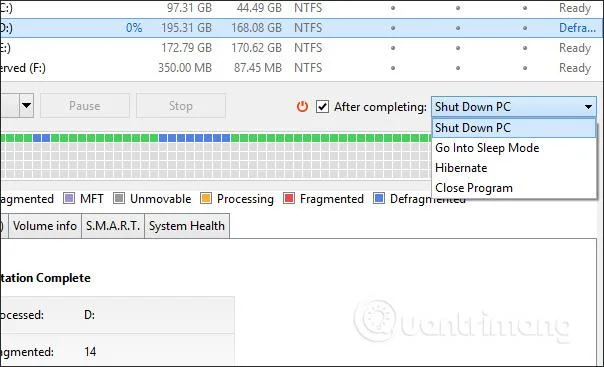
În timpul procesului de defragmentare și analiză a hard diskului, puteți programa Auslogics Disk Defrag să se închidă sau să treceți în modul de repaus când defragmentarea este finalizată.
Pe lângă caracteristica de defragmentare, software-ul oferă și o serie de alte caracteristici atunci când faceți clic pe Acțiune . Unele caracteristici, cum ar fi verificarea erorilor de partiție, programarea defragmentării, optimizarea datelor etc.
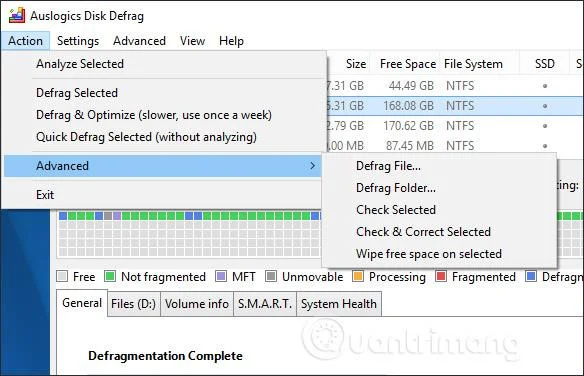
Software-ul Auslogics Disk Defrag oferă utilizatorilor informații detaliate despre partițiile computerului, starea de funcționare și starea fragmentării. De acolo putem decide să defragmentăm hard disk-ul sau nu.
Vă doresc succes!





