
Setarea unui videoclip ca imagine de fundal pentru computer Windows este foarte simplă atunci când avem o mulțime de software suport, cum ar fi AwesomeWallpaper sau aplicația Lively Wallpaper instalată pe Windows 10. Această aplicație vă ajută să alegeți videoclipurile disponibile în aplicație, să selectați videoclipuri pe computer sau să utilizați YouTube videoclipuri prin URL. În plus, aplicația are și personalizări pentru ca tu să schimbi imaginea de fundal live, cum ar fi culoarea și contrastul. Mai ales când tapetul animat va avea sunet dacă alegeți un videoclip cu sunet. Articolul de mai jos vă va ghida cum să utilizați Lively Wallpaper Windows 10.
Instrucțiuni pentru instalarea imaginii de fundal animate pe Windows 10
Pasul 1
Instalați aplicația Lively Wallpaper pe computer, apoi o porniți ca de obicei.
În pictograma aplicației din bara de activități, faceți clic dreapta și selectați Deschide Lively .
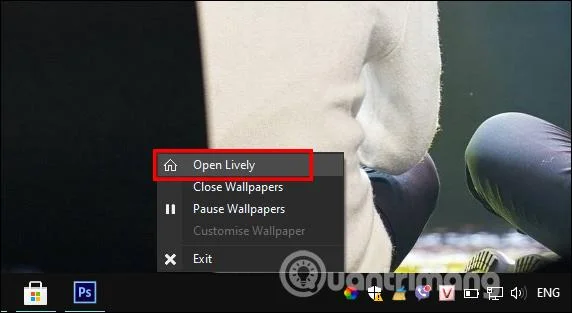
Pasul 2:
Afișează interfața principală a aplicației. Aici veți vedea toate animațiile sau videoclipurile pe care aplicația vă acceptă să le utilizați. Trebuie doar să facem clic pe animația pe care dorim să o setăm ca tapet.
Pasul 3:
În interfața aplicației, faceți clic pe pictograma plus pentru a adăuga un alt videoclip dorit.
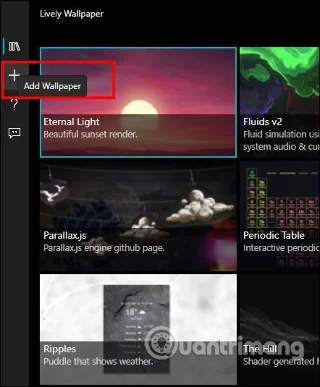
Pasul 4:
Această dată afișează interfața pentru a alege un videoclip pentru a încărca în aplicație. Dacă doriți să descărcați un videoclip disponibil pe computer, faceți clic pe butonul Răsfoire .
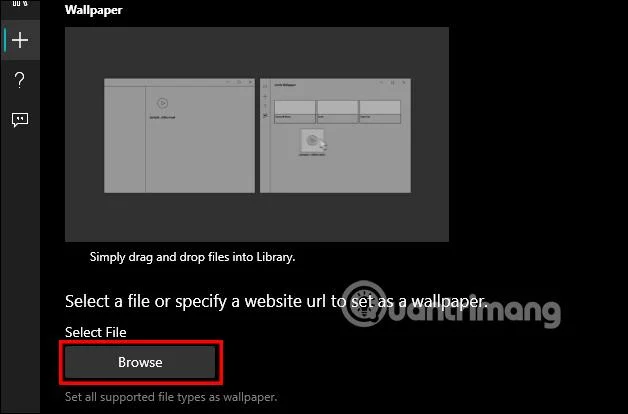
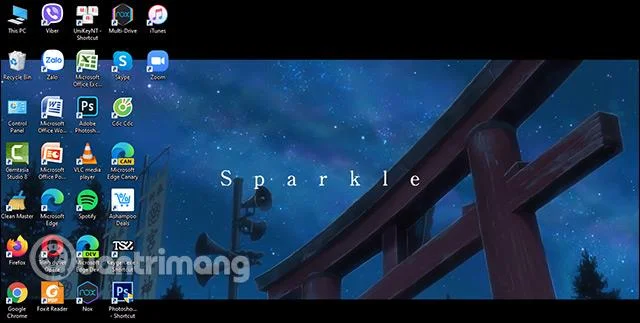
Ca rezultat, vom vedea imaginea de fundal animată ca mai jos.
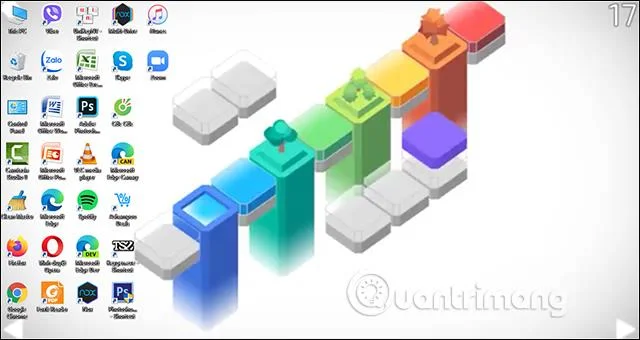
Pasul 5:
Reveniți la secțiunea de adăugare a videoclipurilor, introduceți adresa URL și apăsați butonul Go pentru a utiliza videoclipul YouTube ca fundal pentru desktop.
Videoclipul YouTube pe care l-ați selectat va deveni imaginea de fundal a computerului dvs. cu sunet.
În plus, când faceți clic pe meniu și selectați Personalizare imagine de fundal , va exista un meniu suplimentar pentru a edita imaginea de fundal.





