
Una dintre modalitățile de a accelera computerul este să utilizați în mod regulat software antivirus , scanare antivirus sau software anti-spyware . Există multe software-uri care vă protejează computerul de agenți dăunători, împotriva roșinilor, rootkit-urilor și keylogger-urilor , cum ar fi SpyHunter.
SpyHunter folosește tehnologie avansată pentru a vă proteja computerul de amenințări periculoase. Utilizatorii instrumentului vor vedea că toate operațiunile sunt optimizate și vor configura automat metode eficiente de căutare și eliminare a codului rău intenționat. De îndată ce un pericol este detectat pe computer, SpyHunter va anunța imediat utilizatorul pentru a continua cu manipularea.
În special, SpyHunter va actualiza continuu cele mai recente programe malware pentru a oferi măsuri eficiente de prevenire. Articolul de mai jos vă va ghida cum să utilizați SpyHunter pentru a elimina programele spion de pe computer.
- 5 pași de bază pentru a elimina complet spyware
- Pașii pentru eliminarea programelor spion, malware, viruși... pe Windows 10 sunt complet gratuiti
- Eliminați complet Adware și Spyware din sistemul dvs
Instrucțiuni pentru eliminarea programelor spyware și troienilor cu SpyHunter
Pasul 1:
Faceți clic pe linkul de mai jos pentru a descărca software-ul SpyHunter pe computer.
- Descărcați software-ul SpyHunter
Pasul 2:
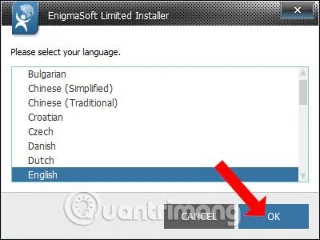
Faceți clic pe fișierul exe pentru a instala SpyHunter pe computer. În prima interfață, utilizatorul va vedea că limba de instalare implicită este engleza, faceți clic pe OK.
Pasul 3:
În continuare sunt informații generale despre software-ul SpyHunter, faceți clic pe butonul Continuare .
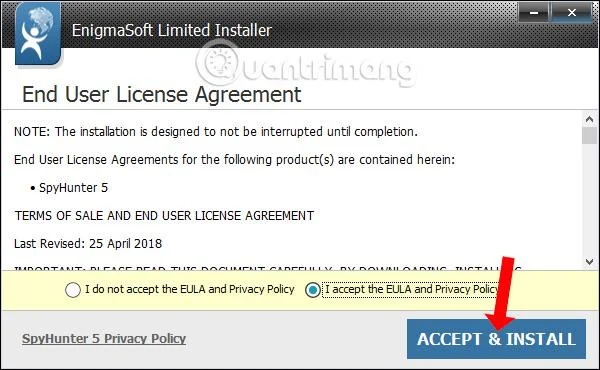
Apoi selectați Accept... pentru a fi de acord cu termenii producătorului. În cele din urmă, faceți clic pe Accept și Instalați pentru a continua cu instalarea.
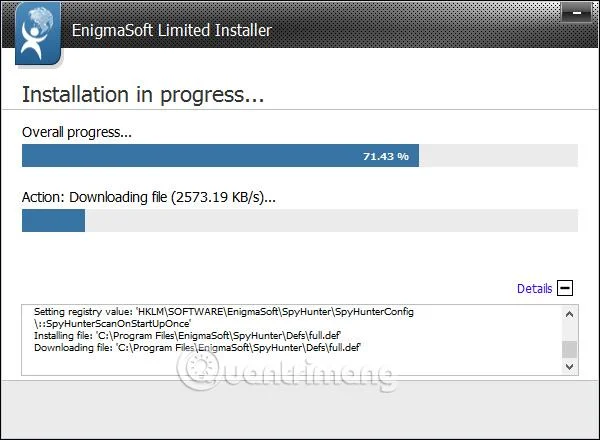
Procesul de instalare a SpyHunter pe computer va avea loc imediat după aceea. Făcând clic pe butonul Detalii, se vor afișa detalii despre procesul de instalare a programului. Când instalarea este finalizată, faceți clic pe Terminare pentru a finaliza.
Pasul 4:
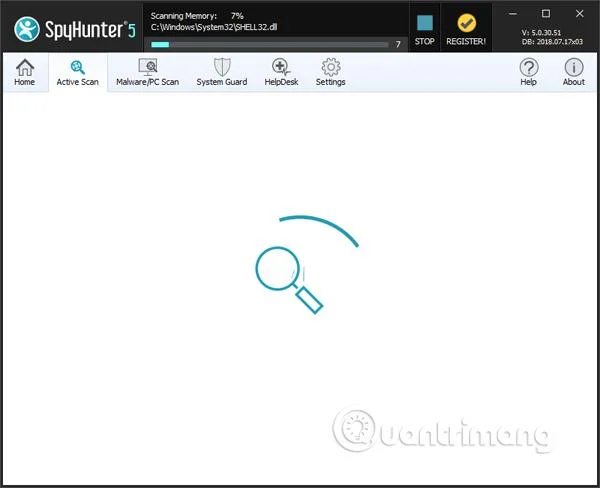
Interfața SpyHunter se va deschide automat pe computer și va continua cu procesul de actualizare a celor mai recente date.

Când actualizarea se termină, programul va scana automat întregul sistem de pe computer. Aceasta este interfața programului de scanare automată de pe SpyHunter. Notă pentru cititori , în timpul procesului de scanare computerul va funcționa relativ lent. Prin urmare, ar trebui să dezactivați toate programele care rulează pe computer înainte de a porni software-ul SpyHunter.
Pasul 5:
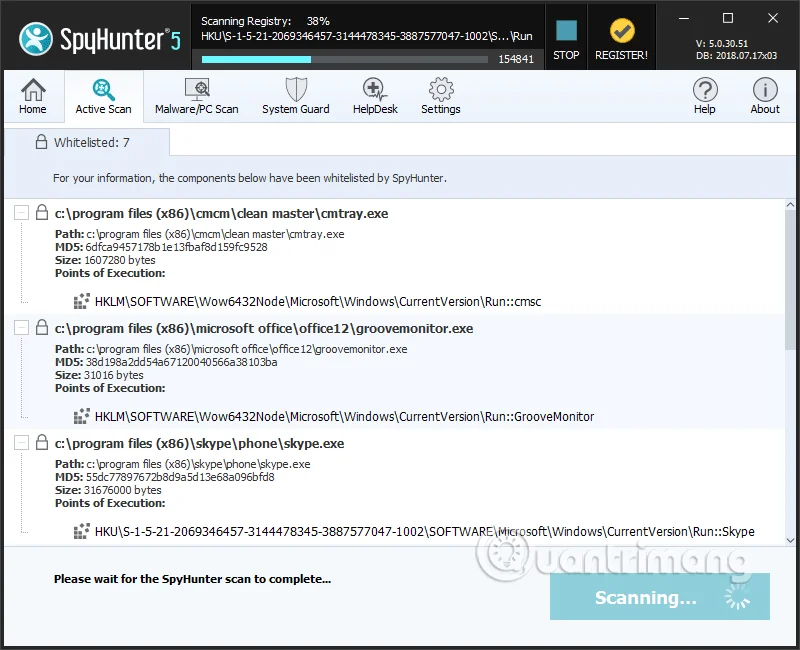
În timpul procesului de scanare, software-ul va afișa fișiere de încredere în lista albă a SpyHunter .
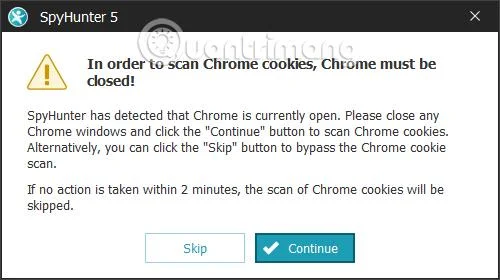
Instrumentul va verifica, de asemenea, toate modulele cookie de browser de pe computer. Dacă apare mesajul de mai jos, dați clic pe Continuați pentru a opri Chrome și a scana cookie-urile . Sau, dacă doriți să omiteți, faceți clic pe Omiteți.
Salvați rapid toată munca pe care o faceți pe Chrome, deoarece SpyHunter vă va oferi doar 2 minute înainte de a omite automat scanarea cookie-urilor în browser.
Pasul 6:
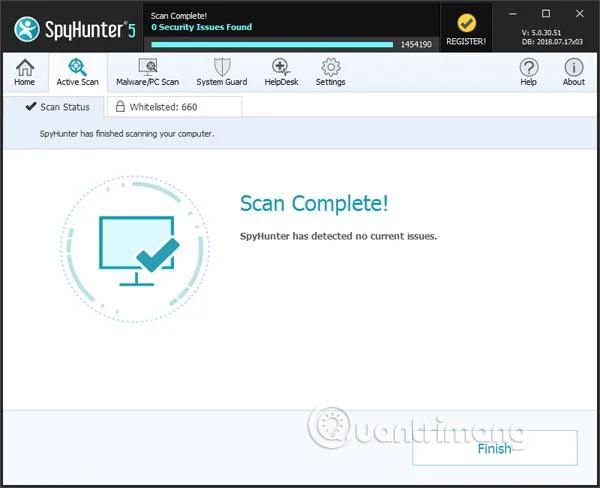
După scanare, vom vedea o notificare chiar pe aceeași interfață despre probleme periculoase care afectează sistemul informatic. Dacă interfața arată ca în imaginea de mai jos, computerul este în siguranță, fără spyware sau malware.
În caz de amenințări, SpyHunter va cere utilizatorului să repornească computerul pentru a le procesa și a le elimina.
Pasul 7:
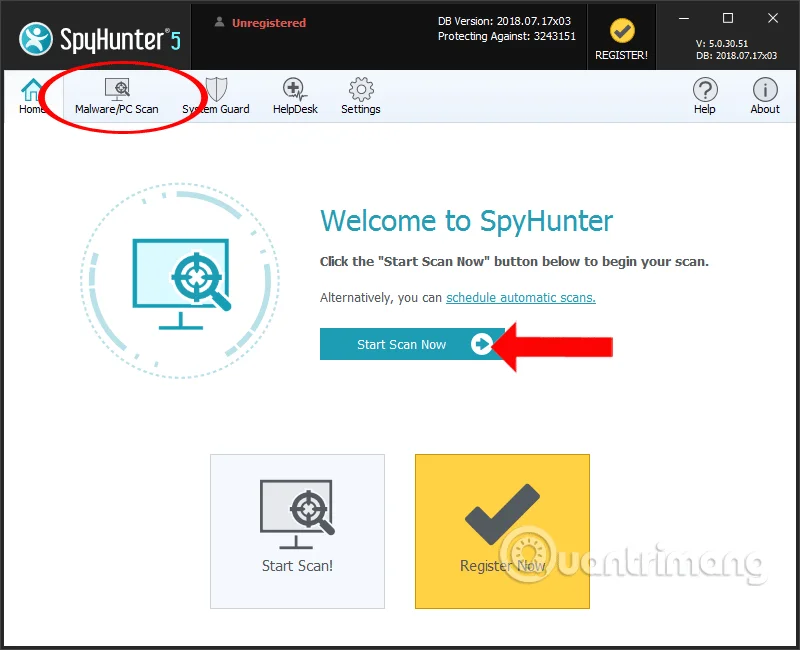
Pentru lansări viitoare, SpyHunter nu va avea secțiunea Active Scan . Faceți clic pe Sart Scan acum sau faceți clic pe secțiunea Malware/PC Scan.
Pasul 8:
În noua interfață, utilizatorii vor vedea următoarele elemente.
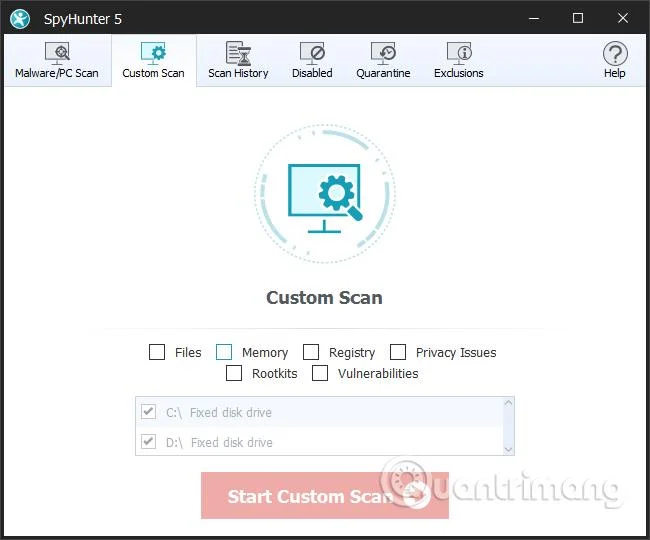
Scanarea personalizată este utilizată pentru a selecta conținutul pe care doriți să îl scanați, cum ar fi memoria, registry, probleme de securitate,...
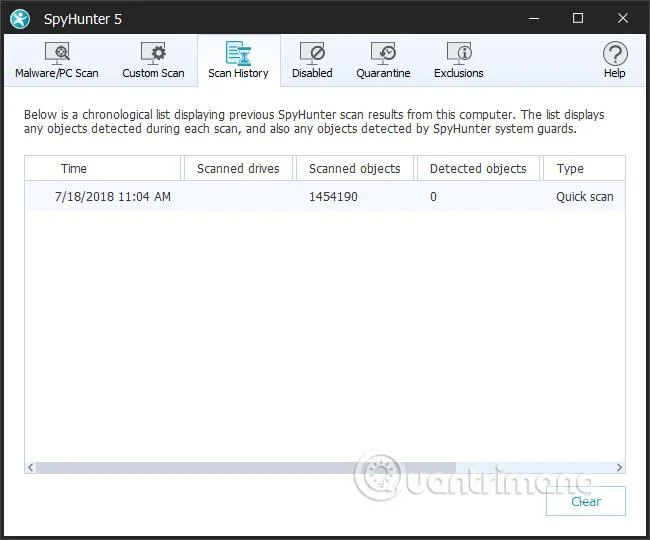
Istoricul scanărilor cu istoricul scanărilor de sistem efectuate. Aici vom vedea numărul total de fișiere scanate, numărul de fișiere problematice și tipul de scanare a sistemului. Faceți clic pe Clear dacă istoricul scanării este mare.
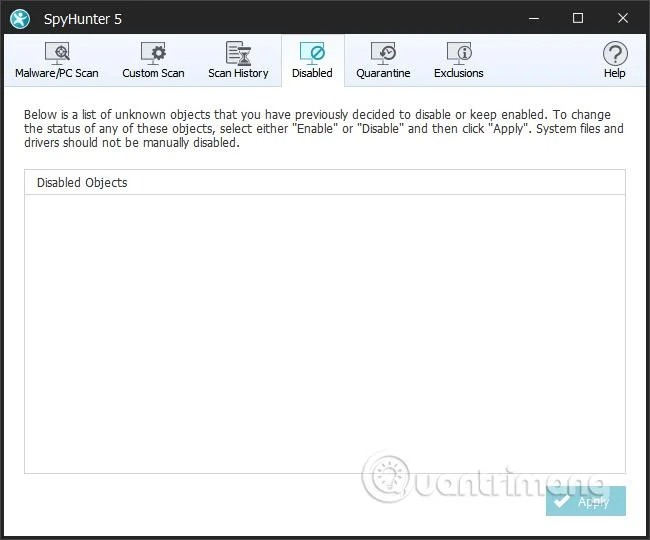
Dezactivat pentru fișierele necunoscute care au fost detectate pe computer, astfel încât să puteți alege Activare dacă aveți încredere în fișier sau Dezactivare pentru a elimina.
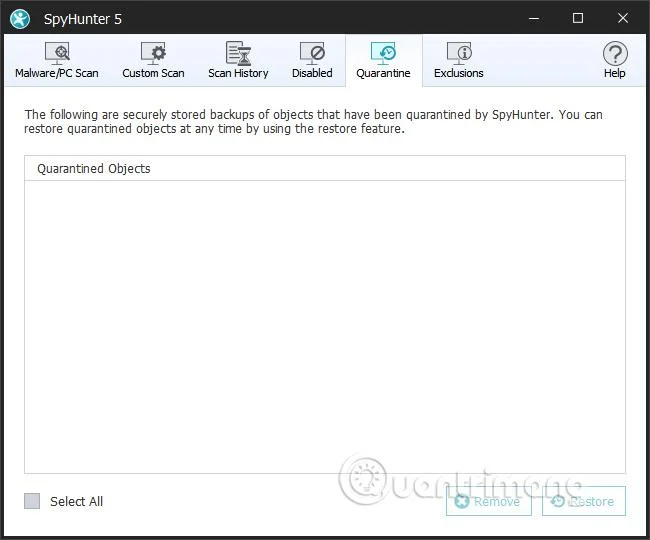
Carantina va fi un loc de depozitare a subiecților suspectați, „izolat” de sistem pentru a asigura siguranța. Puteți alege Eliminare pentru a șterge complet sau Restaurare pentru a recupera fișierul.
Excluderile sunt obiecte în care aveți încredere și nu doriți să verificați pe SpyHunter.
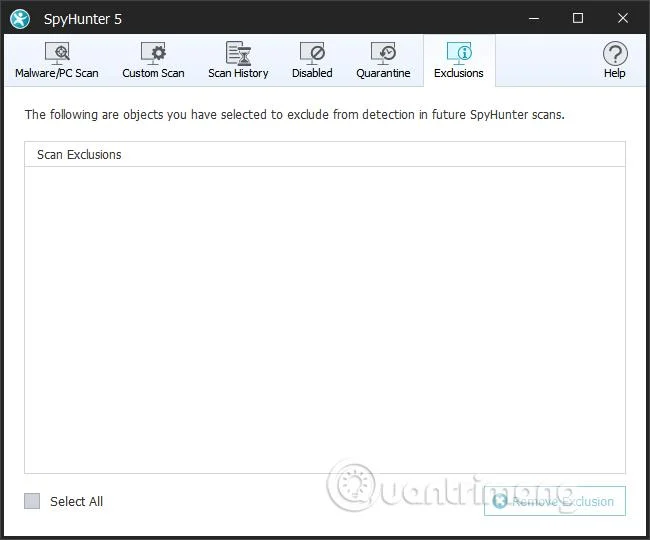
Pasul 8:
Reveniți la secțiunea Acasă și faceți clic pe Programați scanări automate pentru a programa o scanare a computerului.
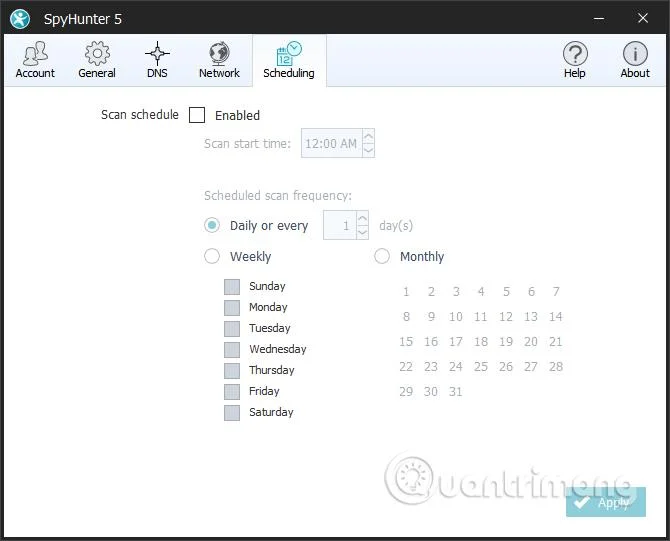
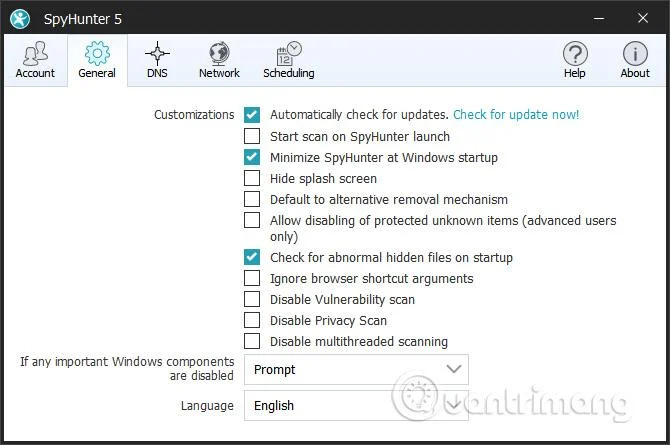
În plus, când faceți clic pe secțiunea General , vor exista opțiuni pentru a scana computerul pentru software.
Mai sus este cum să utilizați software-ul SpyHunter pentru a verifica sistemul computerului, detectând amenințările care pot amenința sistemul, cum ar fi malware, spyware, keylogger, rojans sau rootkit-uri. Când este utilizat pentru prima dată, software-ul va scana automat computerul. Și data viitoare utilizatorii pot alege conținutul pe care doresc să-l verifice.
Vezi mai mult:
- Instrucțiuni pentru găsirea și eliminarea completă a keylogger de pe computer
- Utilizați comenzile CMD pentru a elimina virușii de pe computerele Windows
- Ce să faci dacă computerul tău este infectat cu un virus?
Vă doresc succes!





