
VirtualBox vă permite să alegeți un hard disk alocat automat sau permanent atunci când creați un nou fișier de hard disk virtual. Hard disk-urile portabile sunt mai rapide de creat și pot crește dimensiunea de stocare. Hard disk-urile de dimensiune fixă sunt, de asemenea, mai rapide atunci când sunt utilizate, dar nu pot crește în dimensiune pe măsură ce se umplu. Cu toate acestea, dacă doriți, puteți converti între cele două formate și dimensiuni de hard disk.
- Cum să recâștigeți accesul la hard disk, remediați eroarea de a nu putea deschide hard disk-ul
- Instrucțiuni despre cum să instalați Windows 7 de pe HDD
- Cum să configurați BIOS-ul pentru a porni de pe USB/CD/DVD, hard disk extern
- 8 idei de pe hard disk-uri vechi
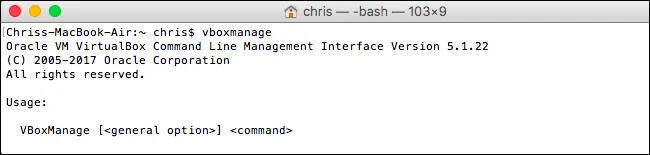
Pasul 1 - Localizați comanda VBoxManage și deschideți Linia de comandă
VirtualBox vă permite să convertiți un hard disk fix într-un hard disk portabil și invers, dar această opțiune nu este afișată în interfața sa grafică. În schimb, trebuie să utilizați comanda VBoxManage.exe .
Identificați această comandă pentru a continua. Pe Windows, îl veți vedea în folderul programului VirtualBox, care este implicit C:\Program Files\Oracle\VirtualBox . Dacă ați instalat VirtualBox într-un alt folder, căutați acolo.
Deschideți fereastra Prompt de comandă . Pentru a face acest lucru, deschideți meniul Start, tastați „ cmd” și apăsați Enter.
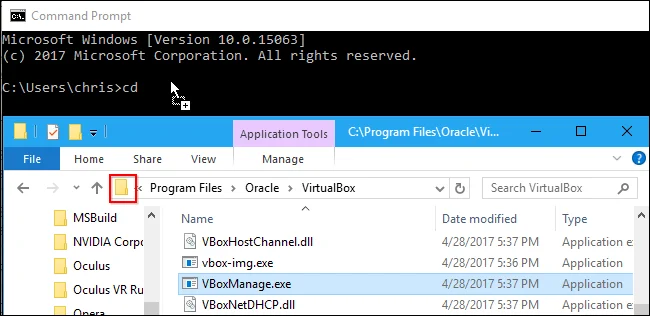
Tastați „cd” în Command Prompt, urmând calea folderului care conține comanda VBoxManage (puneți comanda între ghilimele)
Puteți face acest lucru rapid tastând cd în fereastra Prompt de comandă, apoi trăgând și plasând pictograma folderului din bara de adrese a managerului de fișiere în Prompt de comandă.
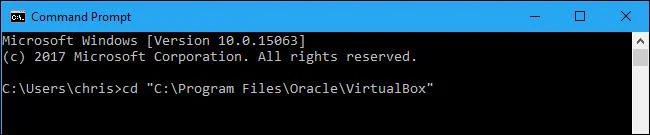
Dacă utilizați calea implicită, va arăta astfel:
cd „C:\Program Files\Oracle\VirtualBox”
Notă: Aceste instrucțiuni presupun că utilizați VirtualBox pe Windows. Dacă utilizați VirtualBox pe macOS sau Linux, puteți doar să deschideți o fereastră Terminal și să rulați comanda vboxmanage în mod normal, așa cum ați face cu alte comenzi.
Pasul 2 - Găsiți calea către unitatea pe care doriți să o transferați
Rulați următoarea comandă în fereastra Command Prompt pentru a vedea o listă de hard disk-uri virtuale de pe computer:
VBoxManage.exe listează hdd-urile

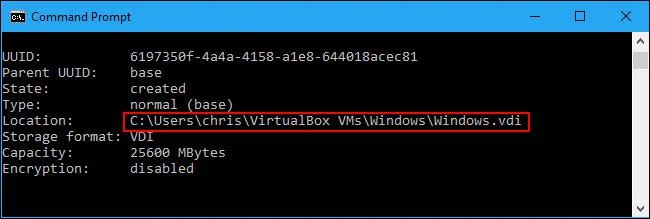
Uitați-vă prin listă și determinați calea fișierului către discul virtual pe care doriți să îl convertiți. Să presupunem că vrem să convertim o unitate virtuală asociată cu o mașină virtuală numită „Windows”. După cum putem vedea în rezultatul de mai jos, calea către acel disc virtual din sistem este C:\Users\chris\VirtualBox VMs\Windows\Windows.vdi .
Pasul 3 - Convertiți unitatea hard disk virtuală
Acum, puteți utiliza comanda VBoxManage pentru a converti hard disk-urile virtuale din fixe în amovibile sau invers.
Pentru a converti de la un hard disk fix la un hard disk amovibil, executați următoarea comandă:
VBoxManage.exe clone disc mediu „C:\path\to\source.vdi” „C:\path\to\destination.vdi” –varianta Standard
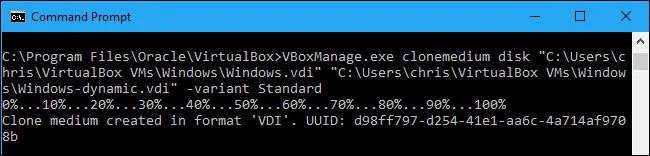
De exemplu, dacă hard disk-ul sursă se află la C:\Users\chris\VirtualBox VMs\Windows\Windows.vdi și doriți să creați un nou hard disk numit „Windows-dynamic.vdi” în același director, ați alerga :
VBoxManage.exe clone disc mediu „C:\Users\chris\VirtualBox VMs\Windows\Windows.vdi” „C:\Users\chris\VirtualBox VMs\Windows\Windows-dynamic.vdi” –varianta Standard
Pentru a converti un hard disk virtual din portabil în fix, executați următoarea comandă:
VBoxManage.exe clone disc mediu „C:\path\to\source.vdi” „C:\path\to\destination.vdi” –varianta remediată
De exemplu, dacă hard disk-ul sursă se află în C:\Users\chris\VirtualBox VMs\Windows\Windows.vdi și doriți să creați un nou disc numit „Windows-fixed.vdi” în același director, veți rula :
VBoxManage.exe clone disc mediu „C:\Users\chris\VirtualBox VMs\Windows\Windows.vdi” „C:\Users\chris\VirtualBox VMs\Windows\Windows-fixed.vdi” –varianta Standard
Pasul 4 - Ștergeți vechiul hard disk virtual
Comanda de mai sus copie doar hard disk-ul curent. Veți ajunge atât cu fișierele originale de pe hard disk, cât și cu noile fișiere pe hard disk.
În primul rând, trebuie să eliminați hard disk-ul virtual existent din VirtualBox. În VirtualBox, faceți clic dreapta pe mașina virtuală folosind discul virtual și selectați Setări.
Selectați Stocare pentru a vizualiza dispozitivele de stocare conectate. Faceți clic dreapta pe rădăcina VDI și selectați Eliminați atașamentul . Apoi faceți clic pe OK.
Procesul de mai jos va șterge fișierul original de pe hard disk. Rețineți că puteți face copii de siguranță ale fișierelor originale ale unității dvs. dacă nu ați făcut-o deja, în cazul în care ceva nu merge bine cu acest proces.
În linia de comandă, rulați comanda de mai jos pentru a vedea o listă de hard disk-uri virtuale de pe computer:
VBoxManage.exe listează hdd-urile
Găsiți UUID-ul hard disk-ului original pe care doriți să îl ștergeți. Îl puteți copia în clipboard cu butonul stâng al mouse-ului, apoi faceți clic dreapta pe el.
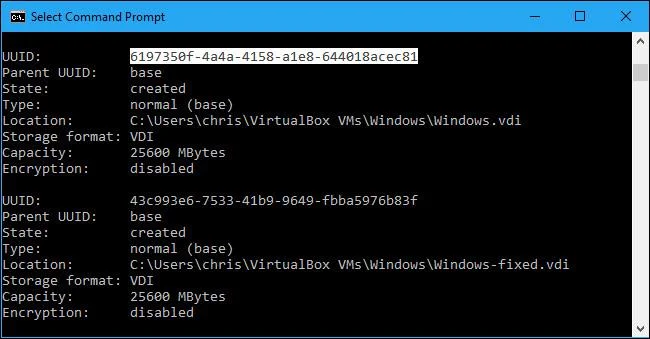
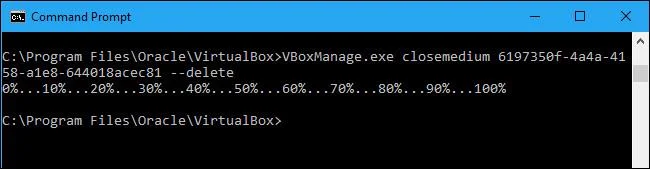
Rulați comanda de mai jos pentru a elimina hard disk-ul rădăcină din registrul VirtualBox și ștergeți-l. Puteți face clic dreapta în fereastra Prompt de comandă pentru a lipi UUID-ul.
VBoxManage.exe closemedium UUID --delete
Pasul 5 - Redenumiți noul hard disk
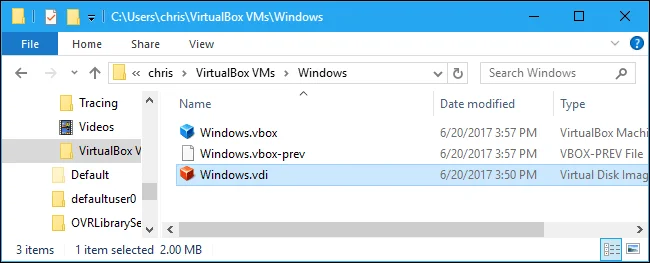
Acum, ar trebui să redenumiți noul fișier de hard disk astfel încât să aibă același nume ca fișierul original. Doar navigați la el într-o fereastră File Explorer sau Windows Explorer.
Faceți clic dreapta pe fișierul VDI, selectați Redenumire și schimbați numele în numele original. De exemplu, aici redenumim fișierul „Windows-fixed.vdi” pe care l-am creat în „Windows.vdi”.
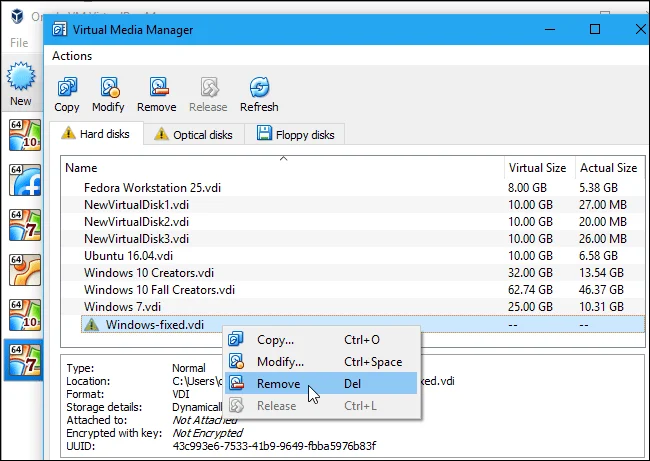
După ce ați redenumit hard disk-ul, eliminați vechiul nume al hard diskului din VirtualBox. Faceți clic pe Fișier > Virtual Media Manager în VirtualBox și găsiți numele original al hard diskului redenumit. Va avea o pictogramă galbenă de avertizare în stânga. Faceți clic dreapta pe el și selectați Eliminați. Faceți clic din nou pe Eliminare pentru a confirma și faceți clic pe Închidere.
Pasul 6 - Introduceți hard disk-ul în VirtualBox
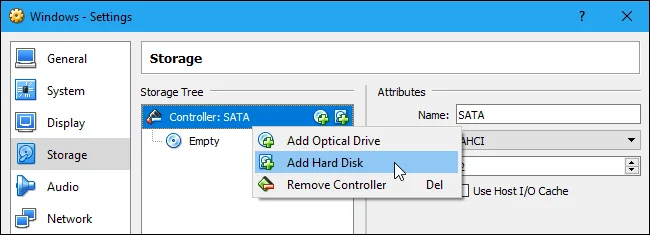
Reveniți la VirtualBox, faceți clic dreapta pe mașina virtuală asociată hard diskului virtual și selectați Setări. În Stocare, faceți clic dreapta pe controler: SATA și selectați Adăugare hard disk .
Selectați Alegeți discul existent și căutați fișierul pe care tocmai l-ați redenumit
Faceți clic pe OK pentru a închide fereastra de setări a mașinii virtuale. Acum, puteți porni mașina virtuală în mod normal. Hard disk-ul său va fi fie fix, fie portabil, indiferent în ce l-ați convertit.
E gata. Ați trecut deja de la o unitate fixă la o unitate amovibilă în VirtualBox sau invers.
Noroc!





