
Versiunea sistemului de operare Remix OS 3.0 Dual Boot poate rula acum compatibilă atât pe sistemele de operare Windows pe 32 de biți, cât și pe 64 de biți, susținând instalarea și redarea de aplicații și jocuri grele pe computere.
Remix OS are, teoretic, aceleași caracteristici ca și emulatoarele Android pe Windows, cum ar fi Bluestacks , Droid4X , Nox App Player ,... Cu toate acestea, în loc să necesite o configurație mare a computerului, cum ar fi software-ul fals, Remix OS poate rula bine pe toate configurațiile. În special, sistemul de operare Remix funcționează rapid, fără a afecta computerul, cauzând încetinirea sau întârzierea, ca și alți emulatori Android.
Și recent, producătorul Jide a lansat versiunea Remix OS 3.0 Dual Boot care acceptă platformele Windows pe 32 și 64 de biți. În special cu această versiune, utilizatorii pot instala și juca jocuri grele, lucru pe care versiunea anterioară Remix OS 3.0 a fost destul de incomod de făcut. Articolul de mai jos îi va ghida pe cititori să instaleze Remix OS 3.0 Dual Boot pe Windows 10.
- Instrucțiuni pentru crearea USB de instalare a sistemului de operare Remix, care rulează pe USB
- Instalați Android pe computer, rulați Android în paralel cu Windows folosind Virtualbox
- Cum se instalează Android pe computer Windows fără software de emulator
Cum se instalează Remix OS 3.0 Dual Boot pe Windows 10
Pasul 1:
Mai întâi, descărcați Remix OS 3.0 Dual Boot din linkul de mai jos.
Pasul 2:
Apoi, utilizatorii trebuie să creeze o partiție pentru a instala Remix OS. Ne putem referi la articolul de mai jos despre cum să împărțim partițiile unității. Notă pentru cititori, alegeți formatul de unitate ca FAT 32. Crearea unei partiții de aproximativ 20 GB este suficientă pentru a instala jocul.
- Instrucțiuni pentru împărțirea hard disk-urilor chiar în Windows 10
- Instrucțiuni pentru împărțirea și îmbinarea unităților chiar în Windows 7
Pasul 3:
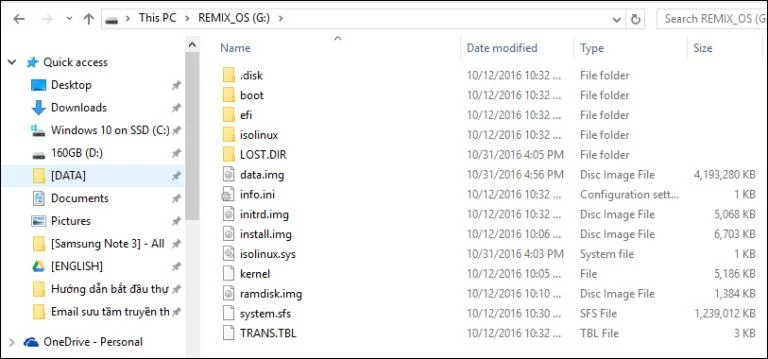
Când terminați de partiționat unitatea, extrageți fișierul Remix OS pentru a obține fișierul ISO. Continuăm să dezarhivăm și să adăugăm alte foldere mici. Mutați toate acele unități de foldere pe hard disk-ul pe care tocmai l-ați partiționat.
Rețineți că ar trebui să transferați fișierul ISO pe un alt hard disk, nu pe orice folder, pentru a evita erorile atunci când efectuați.
Pasul 4:
Apoi, descărcați software-ul EasyBCD pentru a edita boot-ul conform linkului de mai jos.
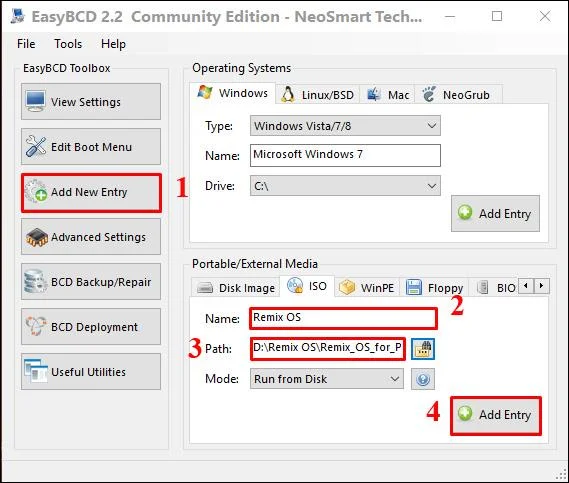
Lansați software-ul, apoi procedați la editarea pornirii. În interfață, faceți clic pe Adăugați o intrare nouă în lista din stânga.
Apoi, în secțiunea Portable/External Media , setați numele la Remix OS. Secțiunea Cale duce la fișierul ISO. În cele din urmă, faceți clic pe Adăugați o intrare .
Pasul 5:
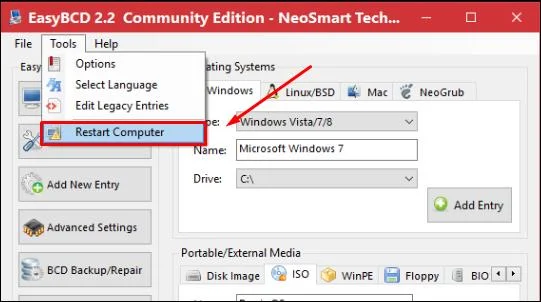
Căutați mai sus, faceți clic pe Instrumente și apoi selectați Reporniți computerul .
Pasul 6:
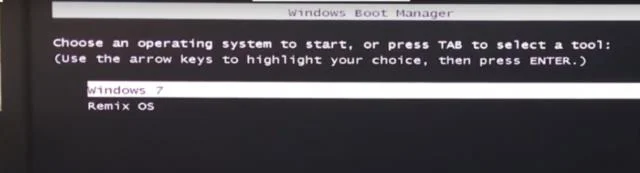
Imediat după aceea, computerul apare pe ecranul interfeței de pornire. La interfața Select, așa cum se arată mai jos, alegem Windows sau Remix OS.
Pasul 7:
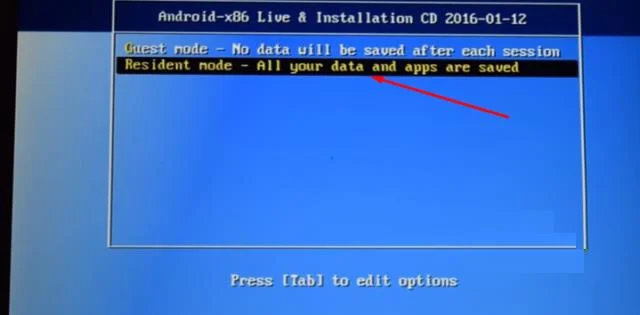
Dispozitivul va porni în sistemul de operare Remix, așteptați puțin, apoi selectați modul rezident - Toate datele și aplicațiile dvs. sunt salvate .
Pasul 8:
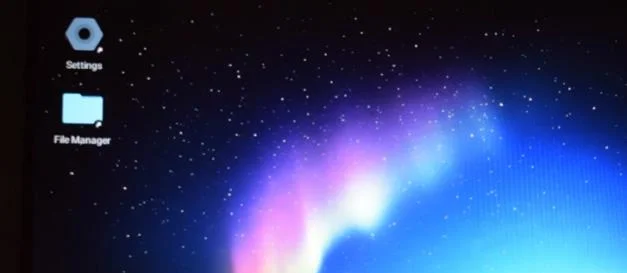
În cele din urmă, Remix OS vă va cere permisiunea de a efectua unele permisiuni și ați terminat. Apare interfața Android Chrome Book, astfel încât să puteți experimenta funcții sau să instalați jocuri și aplicații.
Vezi mai mult:
- Instalați și testați rulați „Sistemul de operare Android x86” pe computer, direct pe USB, în paralel cu alt sistem de operare
- 3 moduri de a ascunde partiția de recuperare pe Windows 10/8.1/7
- Cum să ștergi o partiție de pe un hard disk Windows?
Vă doresc succes!





