
Începând cu Windows 7, Microsoft a integrat și a introdus pachete tematice pentru computere pentru a permite utilizatorilor să-și personalizeze computerele. Aceste pachete de teme sunt integrate și pe alte sisteme de operare Windows, inclusiv Windows 10. O temă este adesea combinată cu unul sau mai multe imagini de fundal, sunete și culori.
De la lansarea Windows 7, Microsoft a lansat sute de teme frumoase pentru Windows. Utilizatorii pot vizita pagina principală a galeriei de personalizare Windows pentru a vedea și descărca temele disponibile pentru sistemul de operare Windows.
Pornind de la Windows 10 build 14951, Microsoft oferă utilizatorilor o nouă soluție pentru a descărca și instala teme pentru computerele cu Windows 10. De acum înainte, utilizatorii pot descărca teme pentru Windows 10 prin intermediul Magazinului Windows integrat.Pagina de galerie de personalizare Windows.

Notă:
Trebuie să utilizați Windows 10 versiunea 14951 sau versiuni superioare pentru a descărca și instala teme din Magazinul Windows.
Dacă utilizați versiuni mai vechi, trebuie să vizitați pagina principală a galeriei de personalizare Windows pentru a descărca și instala tema.
Descărcați și instalați tema Windows 10 din Windows Store
Pasul 1:
Deschideți aplicația Windows Store. Dacă întâmpinați probleme cu Windows Store, puteți reseta sau reinstala aplicația Windows Store.
Cititorii pot consulta pașii pentru a reseta aplicația Windows Store pe Windows 10 aici.
Pasul 2:
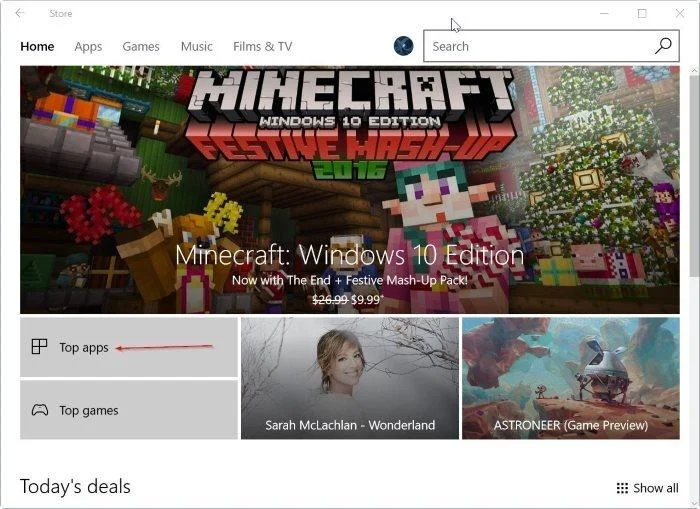
După ce aplicația Windows Store s-a deschis, faceți clic pe butonul Top aplicații.
Pasul 3:
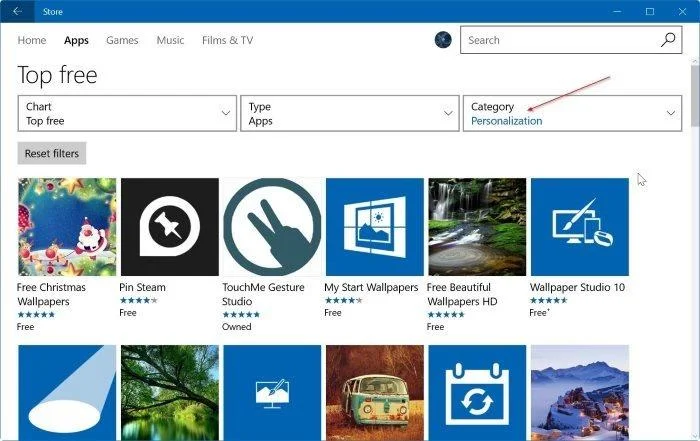
Selectați Personalizare din meniul derulant Categorie . Dacă nu vedeți secțiunea Categorie, măriți fereastra aplicației Magazin.
Pasul 4:
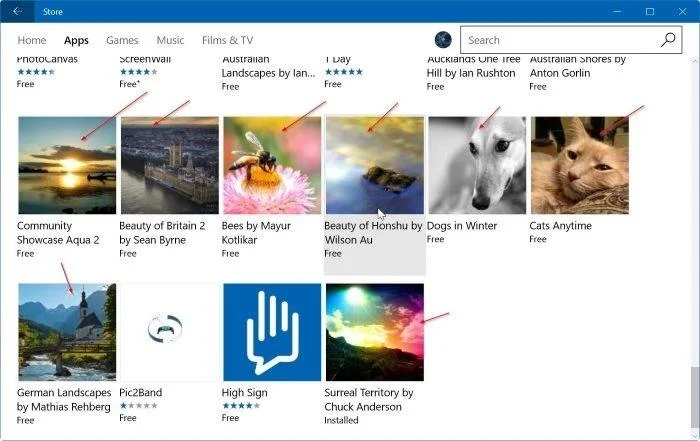
Derulați în jos pe pagină pentru a vedea temele disponibile pentru computerele cu Windows 10.
Pasul 5:
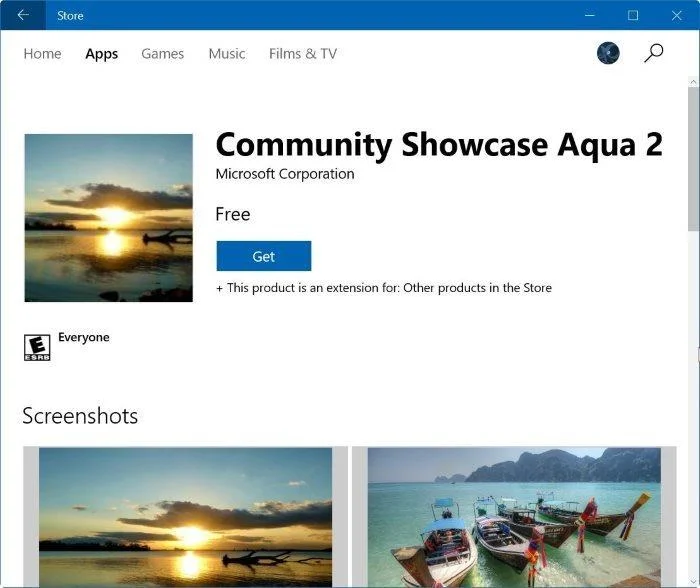
Faceți clic pe orice nume de temă pentru a deschide fereastra respectivă. Apoi faceți clic pe butonul Obțineți pentru a descărca și instala tema.
Pasul 6:
De la Windows 10 Creators Update, nu mai puteți vedea temele instalate accesând Setări => Personalizare => Teme .
Pentru a vedea temele instalate, accesați folderul de sub calea „C:\Program Files\WindowsApps” . Deschideți folderul WindowsApps pentru a vedea temele pe care le-ați instalat, faceți dublu clic pe fișierul .themepack pentru a aplica tema.
Puteți consulta mai multe articole de mai jos:
-
Cum să preveniți actualizarea automată a Windows 7 și 8 la Windows 10?
-
Instrucțiuni pentru activarea/dezactivarea modului Hibernare pe Windows 10
-
Truc pentru a ascunde fișiere sau foldere pe Windows, Mac OS X și Linux
Noroc!





