
WinToHDD este un nou instrument de instalare Windows care nu necesită USB sau DVD pentru a fi instalat ca înainte.
În mod normal, pentru a instala Win 10 sau Win 7 vom folosi un USB sau DVD care conține programul de instalare pentru sistemul de operare respectiv. Cu toate acestea, în cazul în care USB-ul are probleme sau unitatea nu recunoaște DVD-ul sau, mai simplu, doriți să scurtați procesul de instalare a Windows, WinToHDD este alegerea potrivită.
Acest instrument va scurta noul proces de instalare sau instalarea paralelă a sistemelor de operare Windows pe computer. Utilizatorii au nevoie doar de fișierul ISO al sistemului de operare pe care doresc să-l instaleze, apoi WinToHDD va porni pachetul ISO pentru a instala Win chiar pe hard disk. Putem folosi WinToHDD pentru a instala Win 10 sau Win 7.
Articolul de mai jos vă va ghida cum să instalați Windows folosind WinToHDD. Rețineți utilizatorilor , trebuie să faceți o copie de rezervă a datelor înainte de a reinstala Windows.
- Instrucțiuni pentru crearea instalării Windows USB, pornire USB utilizând Instrumentul de descărcare USB Windows 7
- 4 instrumente pentru a crea boot USB pentru a instala Windows 10
- Instalați Windows 10 utilizând instrumentul Microsoft Refresh Windows
Pasul 1:
Mai întâi, trebuie să descărcați fișierul ISO pentru sistemul de operare pe care doriți să îl instalați, apoi să îl salvați pe unitatea D sau pe unitatea E. Apoi, descărcați și instalați software-ul WinToHDD conform linkului de mai jos.
Pasul 2:
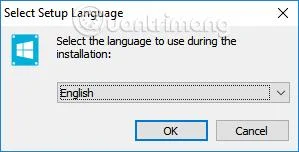
Continuăm să instalăm WinToHDD pe computer. În prima interfață, faceți clic pentru a selecta limba de instalare a software-ului .
Pasul 3:
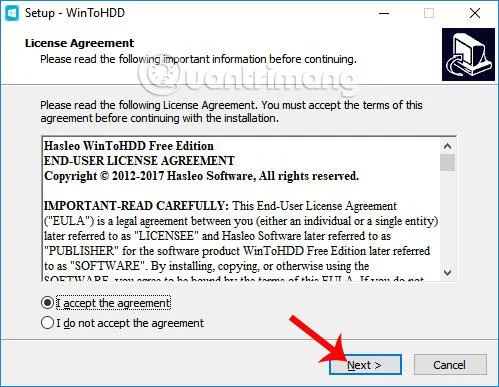
Selectați Accept acordul pentru a fi de acord cu termenii de instalare WinToHDD.
Pasul 4:
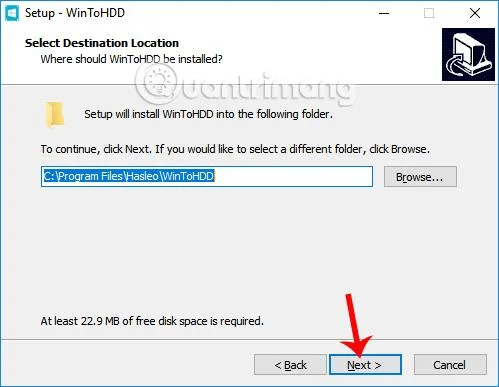
Trecând la noua interfață, putem schimba directorul de instalare WinToHDD făcând clic pe Răsfoire, sau putem sări peste și faceți clic pe Următorul .
Pasul 5:
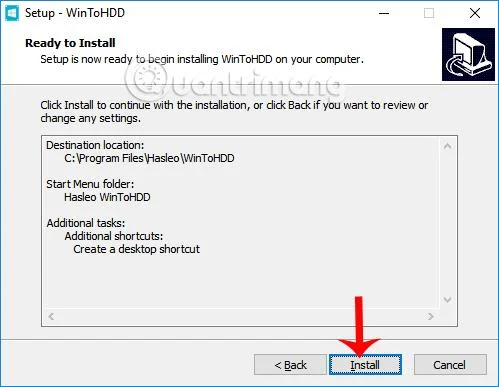
În cele din urmă faceți clic pe Următorul... Instalați pentru a instala instrumentul WinToHDD.
Pasul 6:
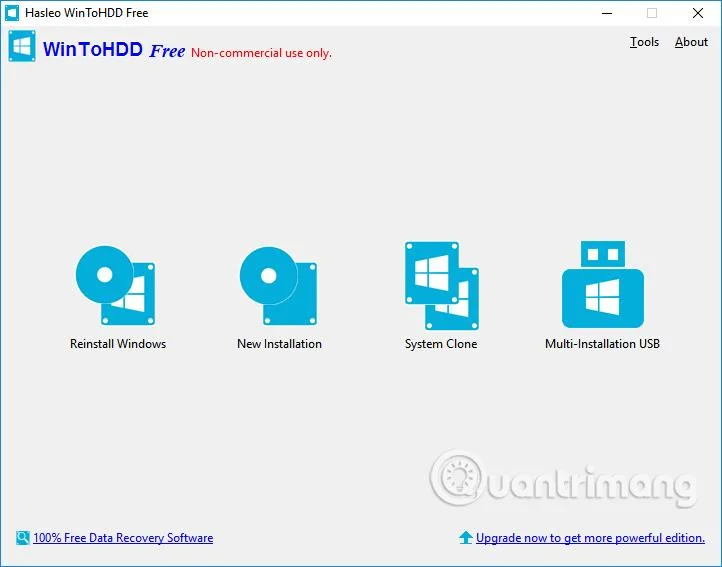
Aceasta este interfața software-ului WinToHDD de pe computer. Instrumentul oferă utilizatorilor 4 opțiuni. Reinstalați Windows pentru a reinstala Windows, Instalare nouă pentru a instala Windows pe o singură partiție, System Clone creează o copie a partiției de sistem, folosită atunci când doriți să mutați sistemul de operare de pe un hard disk pe altul, Multi-Installation USB creează USB pentru instalare multe sisteme de operare.
Pasul 7:
Pentru a reinstala Windows pe computer, faceți clic pe opțiunea Reinstalați Windows .
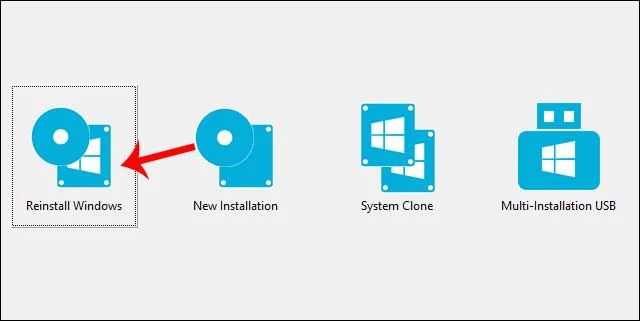
Apoi, faceți clic pe pictograma folderului pentru a găsi fișierul ISO de instalare Win.
Pasul 8:
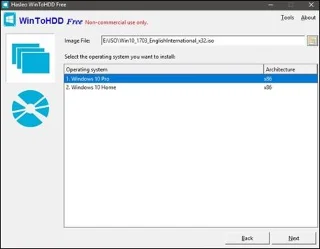
Apoi, odată ce ați importat fișierul ISO în interfața WinToHDD, software-ul va verifica și va afișa versiunea Windows inclusă în pachetul ISO pentru ca dvs. să o alegeți, dacă există. Apoi faceți clic pe Următorul de mai jos pentru a continua.
Pasul 9:
Software-ul va continua să selecteze partiția de sistem de instalat sau vă puteți alege singur. Apoi faceți clic pe Următorul .
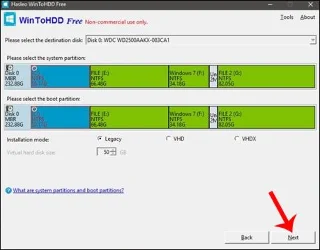
Pasul 10:
Apare o notificare care permite software-ului să descarce și să instaleze WinPE , faceți clic pe Da pentru a fi de acord.
Pasul 11:
În continuare, vom fi întrebați dacă permitem WinToHDD să repornească computerul și să reinstaleze Windows. Faceți clic pe Da pentru a finaliza reinstalarea Windows.
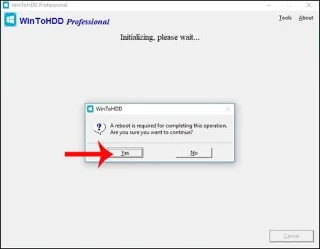
În cele din urmă, la repornirea computerului, software-ul va extrage și rula conținutul din fișierul ISO instalat. Operațiunile ulterioare vor fi efectuate automat, fără a fi nevoie să faceți nimic.
WinToHDD instalează Windows rapid, precum și scurtează procesul de instalare Windows. Trebuie doar să instalăm software-ul WinToHDD, împreună cu fișierul ISO și software-ul va instala automat Win pe computer.
Vă doresc succes!





