
Printre modalitățile de instalare a Windows , instalarea Win în mediul WinPE este aleasă de mulți tehnicieni. Viteza de instalare a Windows în acest fel este destul de rapidă, nu durează la fel de mult ca atunci când instalați prin USB sau CD/DVD. Chiar dacă utilizatorii nu pot accesa sistemul, pot instala Windows ca de obicei. În special, în timpul procesului de instalare a computerului, vor exista puține erori de instalare Windows sau erori de disc 100% complet pe sistem. Articolul de mai jos vă va ghida cum să instalați Windows pe WinPE, care poate fi aplicat de la Windows 7 la Windows 10.
- Cum să remediați erorile de la tastatură și mouse la pornirea USB pentru a instala Windows
- Instrucțiuni despre cum să faceți fantomă Windows 7 folosind USB
- Creați partiții în timpul instalării Windows 7
Instrucțiuni pentru instalarea Windows pe WinPE
Înainte de instalare, trebuie să creăm o pornire USB multifuncțională. Puteți consulta instrumentele versatile de creare a încărcării de mai jos.
- Instrucțiuni pentru a crea rapid boot-ul USB cu Hiren's BootCD
- Cum se creează USB Boot, USB pentru a instala Windows cu Rufus
- Cum să creați USB bootabil, salvați USB folosind DLC Boot
Pregătiți fișierul ISO Windows pe care doriți să îl instalați. Apoi faceți următoarele pentru a instala Windows.
- Cum să descărcați Windows 10, descărcați fișierul ISO Windows 10 de la Microsoft
- Cum să descărcați fișierul ISO din Windows 7
Pasul 1:
Conectam boot-ul USB la computer și accesăm interfața BIOS. În funcție de dispozitiv, vor exista moduri diferite de a accesa BIOS-ul. Puteți consulta articolul de mai jos pentru a cunoaște scurtătura BIOS de pe computer.
În mod implicit, atunci când accesați BIOS-ul, acesta va porni de pe hard disk, dar alegeți să porniți de la boot USB pentru a continua.
Pasul 2:
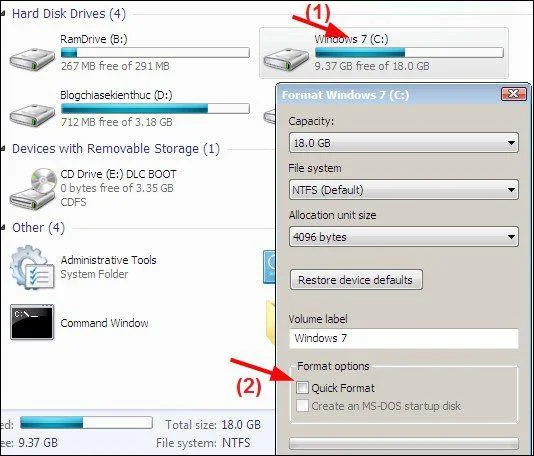
Accesați hard disk-ul de pe computer și apoi formatați hard disk-ul în care doriți să instalați Windows . În secțiunea Tip fișier , selectați NTFS , debifați Formatare rapidă.
Pasul 3:
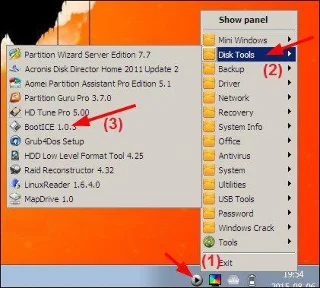
Faceți clic pe pictograma DLC Boot , apoi selectați Disk Tools, apoi selectați instrumentul BootICE .
Pasul 4:
În continuare, vom încărca MBR și PBR pentru partiția hard disk de instalare formatată mai sus. Faceți clic pe Physical Disk , apoi faceți clic pe partiție pentru a selecta instalarea, apoi faceți clic pe Process MBR și selectați Windows NT 5.x/6.xMBR . În cele din urmă, faceți clic pe Instalare / Configurare pentru a continua.
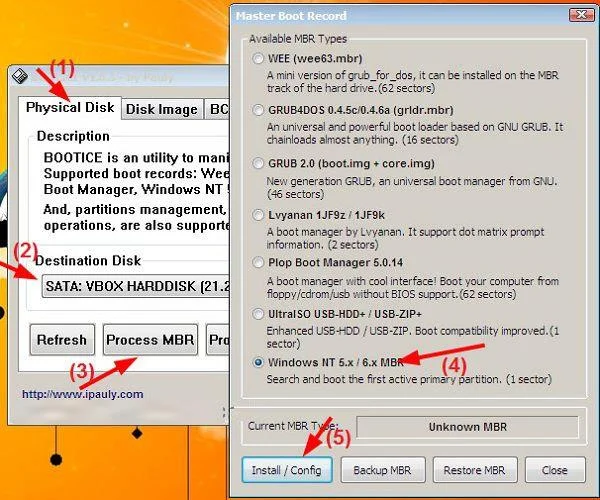
Aici vom alege cea mai recentă versiune, Windows NT 6.X MBR , de utilizat.
Pasul 5:
Comutați la noua interfață și faceți clic pe Process PBR , selectați partiția de hard disk de instalat, selectați Install / Config și faceți clic pe OK pentru a instala.
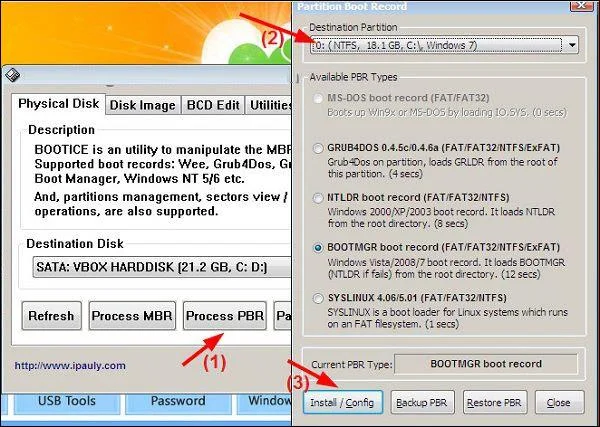
Pasul 6:
În acest pas, utilizatorii vor avea 2 moduri de a face acest lucru: montați-l pe unitate pentru a-l instala direct din fișierul exe sau utilizați WinNTsetup inclus în USB BOOT.
Metoda 1: Instalați direct din fișier
Facem clic dreapta pe fișierul ISO și selectăm Mount as ImDisk Virtual Disk . Va apărea o unitate virtuală care conține programul de instalare Win. Apoi continuați să instalați Windows ca de obicei.
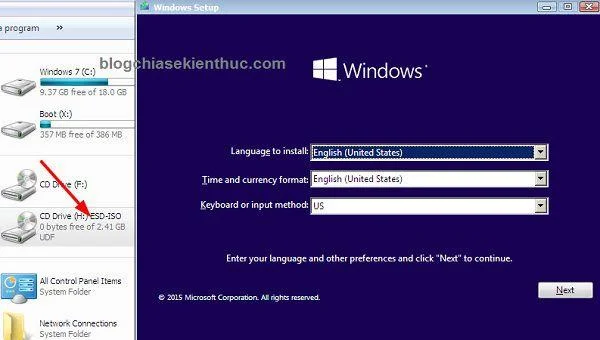
Metoda 2: Utilizați WinNTsetup pentru a instala Windows
Pasul 1:
În primul rând, utilizatorii trebuie să facă clic dreapta pe fișierul ISO și să selecteze Montare ca disc virtual ImDisk . Apoi faceți clic pe pictograma DLC BOOT și selectați System . În listă, faceți clic pe software WinNTSetup .
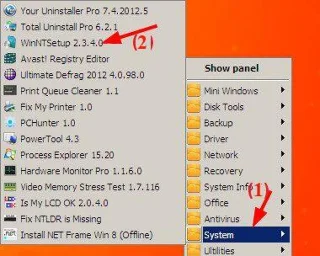
Pasul 2:
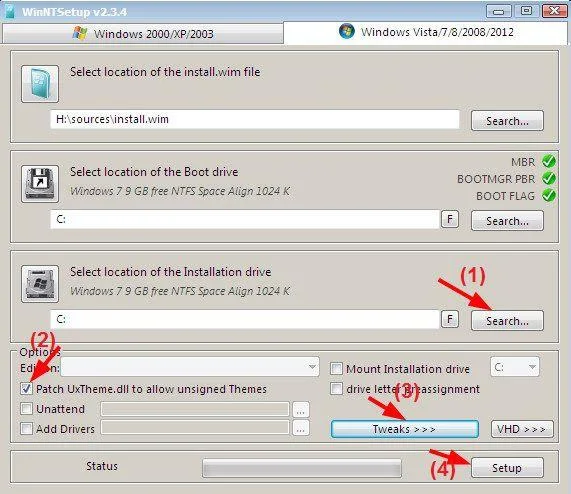
Apare interfața WinNTsetup, faceți clic pe Windows Vista/7/8/2008/2012 dacă instalați Windows 7 sau o versiune ulterioară. În secțiunea Selectare locație a fișierului install.wim , faceți clic pe butonul Căutare pentru a găsi fișierul install.win sau fișierul install.esd în unitatea virtuală.
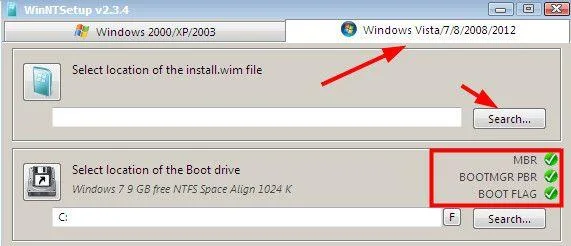
Pasul 3:
După ce ați selectat fișierul în interfața de sub secțiunea Selectați localizarea driverului de instalare , faceți clic pe butonul Căutare pentru a selecta partiția de instalare Windows.
Apoi, verificați opțiunea Patch UxTheme.dll pentru a permite teme nesemnate . Faceți clic pe butonul Tweaks pentru opțiuni avansate dacă doriți, sau puteți sări peste. Faceți clic pe Configurare pentru a continua procesul de instalare.
Dacă apare un mesaj care cere utilizatorului să aleagă modul de pornire folosind BootICE sau BootSect cu versiuni mai noi de WinNTsetup, selectați modul BootICE.
În cele din urmă, așteptați finalizarea procesului de instalare Windows.
Vezi mai mult:
- Cum să obțineți fișierul ISO original de la Microsoft
- Instrucțiuni pentru crearea unui USB de instalare, pornirea Windows utilizând Instrumentul de descărcare USB Windows 7
- 3 moduri simple de a reseta setările BIOS
Vă doresc succes!





