
Doriți să schimbați Google DNS pe routerul dvs.? Dacă răspunsul este da, atunci urmează articolul de mai jos pentru mai multe detalii.
Fiecare router utilizează o interfață de utilizator diferită pentru a configura setările serverului DNS. Prin urmare, în acest articol oferim doar operațiuni generale.
- Aflați despre DNS, ce este DNS Lookup?
- Cum să schimbați DNS pentru a naviga mai repede pe web, fără a vă face griji că sunteți blocat
- Cum se schimbă Quad9 DNS pentru a bloca domeniile rău intenționate
Modificați setările de pe router (router)
În browser, introduceți adresa IP pentru a accesa consola de administrare a routerului.
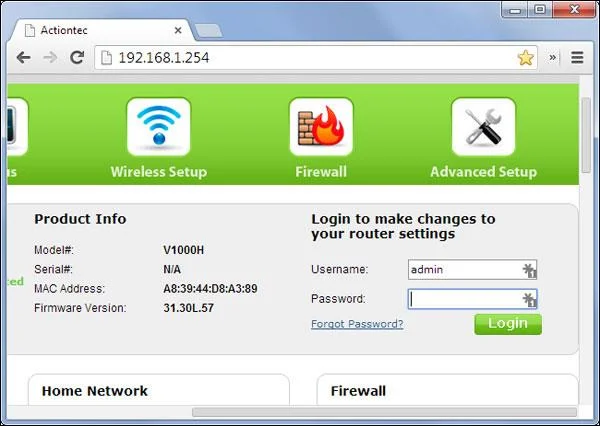
Când vi se solicită, introduceți parola pentru a accesa setările de rețea.
Găsiți ecranul în care sunt specificate setările serverului DNS.
Dacă adresele IP sunt specificate în câmpurile pentru serverele DNS primare și secundare, notați-le pentru referință atunci când este necesar.
Înlocuiți acele adrese cu următoarele adrese IP Google:
- Pentru IPv4: 8.8.8.8 și 8.8.4.4.
- Pentru IPv6: 2001: 4860: 4860 :: 8888 și 2001: 4860: 4860 :: 8844.
- Numai pentru IPv6: puteți utiliza Google Public DNS64 în loc de adresele IPv6 de mai sus.
Salvați, apoi ieșiți.
Reporniți browserul.
Pentru a verifica dacă setările pe care tocmai le-ați schimbat sunt corecte, vă rugăm să consultați articolul: Instrucțiuni pentru verificarea setărilor Google DNS după modificare
Unele routere folosesc câmpuri separate pentru toate cele opt părți ale adreselor IPv6 și nu acceptă ::sintaxa de abreviere IPv6. Pentru astfel de câmpuri, introduceți:
- 2001:4860:4860:0:0:0:0:8888
- 2001:4860:4860:0:0:0:0:8844
Extindeți intrarea de la 0 la 0000 dacă sunt necesare 4 cifre hexadecimale.
Noroc.
Vedeți mai multe: Lista celor mai bune și mai rapide DNS de la Google, VNPT, FPT, Viettel, Singapore





