
În mod normal, fiecare modem sau router are propriul său cont și parolă de conectare. Și putem schimba acea parolă de conectare pentru a preveni accesul neautorizat, putem schimba informațiile de rețea, cum ar fi schimbarea parolei de conectare a administratorului pentru modem și router Vigor Draytek.
Pagina de administrare a modemului și routerului Vigor Draytek sau a altor dispozitive permite utilizatorilor să personalizeze informațiile despre setările existente și să reconfigureze unele informații precum numele wifi, parola wifi,... Informații importante Această cheie este foarte vulnerabilă la hacking și acces neautorizat pentru a edita configurația sau orice alte informatii. Prin urmare, este necesară schimbarea parolei de administrator de conectare pentru modem și router Vigor Draytek pentru a preveni atacurile de rețea. Articolul de mai jos vă va ghida cum să schimbați parola de administrator pentru a vă conecta la modem și router Vigor Draytek.
- Cum se schimbă parola WiFi: FPT, TP-Link, Tenda, VNPT,...
- Instrucțiuni pentru configurarea routerelor Cisco
- Instrucțiuni de instalare Tenda W311R Wifi Router
Instrucțiuni pentru schimbarea parolei de conectare a modemului Vigor Draytek
Pasul 1:
Deschideți CMD , introduceți comanda ipconfig , găsiți linia Gateway implicită:
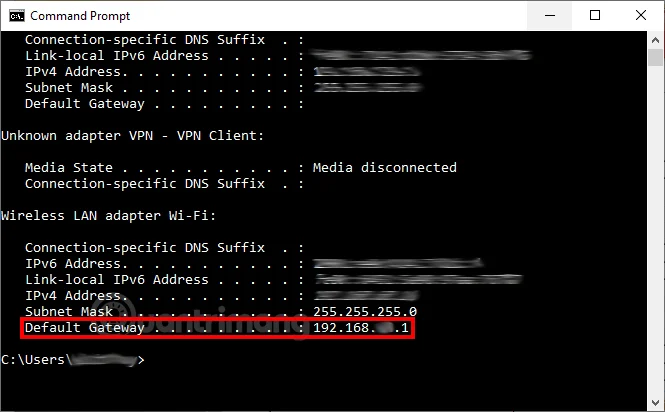
Accesăm pagina de setări de configurare a modemului Draytek de pe computer utilizând adresa scrisă pe linia de gateway Defaut din browser web, de obicei sub forma 192.168.xxx.1. (xxx poate avea 1, 2, 3 cifre)
Pasul 2:
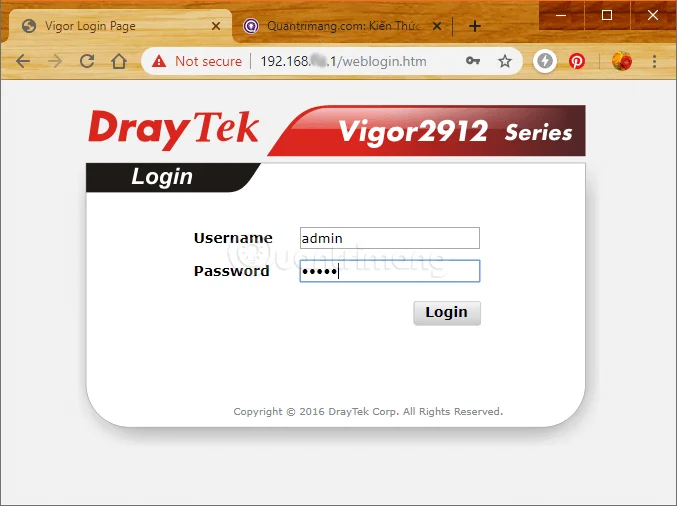
Apoi, la interfața paginii de gestionare și configurare a modemului Draytek, introducem numele de utilizator și parola ca admin. Apăsați Autentificare sau Enter pentru a continua.
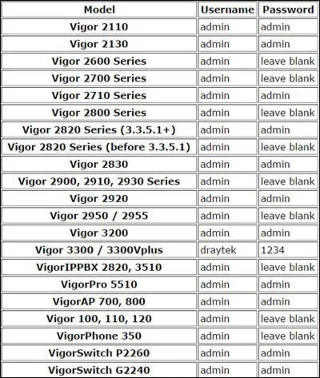
În funcție de fiecare modem Draytek al fiecărui furnizor, introduceți un nume de utilizator și o parolă diferite. Cititorii pot consulta tabelul de mai jos.
Pasul 3:
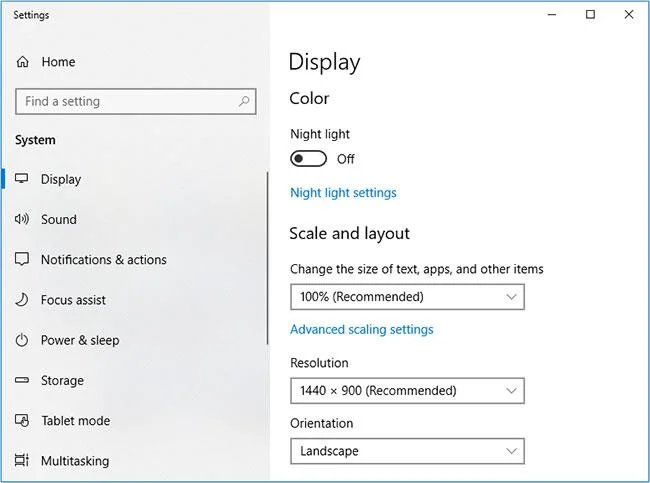
În interfața de configurare a modemului WiFi, mergem la secțiunea System Maintenance pentru a schimba parola Draytek WiFi.
Pasul 4:
Continuați să faceți clic pe Parola utilizator pentru a schimba parola de administrator al modemului Draytek.
Pasul 5:
Continuați să selectați caseta Enable User Mode for simpleweb configuration pentru noul modem Draytek.
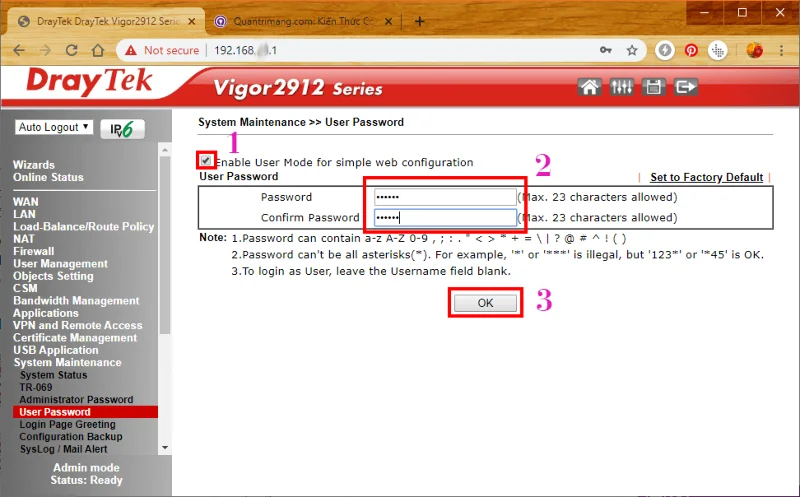
Ștergeți și modificați parola de autentificare admin în caseta Parolă , reintroduceți parola corectă din nou în caseta Confirmare parolă . Faceți clic pe OK pentru a salva informațiile despre noua parolă.
Rețineți utilizatorilor , parola poate conține cuvintele „az”, „AZ”, „0-9”, ",", „;”, „.”, „<>”. Parolele nu pot fi completate cu *.
După ce utilizatorul schimbă parola, modemul sau routerul Vigor Draytek se va reporni automat. Dacă nu repornește automat, apăsăm butonul de resetare pentru a începe.
Pentru a schimba parola de administrator al modemului pentru utilizatorii Administrator, utilizatorul selectează System Maintenance > Administrator Password . Introduceți vechea parolă în Old Password, noua parolă în New Password și reintroduceți noua parolă Draytek WiFi în secțiunea Reintroduceți parola nouă. Faceți clic pe OK pentru a finaliza.
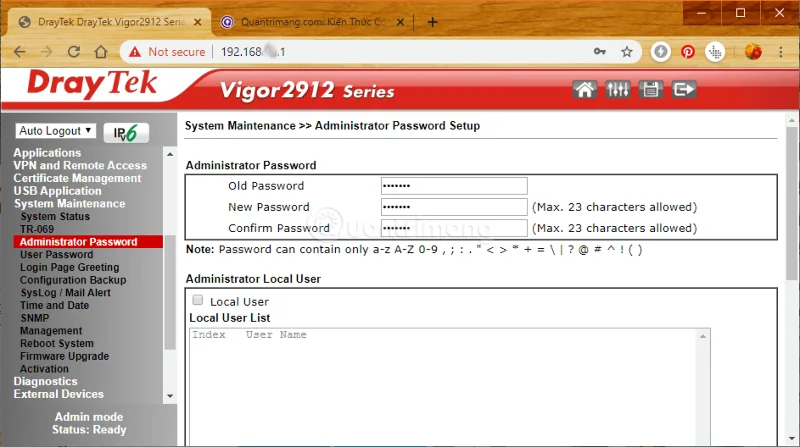
Mai sus este cum să schimbați parola de conectare a administratorului pentru modemul și routerul Vigor Draytek. Schimbarea parolei de administrator va limita situațiile de atac cibernetic. În cazul unui atac de rețea, resetați modemul și schimbați noua parolă WiFi.
Vezi mai mult:
- Cum să vă reconectați la Wifi pe Windows 10 când parola se schimbă?
- Cum să utilizați IP-ul fals VPN Gate pentru a stabiliza internetul
- Cum se conectează rețeaua între 2 laptop-uri folosind un cablu de rețea
Vă doresc succes!





