
În mod normal, când deschideți Windows Terminal, PowerShell se lansează ca shell implicit. Cu toate acestea, dacă doriți, puteți, de asemenea, să schimbați liber acest shell implicit cu un instrument pe placul dvs., cum ar fi Command Prompt sau Ubuntu (Linux), cu doar câțiva pași simpli. .
Schimbați shell-ul implicit în Windows Terminal
Poate că nu știți, dar există o bucată de cod în fișierul de setări ale terminalului Windows care joacă un rol în deciderea care shell va fi deschis primul (shell-ul implicit). Deci, personalizând acest cod, puteți schimba shell-ul implicit pe terminalul Windows, inclusiv Command Prompt, Ubuntu (Linux) sau Azure Cloud Shell.
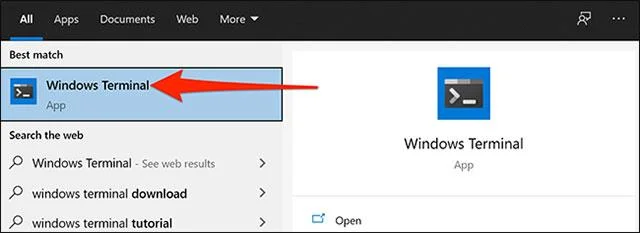
Pentru a începe, deschideți meniul „ Start ”, căutați „ Terminal Windows ” și faceți clic pe aplicația corespunzătoare din rezultatele returnate.
Apoi, faceți clic pe pictograma săgeată în jos din partea de sus a ferestrei Terminal Windows, apoi selectați „ Setări ”.
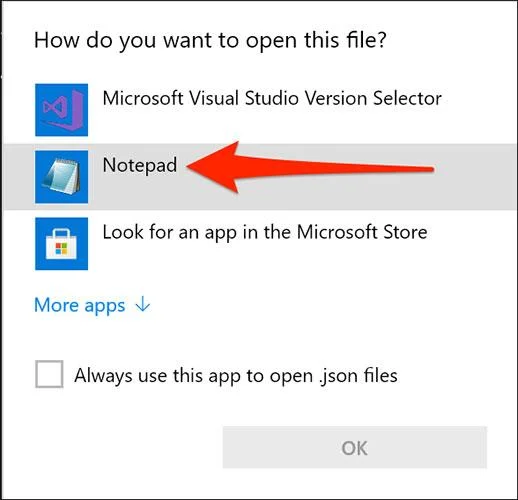
Windows vă va întreba cu ce aplicație doriți să deschideți fișierul de instalare. Puteți alege orice editor de cod (sau text simplu) din listă, dar vă recomandăm să utilizați Notepad pentru simplitate. Faceți clic pe „ Notepad ” în listă și apăsați „ OK ”.
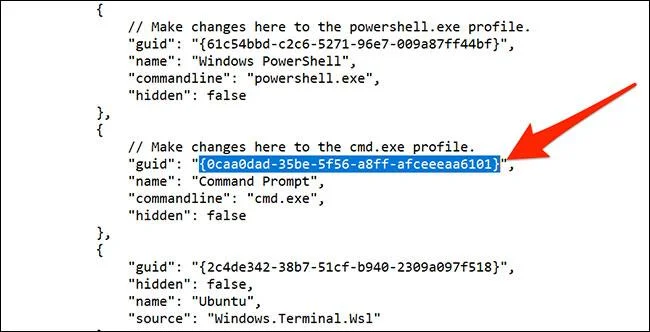
Cu fișierul de setări deschis în Notepad, derulați la shell-ul pe care doriți să îl setați ca implicit. Există un titlu la începutul fiecărei secțiuni care spune pentru ce este utilizat fiecare shell.
De exemplu, secțiunea PowerShell spune „ Efectuați modificări aici la profilul powershell.exe ”. În mod similar, secțiunea Prompt de comandă citește „ Efectuați modificări aici la profilul cmd.exe ”. Partea Ubuntu are cuvântul cheie „ Ubuntu ” în dreapta „ nume ”.
Acum, copiați textul de lângă „ guid ” în shell-ul pe care doriți să îl selectați. Nu trebuie să copiați și ghilimele. Doar copiați textul din ghilimele, așa cum se arată mai jos:
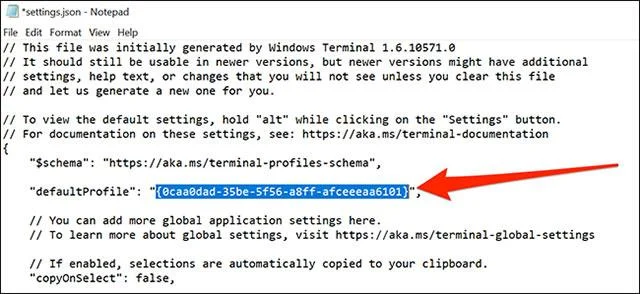
Apoi, derulați în partea de sus a fișierului de setări și găsiți câmpul de text „ Profil implicit ”. Ștergeți textul de lângă acest câmp și inserați aici textul pe care l-ați copiat mai sus apăsând Ctrl + V .
Acum faceți clic pe Fișier > Salvare în Notepad pentru a salva modificările.
Shell-ul pe care l-ați selectat a devenit acum shell-ul implicit în Windows Terminal.





