
În articolul precedent, LuckyTemplates v-a arătat cum să activați un cont de administrator ascuns pe sistemul de operare Windows folosind linia de comandă . În articolul de mai jos, LuckyTemplates vă va ghida cum să vă activați contul de administrator sau să resetați parola contului de administrator folosind metode offline.
în cazul în care:
- Dacă uitați parola contului de administrator.
- Activați contul de administrator ascuns.
- Furnizați drepturi de administrator contului dvs. (adăugați contul dvs. la Grupul de administrare).
- Nu se poate activa contul de administrator pe sistemul de operare Windows.
Cum să activați contul de administrator sau să resetați parola de administrator sau să acordați drepturi de administrator contului?
Pasul 1: Descărcați Offline Windows Password & Registry Editor (disc de pornire) pe computer și instalați
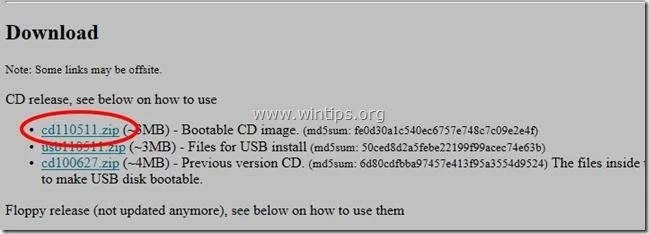
Derulați în jos pentru a găsi secțiunea Descărcare, apoi faceți clic pentru a descărca fișierul numit „cd110511.zip” .
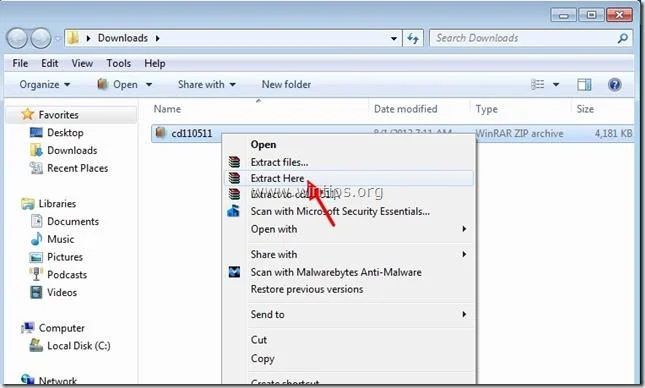
2. După descărcarea fișierului cd110511.zip, extrageți fișierul .
Pasul 2: Înregistrați fișierul ISO cd110511 pe disc optic (disc optic)
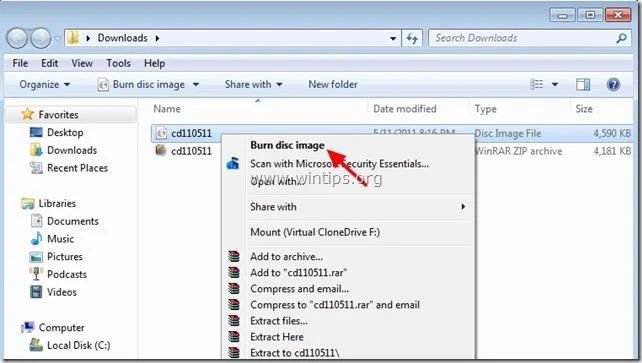
1. Faceți clic dreapta pe cd110511.iso , selectați Inscripționare imagine disc pentru a inscripționa fișierul pe un CD.
Pasul 3: Lucrați cu CD-ul de pornire al editorului de parole și registru offline
1. Introduceți CD-ul de pornire al editorului de parolă și registru offline în tava pentru CD.
2. Porniți computerul de pe CD-ul de pornire.
Notă :
Asigurați-vă că unitatea CDROM este selectată ca primul dispozitiv de pornire din BIOS.
3. Pe primul ecran, apăsați Enter pentru a continua.
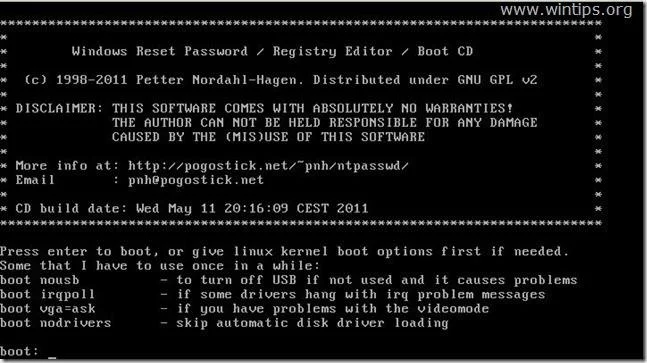
- La Pasul UNU , selectați partiția (după număr) în care este instalat Windows (cum ar fi 2), apoi apăsați Enter.
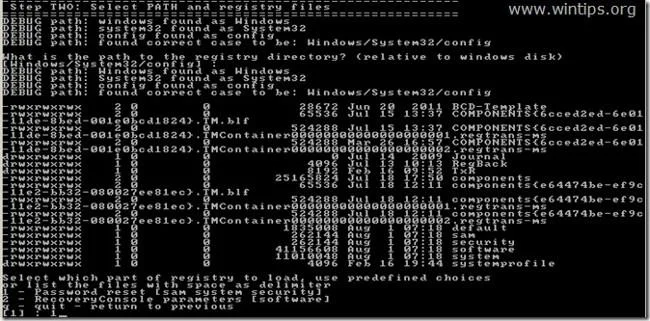
3a. În secțiunea Pasul DOI , trebuie să specificați calea de registru.

Lăsați calea de registry detectată (C:\Windows\System32\Config) și apăsați Enter.
3b. În întrebarea Selectați ce parte din registry să încărcați , introduceți 1 (resetare parola) și apăsați Enter.
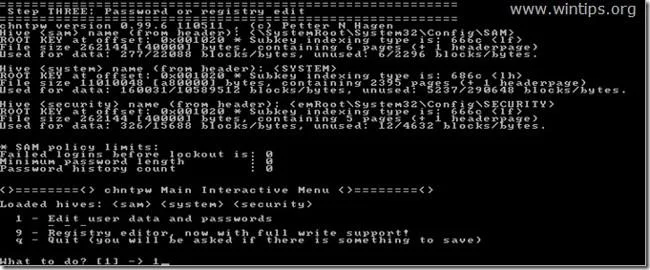
4. În secțiunea Pasul TREI , introduceți 1 (editați datele utilizatorului și parola) și apăsați Enter.
5. În fereastra următoare veți vedea o listă cu toate conturile de pe computer. Introduceți numele contului de utilizator pe care doriți să îl schimbați (de exemplu, Administrator) și apăsați Enter .

6. În fereastra următoare, fiți atenți și citiți cu atenție opțiunile disponibile și introduceți numărul exact în funcție de sistemul de operare la care doriți să faceți modificări și apăsați Enter .
Editare meniu utilizator - Opțiuni disponibile:
Introduceți 1 : Dacă doriți să ștergeți (setați gol) parola contului de utilizator selectat.
Introduceți 2 : Dacă doriți să setați o nouă parolă pentru contul ales.
Introduceți 3 : Dacă doriți să notificați selecția conturilor de adăugat la Grupul de administratori.
Introduceți 4 : Dacă doriți să activați contul selectat sau să ascundeți contul de administrator.
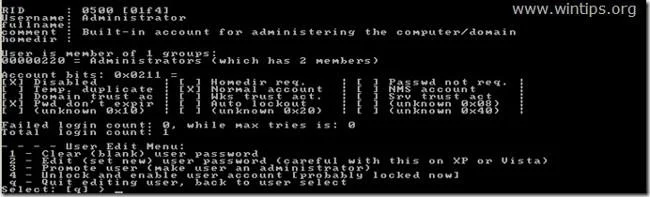
7. După ce procesul se termină, introduceți „!” (Shift + 1) și apoi apăsați Enter pentru a ieși din editarea contului de utilizator selectat.

8. În fereastra următoare, introduceți „q” pentru a ieși din utilitarul de editare a parolelor offline.
9. În întrebarea Despre să scrieți fișierele înapoi, introduceți Y (da) și apăsați Enter.
10. Să presupunem că dacă procesul eșuează și doriți să o faceți din nou, introduceți „n” apoi apăsați Enter .
11. Apăsați combinația de taste Ctrl + Alt + Del pentru a reporni computerul.
- Scoateți unitatea CD de pornire din tava CD/DVD de pe computer și porniți din Windows.
De acum înainte veți vedea contul de administrator listat pe ecranul de conectare.
Notă pentru utilizatorii de Windows 8:
Dacă nu vedeți contul de administrator pe ecranul Conectați-vă pentru a vă conecta la Windows, în colțul din dreapta sus, faceți clic pe numele contului dvs. Pe ecran va apărea un nou meniu, unde selectați Deconectare pentru a vă deconecta de la contul dvs. de utilizator actual și a vă conecta la contul de administrator sau faceți clic pe Administrator pentru a schimba conturile.

Consultați mai multe articole de mai jos:
Noroc!





