
Microsoft a lansat un instrument care ajută la remedierea erorilor de conexiune USB pe Windows 10, numit Windows USB Troubleshooter. Acesta va diagnostica și va repara automat unele probleme comune la conectarea USB.
Câteva erori care pot fi remediate:
- Filtrul de clasă USB nu a fost recunoscut.
- Dispozitivul USB nu este recunoscut.
- Dispozitivul de imprimantă USB nu imprimă.
- Dispozitivul de stocare USB nu poate fi scos.
- Windows Update este configurat să nu actualizeze niciodată driverele.
Instrucțiuni pentru utilizarea Instrumentului de depanare USB Windows pentru a remedia erorile de conexiune USB pe Windows 10:
Pasul 1 : Descărcați și instalați instrumentul Windows USB Troubleshooter.
Link pentru a descărca Windows USB Troubleshooter.
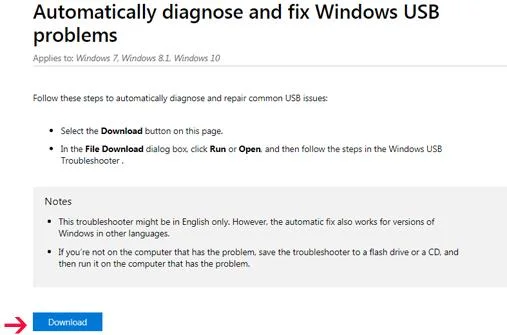
Faceți clic pe Descărcare, apoi rulați fișierul WinUSB.diagcab.
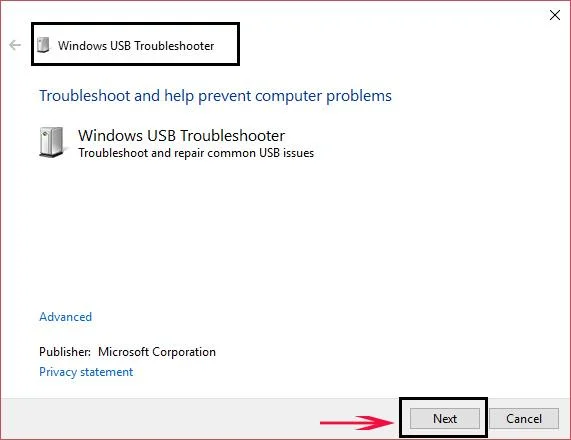
Pasul 2 : apare interfața Windows USB Troubleshooter, continuați să faceți clic pe Următorul .
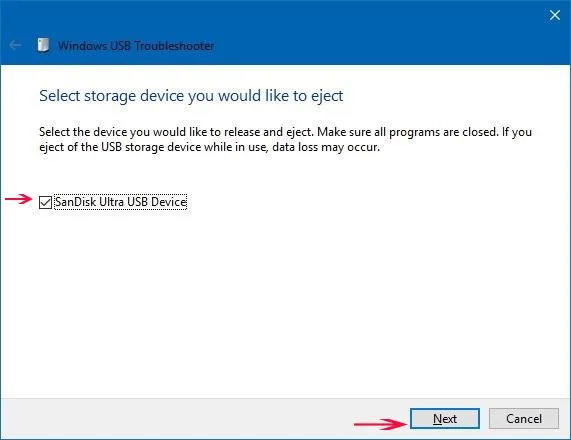
Pasul 3 : În noua fereastră, acest instrument va detecta și vă va solicita să selectați dispozitivul pe care doriți să îl reparați. Aici, selectați dispozitivul USB, apoi faceți clic pe Următorul.
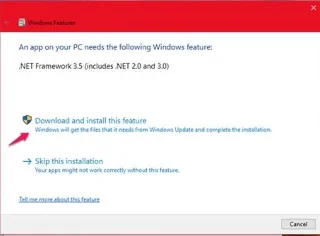
Notă: Dacă nu ați instalat .NET Framework 3.5 , în noua fereastră faceți clic pe Descărcare și instalați caracteristica .
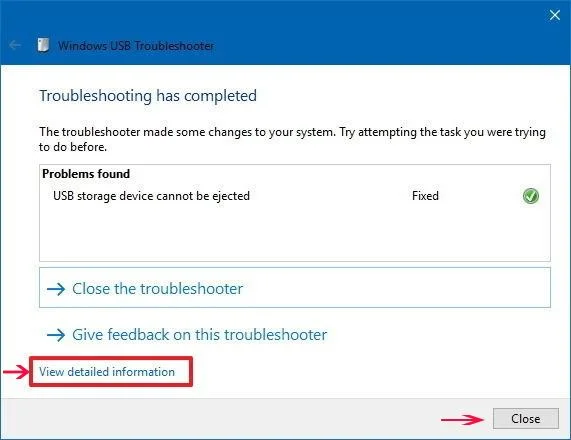
Pasul 4: În cele din urmă, faceți clic și selectați Închidere .
Vezi mai mult:
- Configurați o pictogramă personalizată pentru un hard disk portabil pe Windows 10
- Instrumente pentru a ajuta la deconectarea în siguranță a USB de la computer
- Cum se editează fișierul hosts pe Windows 10
- Acesta este „vinovat” care face ca computerele cu Windows 10 să pornească încet
- Instrucțiuni pentru a vedea ce date personale au fost colectate de Microsoft pe Windows 10





