
Controlul parental pe sistemul de operare Windows este benefic pentru protejarea siguranței copiilor atunci când folosesc computere. În articolele anterioare, LuckyTemplates v-a arătat cum să utilizați și să activați Controlul parental pe sistemele de operare Windows 7 și 8. În articolul de mai jos, LuckyTemplates vă va ghida cum să utilizați și să configurați Controlul parental pe sistemul de operare Windows 10.
Pentru a utiliza Controlul parental pe sistemul de operare Windows, trebuie să vă conectați la Windows cu contul Microsoft și contul pe care doriți să îl gestionați pentru a configura contul copilului dumneavoastră pe Windows.
Pe Windows 10, copiii pot folosi și un cont Microsoft pentru a se conecta. Acesta este un punct diferit pe Windows 10 în comparație cu versiunile anterioare de Windows.
Dacă copilul dumneavoastră nu are un cont Microsoft sau o adresă de e-mail, Windows 10 vă va solicita să creați unul înainte de a-și configura contul.
1. Conectați-vă la Microsoft Family și vizualizați activitățile copilului dvs. pe computer
1. Accesați https://account.microsoft.com/family#/ și conectați-vă la contul Microsoft.
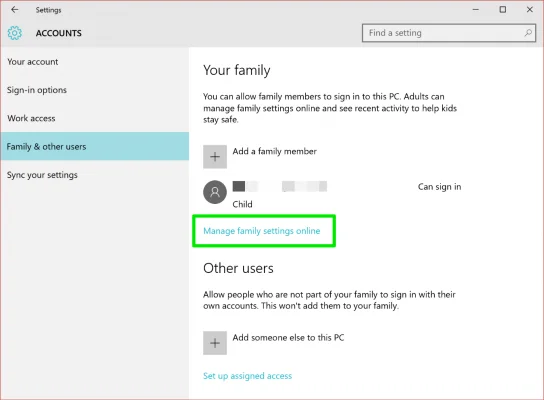
2. Faceți clic pentru a selecta numele copilului.
3. Vizualizați și ajustați setările pe interfața de raportare a activității de pe pagina contului copilului.
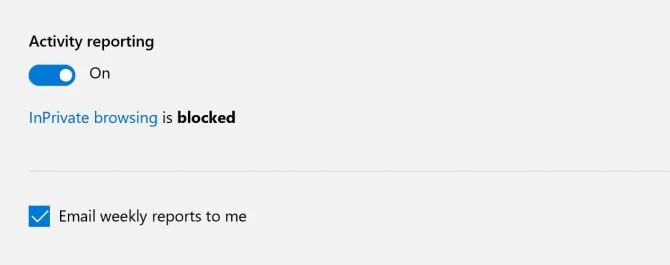
4. Blocați un anumit site web sau aplicație pe care copilul dvs. a accesat-o anterior făcând clic pe Blocare.
2. Configurați și ajustați setările Controlului parental
Aici puteți găsi și ajusta una dintre setările de Control parental folosind meniul dropdow din colțul de sus al paginii.
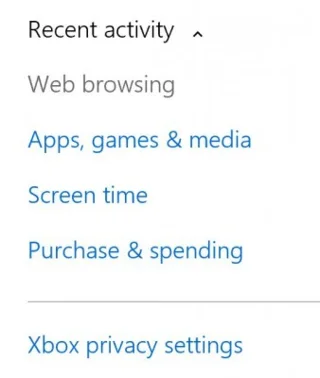
2.1. Configurarea browserului web
1. Comutați blocarea conținutului neadecvat la Dezactivat sau Activat. În mod prestabilit, conținutul pentru adulți este blocat.
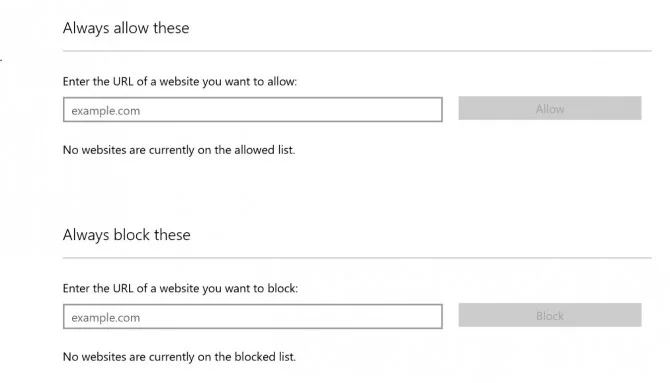
2. Adăugați adresa URL a oricărui site web pe care doriți să îl acceseze copilul dvs. sau blocați accesul acestuia.
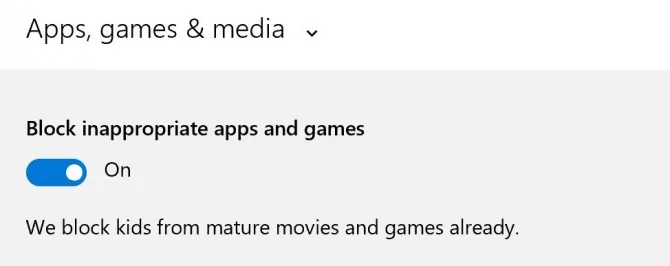
2.2. Aplicații, jocuri și media
1. Permiteți sau interziceți copiilor să descarce aplicații și jocuri cu „vârsta nepotrivită”. În mod implicit, jocurile și aplicațiile neadecvate sunt blocate.
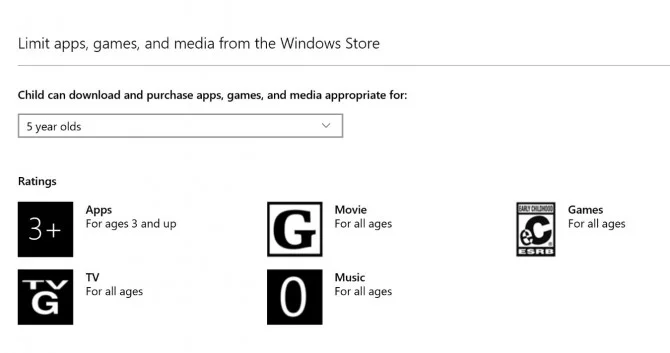
2. Alegeți aplicații, jocuri și rețele sociale potrivite vârstei copilului dvs. din meniul Dropdow din Magazinul Windows.
2.3. Timpul petrecut folosind computerul
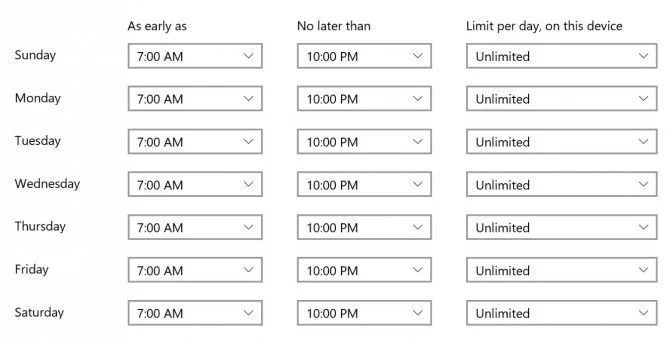
1. Activați caracteristica limită de timp pentru ca copiii să utilizeze computerul. În mod implicit, această caracteristică este dezactivată.
2. Setați perioada de timp în care doriți ca copilul dumneavoastră să folosească computerul. Puteți seta o oră de început și de sfârșit în fiecare zi pentru a limita timpul pe care copilul dumneavoastră îl petrece utilizând dispozitivul.
Consultați mai multe articole de mai jos:
Noroc!





