
Pe Windows 10 , Microsoft a „ transformat ” și schimbat pentru a elimina aplicațiile din Panoul de control, pentru a oferi un spațiu mai potrivit pe toate dispozitivele inteligente.
Aproape fiecare pagină de configurare are propriul URI (Uniform Resource Identifier) care vă permite să deschideți orice pagină de configurare direct cu o comandă specială. Și puteți fixa setările în meniul Start, dar nu puteți accesa anumite setări direct pe desktop.
Cu toate acestea, dacă cunoașteți URI-ul, atunci puteți crea cu ușurință comenzi rapide pe computer pentru a accesa setările preferate.
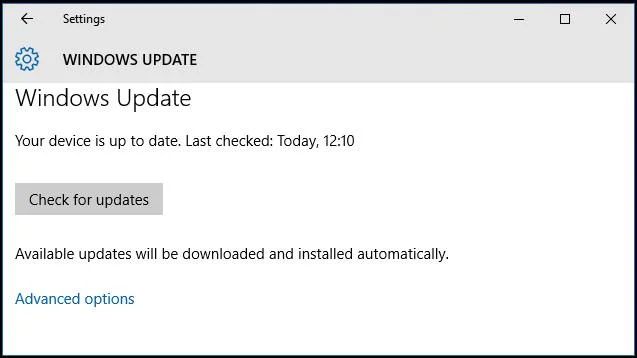
Deschideți direct fereastra Setări
Apăsați combinația de taste Windows + R pentru a deschide fereastra de comandă Run. În fereastra de comandă Run, introduceți următoarea comandă și apăsați Enter pentru a deschide direct fereastra de configurare Windows Update:
ms-settings:windowsupdate
Sau introduceți comanda de mai jos pentru a deschide direct fereastra de setări Notificări și acțiuni :
ms-settings:notificări
Creați o comandă rapidă pe desktop
Selectați o setare pe care doriți să o accesați, apoi copiați calea setării.
Să presupunem că calea este ms-settings:windowsupdate pentru a accesa direct pagina de setări Windows Update.
Faceți clic dreapta pe orice spațiu gol de pe desktop, apoi selectați Nou => Comandă rapidă . Acum apare o nouă fereastră pe ecran, unde lipiți URI-ul Windows Update în caseta Introduceți locația articolului și apoi faceți clic pe Următorul.
Denumiți comanda rapidă, cum ar fi Windows Update, apoi faceți clic pe Terminare .
Doar faceți dublu clic pe comanda rapidă pe care tocmai ați creat-o și pagina Setări pe care ați specificat-o va apărea pe ecran.
Faceți clic dreapta pe comanda rapidă Windows Update, faceți clic pe Proprietăți . În fereastra Windows Update Properties, faceți clic pe fila Document și apoi faceți clic pe butonul Schimbați pictograma .
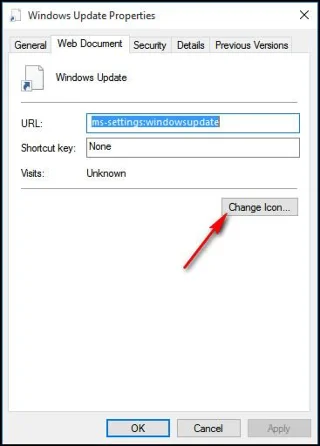
Selectați orice pictogramă dorită și apoi faceți clic pe OK .
De acum înainte puteți accesa Windows Update chiar pe ecranul Desktop. Dacă doriți, puteți fixa comanda rapidă în bara de activități, Toate aplicațiile.
Consultați mai multe articole de mai jos:
Noroc!





