
Multe mărci de LapTop sprijină acum utilizatorii să deblocheze folosind amprentele digitale, astfel încât utilizatorii să poată înlocui securitatea cu o parolă normală, dar dacă aveți probleme cu această locație de deblocare a amprentei digitale sau doriți să o utilizați în alt mod, Cum să deblocați amprenta digitală pe alt dispozitiv?
Selectați Smartphone pentru a debloca amprentele pe laptop, de exemplu, dar va trebui să utilizați aplicația Remote Fingerprint Unlock pentru a efectua deblocarea amprentei pe telefonul dvs. Android. Mai jos sunt instrucțiuni pentru deblocarea amprentelor pe dispozitivul dvs. Computer Windows utilizând Remote Fingerprint Unlock.
Notă: ambele dispozitive trebuie să fie în aceeași rețea Wifi pentru a se putea debloca
- Sfaturi pentru deblocarea Mac-ului cu un telefon Android
- Cum să deblochezi computerul cu un smartphone
- Folosind USB pentru a bloca sau debloca computerul Windows, ați încercat?
Instrucțiuni pentru deblocarea amprentelor digitale pe computerele Windows folosind amprentele digitale cu telefoane Android
- Descărcați Remote Fingerprint Unlock pentru Android
- Descărcați Remote Fingerprint Unlock pentru Windows
Pasul 1: Descărcați aplicația Remote Fingerprint Unlock pentru Android și Windows din cele două linkuri de mai sus. După instalarea Remote Fingerprint Unlock pe Windows, apăsați combinația de taste Windows + L pentru a bloca din nou ecranul. Software-ul Remote Fingerprint Unlock rulează în fundal, așa că nu trebuie să îl deschideți.
Apoi, ecranul de blocare al computerului dvs. va afișa pictograma de amprentă a software-ului Remote Fingerprint Unlock. Mai jos puteți observa că există un ID de sesiune, acesta este o serie de numere folosite pentru a verifica conexiunea dintre telefon. Aplicația Remote Fingerprint Unlock pentru Android. Partea utilizator din colțul din stânga jos va fi pictograma Deblocare cu amprentă la distanță.
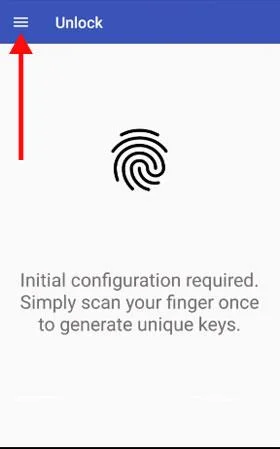
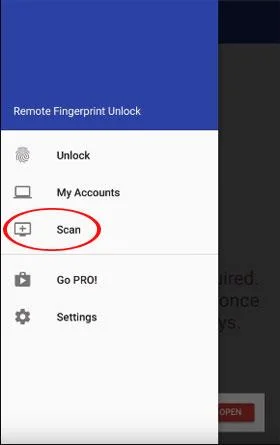
Pasul 2: Apoi porniți aplicația Remote Fingerprint Unlock pe telefon, selectați pictograma listă din colțul din stânga sus, apoi selectați Scanare în lista cu funcții Remote Fingerprint Unlock.
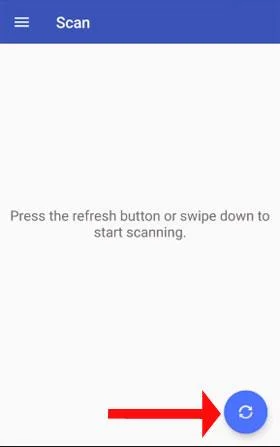
Pasul 3: În meniul Scanare , faceți clic pe pictograma de scanare din colțul din dreapta jos, computerul dvs. va apărea cu numele său. Faceți clic pe numele computerului dvs. pentru a vă conecta.
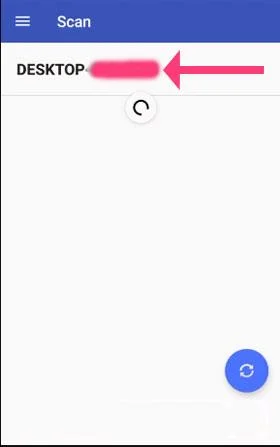
Pasul 4: Faceți clic, apoi puteți schimba numele computerului și faceți clic pe Salvare pentru a salva numele computerului în aplicația Remote Fingerprint Unlock, apoi faceți clic pe Cont în următorul mesaj.
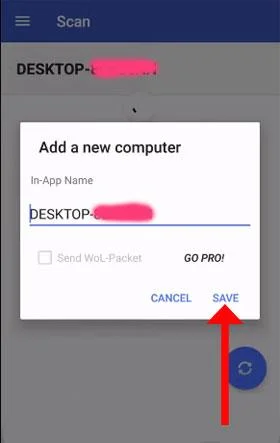
Pasul 5: Apoi veți fi redirecționat către interfața Contul meu a aplicației Remote Fingerprint Unlock, faceți clic pe Adăugare cont pentru a adăuga contul Microsoft pe care îl utilizați pe laptop, apoi faceți clic pe Salvare pentru a vă salva contul. Prieten.
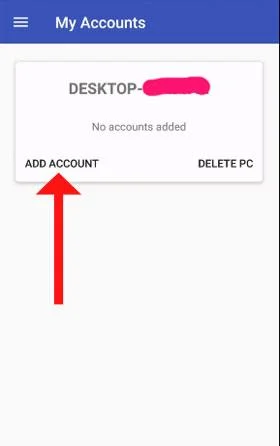

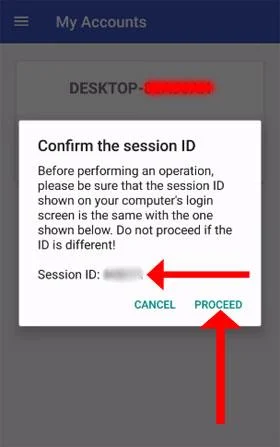
Pasul 6: În continuare, va apărea mesajul Confirmare ID-ul sesiunii , însoțit de o serie de numere în secțiunea ID-ul sesiunii de pe computer pe care l-am menționat la primul pas. Faceți clic pe Continuați pentru a continua, apoi veți vedea computerul adăugat la lista Contul meu.
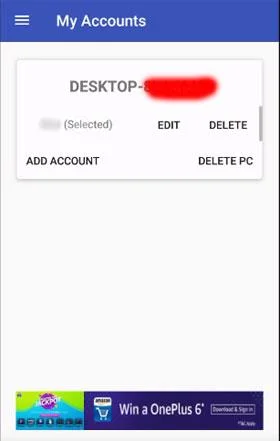
Apoi reveniți la meniul cu listă al aplicației Remote Fingerprint Unlock și selectați Deblocare , scanați-vă amprenta pe telefon și pe computer și vedeți computerul deblocat.
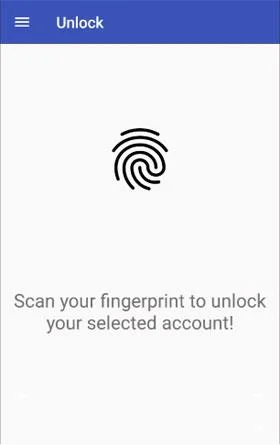
Deci, cu instrucțiunile de mai sus, puteți debloca ecranul computerului folosind telefonul cu aplicația Remote Fingerprint Unlock. Pe lângă utilizarea aplicației de pe telefon pentru a vă debloca computerul, puteți utiliza și USB pentru a vă debloca computerul. Consultați articolul 3 software-ul care transformă USB într-un instrument de deblocare a computerului pentru a afla mai multe instrumente pentru a vă debloca computerul utilizând USB .
Vezi mai mult:
- Cum să verificați dacă informațiile cardului dvs. de plată au fost scurse
- Aflați cum funcționează tehnologia de securitate a amprentei digitale
- Cum să utilizați Cloudopt AdBlocker pentru a bloca anunțurile de navigare pe web
- Cum să partajați text care se anulează automat
- Cum să utilizați Surge Send pentru a partaja fișiere în siguranță





