
Windows 8 are o caracteristică de criptare integrată numită BitLocker. Cu toate acestea, această caracteristică nu este integrată în versiunile Windows 8 Pro și Windows 8 Enterprise.
De asemenea, dacă sistemul dvs. nu acceptă Trusted Platform Module (TPM), trebuie să utilizați USB Flash pentru ca suportul BitLocker să funcționeze.
Dacă sunteți îngrijorat că alții pot accesa sistemul și pot căuta informații sensibile despre date, cel mai simplu mod este să criptați fișierele și folderele care conțin acele date cu instrumentul EFS de lungă durată pe versiunile Windows.
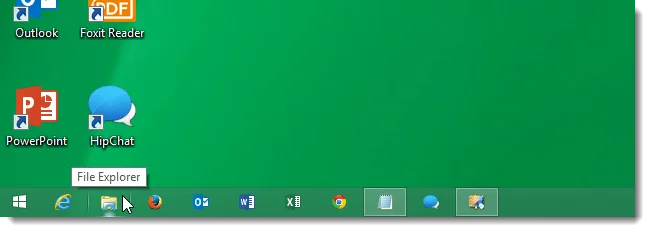
Pentru a cripta un fișier sau un folder, mai întâi faceți clic pe pictograma File Explorer din bara de activități sau de pe desktop pentru a deschide File Explorer.
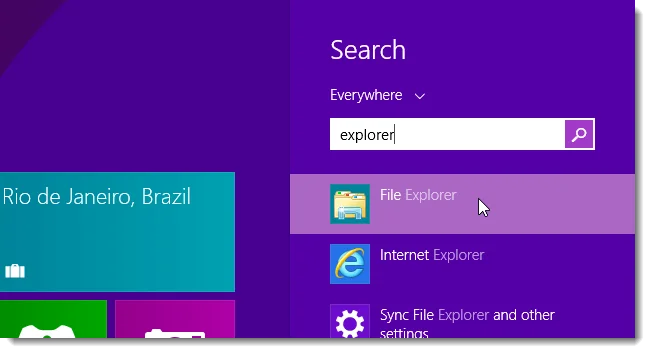
Sau o altă modalitate este pe ecranul de pornire, introduceți cuvântul cheie Explorer în caseta de căutare și apoi selectați File Explorer.
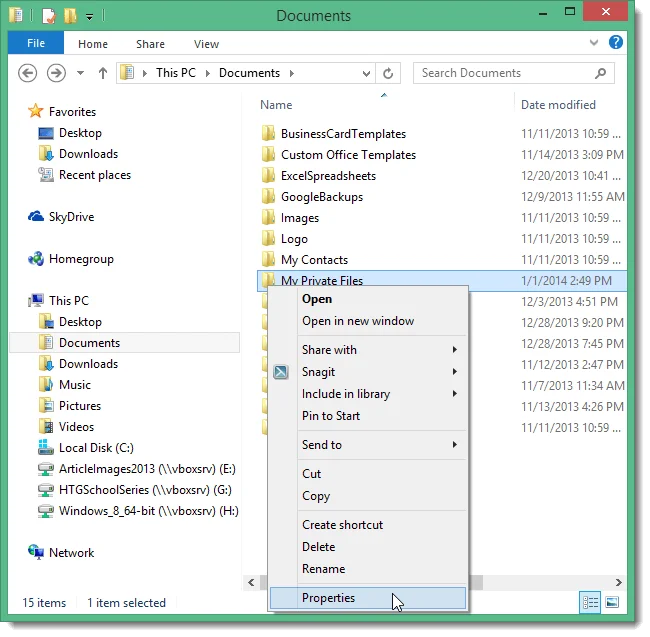
Apoi selectați un fișier sau dosar pe care doriți să-l criptați. Faceți clic dreapta pe acel fișier sau folder și selectați Proprietăți.
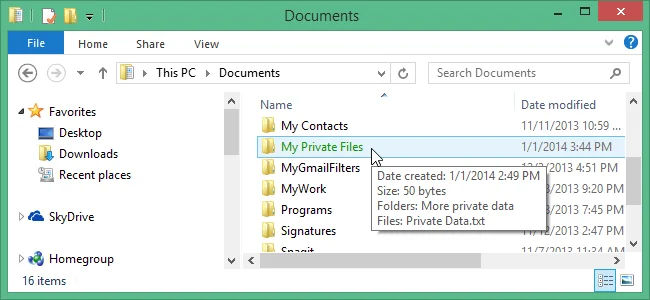
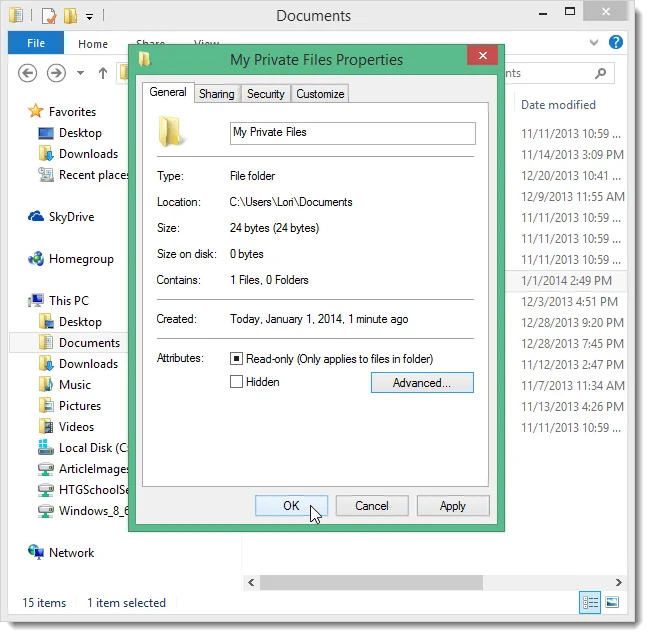
Pe ecran apare fereastra Proprietăți. În fila General, faceți clic pe Avansat sub Atribute.
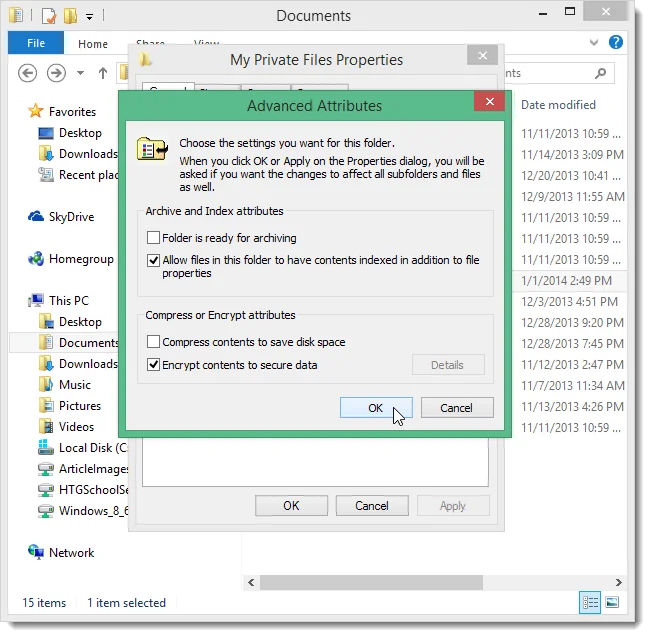
În fereastra de dialog Atribute avansate, bifați Criptare conținut pentru a securiza datele și apoi faceți clic pe OK .
Faceți clic pe OK pentru a închide fereastra de dialog Proprietăți.
Apare caseta de dialog Confirmare modificări atribute. Dacă criptați un folder, veți fi întrebat dacă doriți să criptați un folder sau să criptați toate subfolderele din interior. În funcție de utilizarea dorită, alegeți opțiunea potrivită. Selectați OK pentru a finaliza.
Fereastra de dialog Proprietăți se va închide acum.
Fișierele sau folderele pe care le criptați sunt afișate în text albastru în File Explorer.
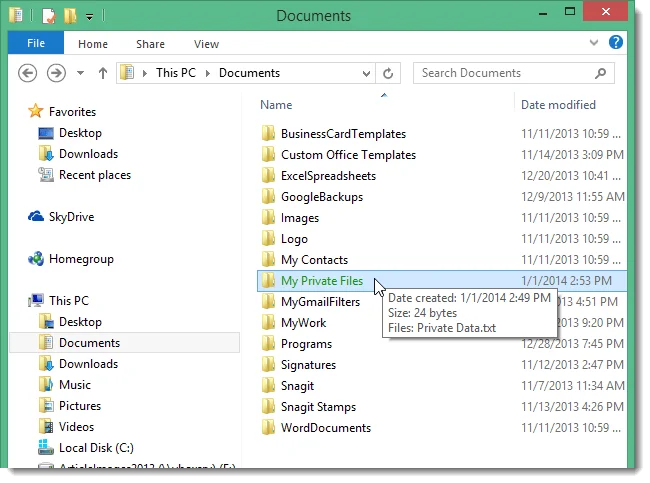
Dacă criptați toate subfolderele sau fișierele din interior, aceste foldere și fișiere vor avea, de asemenea, aceeași culoare verde.
În plus, în bara de sistem (Zona de notificare) din bara de activități, veți vedea o fereastră pop-up care afișează un mesaj care spune că trebuie să faceți o copie de rezervă a cheii de sistem, în cazul în care aceasta este pierdută sau deteriorată.
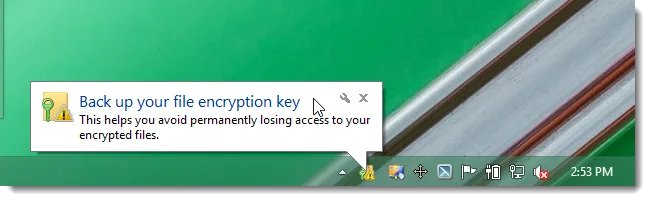
Faceți clic pe acea fereastră pop-up pentru a continua cu copierea de rezervă.
Notă:
Dacă nu vedeți că apare fereastra pop-up de notificare, faceți clic pe pictograma săgeată din bara de sistem și apoi faceți clic pe pictograma Criptare sistem de fișiere (criptarea sistemului de fișiere).
După ce apare fereastra de dialog Criptare sistem de fișiere, faceți clic pe Backup now sau Backup later.
Faceți clic pe Următorul pentru a continua copierea de rezervă.
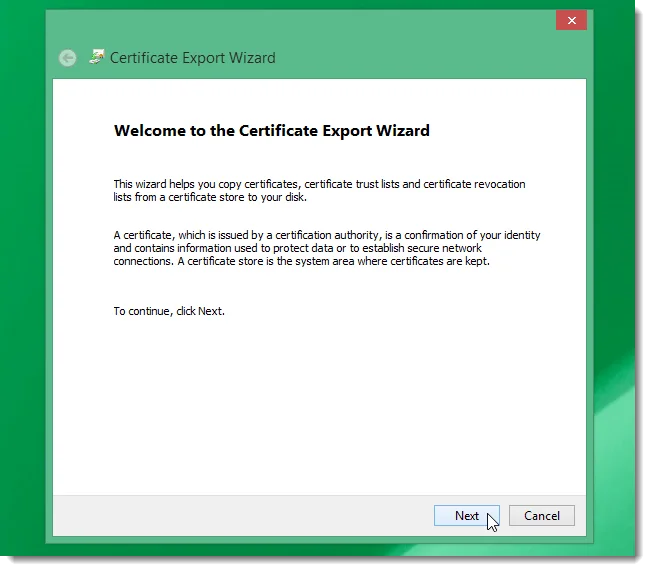
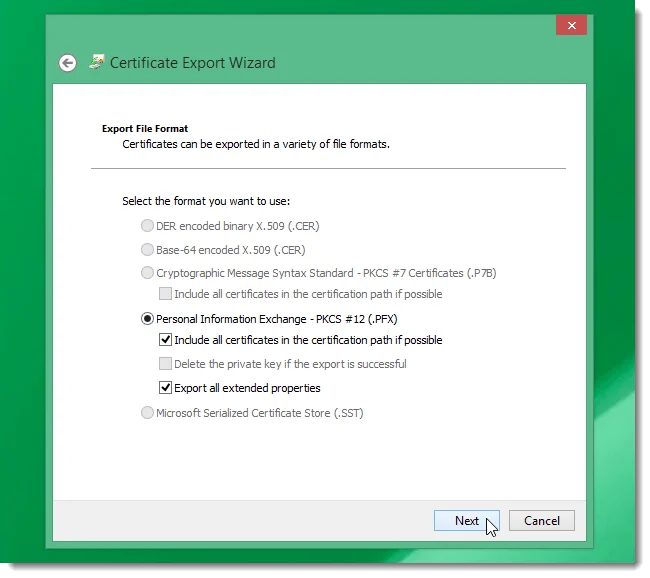
Acceptați selecțiile formatului de date, apoi selectați Următorul pentru a continua.
Introduceți parola în caseta Parolă și caseta Confirmare parolă , apoi selectați Următorul pentru a continua.

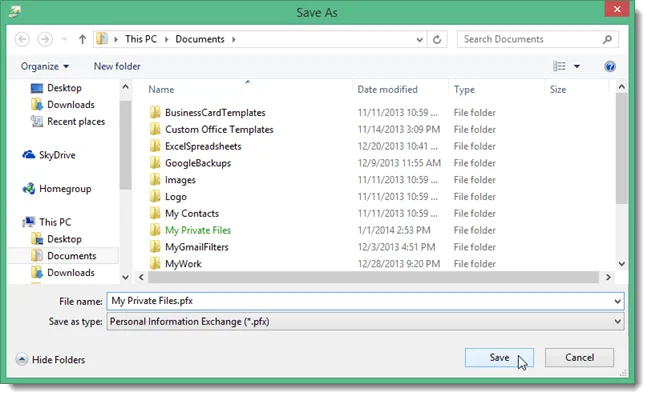
În interfața File to Export, selectați Browse .

Găsiți locația în care doriți să stocați cheia de criptare. Puteți folosi un USB sau un hard disk extern pentru a preveni apariția unor situații proaste.
Apoi selectați Salvare.
Apoi selectați Următorul .
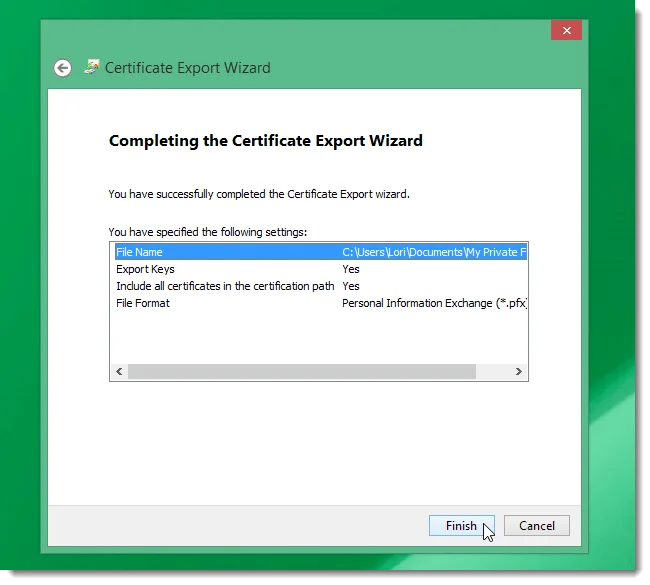
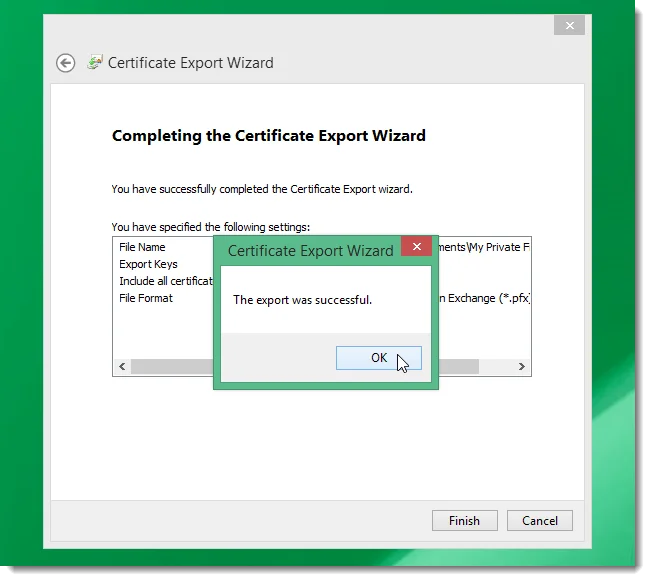
În acest moment, pe ecran apare un rezumat al tuturor opțiunilor. Puteți arunca o privire, apoi selectați Terminare pentru a finaliza.
Consultați mai multe articole de mai jos:
-
Cum să utilizați Bitlocker pentru a cripta datele pe Windows 10 (Partea 1)
-
Instrucțiuni pentru utilizarea TrueCrypt pentru a cripta documente sensibile
Noroc!





