
USB 3.0 are standarde de comunicare de viteză mai bune și un management mai eficient al energiei decât USB 2.0. Pentru a verifica dacă computerul dvs. acceptă USB 3.0, vă rugăm să consultați articolul de mai jos de la LuckyTemplates.
Verificați dacă computerul dvs. acceptă USB 3.0:
Pentru a vedea dacă computerul dvs. acceptă USB 3.0, urmați pașii de mai jos:
1. Faceți clic dreapta pe butonul Start din colțul din stânga jos al ecranului pentru a deschide Meniul Power User sau, alternativ, apăsați combinația de taste Windows + X .
Apoi, în meniul Power User, faceți clic pe opțiunea Device Manager.
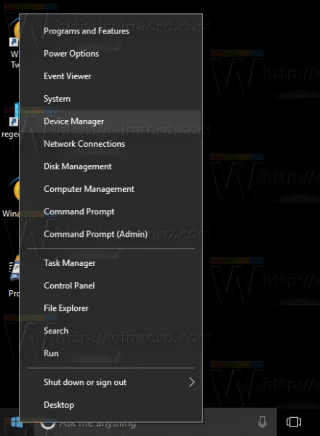
2. În fereastra Device Manager, găsiți și extindeți secțiunea USB Controllers node .
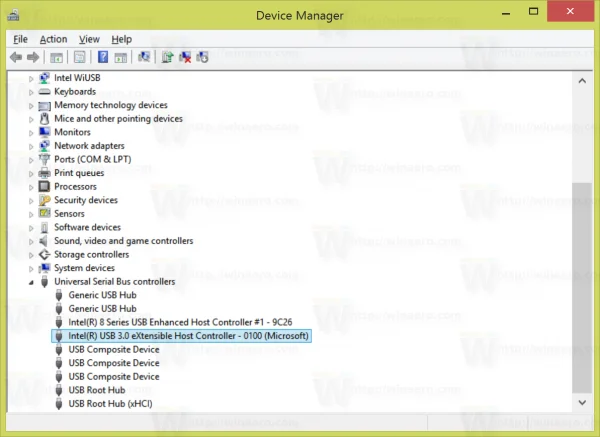
3. Dacă computerul dvs. acceptă USB 3.0, veți vedea acum o secțiune care conține secțiunea xHCI sau eXtensible Host Controller .
Notă:
Această metodă se aplică doar Windows 8 și Windows 10. Dacă utilizați Windows 7, va trebui să solicitați ajutorul unei aplicații terță parte pentru a verifica.
Consultați mai multe articole de mai jos:
Noroc!





