
În mod normal, dacă utilizatorii nu mai folosesc Wifi, deseori opresc Wifi-ul pentru a prelungi durata de viață a bateriei etc. Cu toate acestea, atunci când trebuie să-l folosim, trebuie să mai facem câțiva pași pentru a reporni Wi-ul. Acest lucru este extrem de consumator de timp și de laborios. Pentru a economisi efort și timp, putem seta un cronometru pentru a reporni Wifi-ul după o anumită perioadă de timp.
Deși sistemul de operare nu are o opțiune automată de a porni Wifi după o anumită perioadă de timp, cu Windows 10 build 14942, utilizatorii pot configura Windows 10 să pornească automat Wifi după aproximativ 1 oră, 4 ore și 1 zi.
În articolul de mai jos, LuckyTemplates vă va ghida prin 2 moduri de a configura Windows 10 pentru a porni automat Wifi după 1 oră, 4 ore și 1 zi.
Notă:
Computerul dvs. cu Windows 10 trebuie să ruleze Windows 10 build 14942 sau versiuni superioare de build pentru a utiliza această caracteristică.
1. Porniți automat Wifi după câteva ore
Aceasta este cea mai rapidă soluție pentru a opri și a reactiva Wifi pe computerul cu Windows 10.
Pasul 1:
Mai întâi faceți clic pe pictograma Wifi din bara de activități pentru a vedea toate conexiunile Wifi disponibile și verificați la ce conexiune de rețea se conectează computerul.
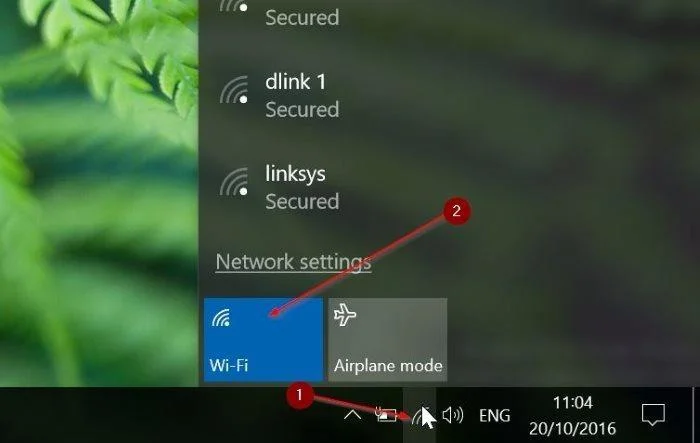
Dacă pictograma Wifi nu este afișată în bara de sistem Taskbar, puteți consulta pașii pentru a restabili pictograma Wifi din Taskbar aici.
Pasul 2:
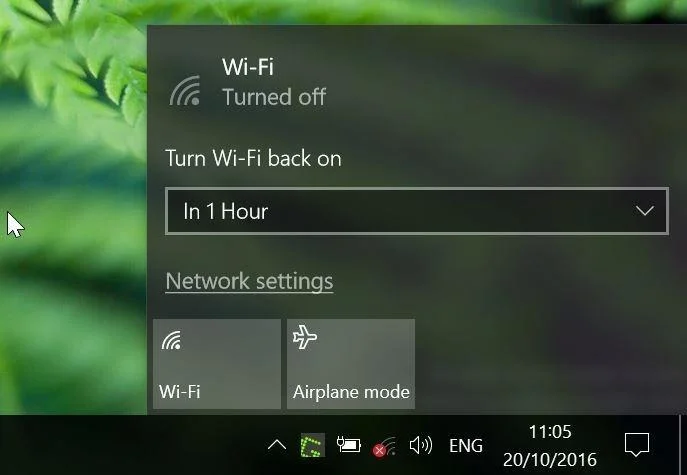
Apoi faceți clic pe pictograma Wifi pentru a dezactiva Wi-ul și deschideți meniul Flyout.
Pasul 3:
În secțiunea Reactivare Wi-Fi, puteți alege opțiunile Într-o oră, Un 4 ore sau Într-o zi. În funcție de opțiunea pe care o alegeți, Windows 10 va reporni automat Wifi-ul după 1 oră, 4 ore sau 1 zi.
2. Prin Setări
Pasul 1:
Mai întâi deschideți aplicația Setări pe computerul cu Windows 10, apoi în fereastra Setări, găsiți și faceți clic pe pictograma Rețea și Internet.
Pasul 2:
Faceți clic pe Wifi pentru a vedea setările Wifi.
Pasul 3:
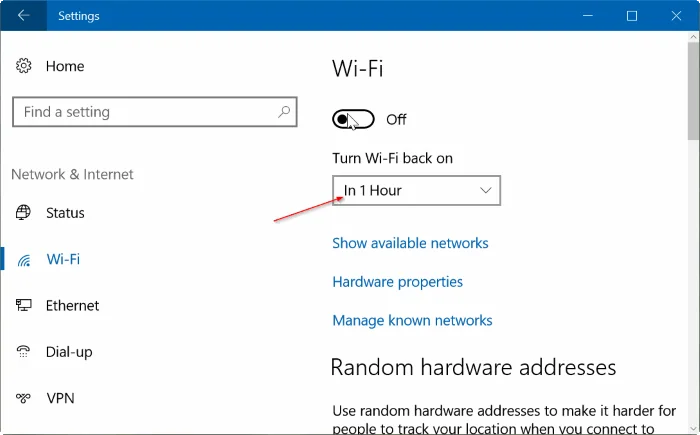
În secțiunea Wifi, dezactivați Wi-Fi pentru a vedea opțiunea Reactivare Wi-Fi.
Pasul 4:
Aici selectați opțiunea În 1 oră, În 4 ore sau În 1 zi din meniul drop-down pentru a activa automat Wi-Fi după 1 oră, 4 ore sau 1 zi.
Consultați mai multe articole de mai jos:
Noroc!





