Microsoft Word belgelerinize bir arka plan rengi veya resmi eklemek , okuyucunun dikkatini çekmenin iyi bir yoludur. Bunu yapmak istemenizin birkaç nedeni var. Belki bir el ilanı veya broşür oluşturuyorsunuz ve arka plan rengini değiştirmek, hatta bir fotoğraf eklemek istiyorsunuz. Bir Word belgesinde belgenin arka plan rengini veya görüntüsünü nasıl ayarlayacağınız aşağıda açıklanmıştır.
Word Belgesi Arka Plan Rengini Değiştir
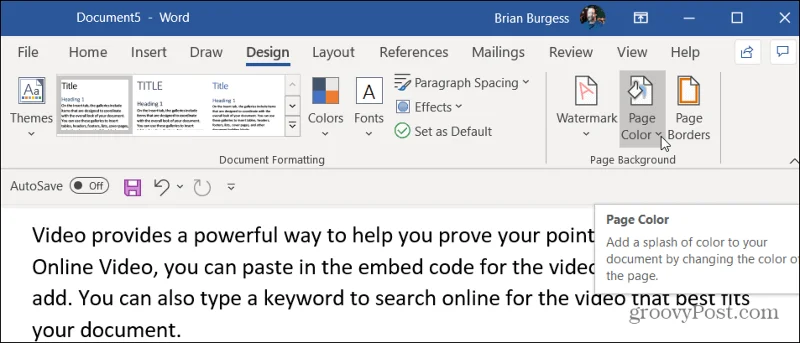
Arka plan rengi eklemek istediğiniz herhangi bir belgeyi açın. Ardından en üstte Tasarım sekmesine tıklayın.
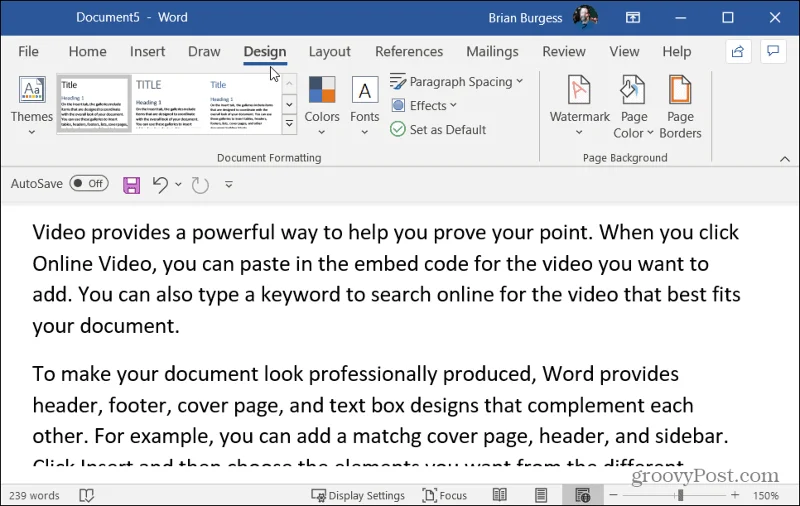
Ardından, sağ şeritteki "Sayfa Arka Planı" bölümüne gidin ve Sayfa Rengi'ne tıklayın .
İlgili: Microsoft Office Şerit Ayarlarını Alma ve Verme
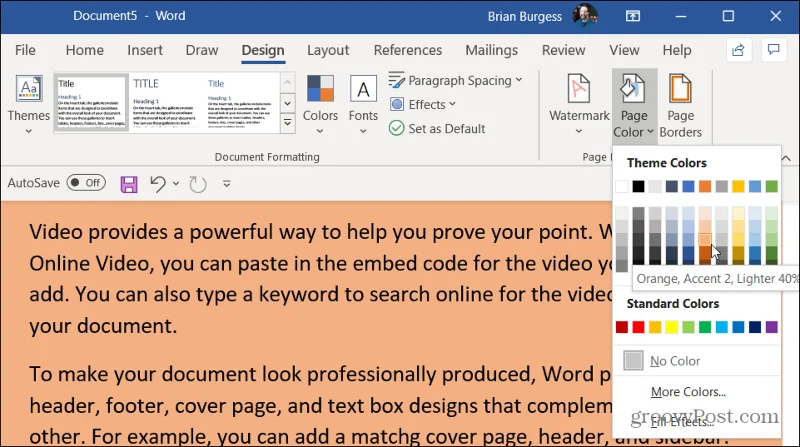
Bu, aralarından seçim yapabileceğiniz farklı renklerden oluşan bir açılır menü açacaktır. Açılır menüden kullanmak istediğiniz rengi seçin. Nasıl görüneceğine dair bir önizleme elde etmek için farenizi her rengin üzerine getirmeniz yeterlidir. Rengi yalnızca gerçekten seçerseniz kalıcı olarak değiştirir.
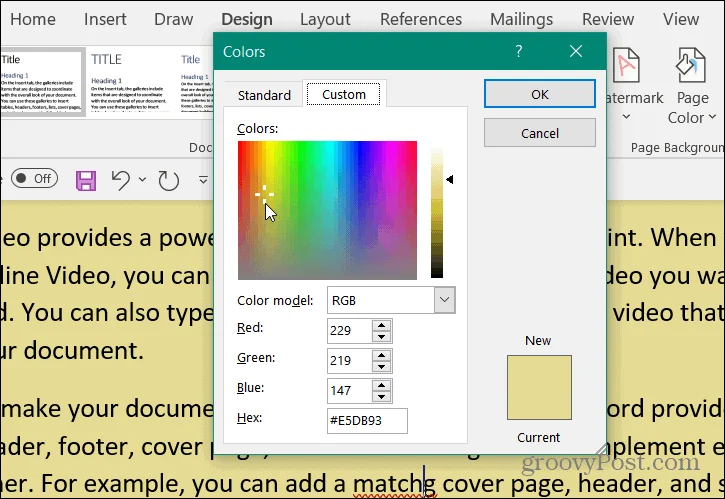
Daha fazla seçeneğe ihtiyacınız varsa , menüden Daha Fazla Renk'e tıklayın. Bu, aradığınız belirli rengi gerçekten tespit edebileceğiniz bir grafik açar.
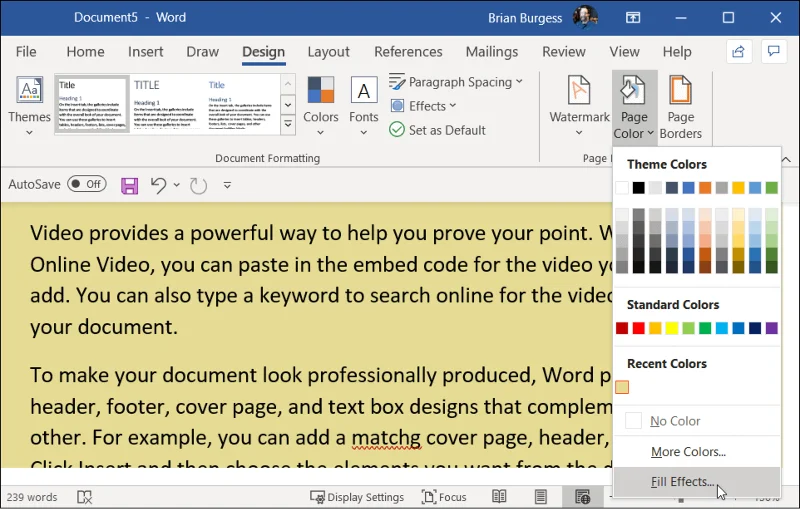
İsterseniz arka plan rengine degrade, dokular, desenler ve hatta bilgisayarınızdan herhangi bir resim gibi farklı efektler bile ekleyebilirsiniz. Sayfa Rengi düğmesini tıklayın ve alttaki Dolgu Efektleri'ni tıklayın .
Bu, Degrade, Doku, Desen ve Resim sekmeleri dahil olmak üzere çeşitli seçeneklerinizin olduğu başka bir ekranı açar. Eklemek istediğiniz efekt türünü seçin ve Tamam'ı tıklayın .
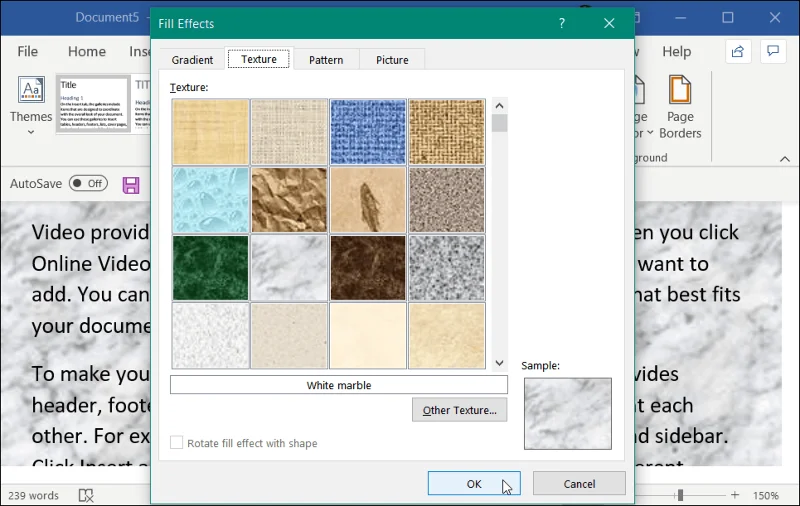
Arka plan rengi ve dolgu efektleri ekleyerek neler yapabileceğinize dair temel bir örnek. Buradan seçim yapabileceğiniz birkaç seçenek var. Aradığınız doğru belge arka planını deneyin ve bulun.
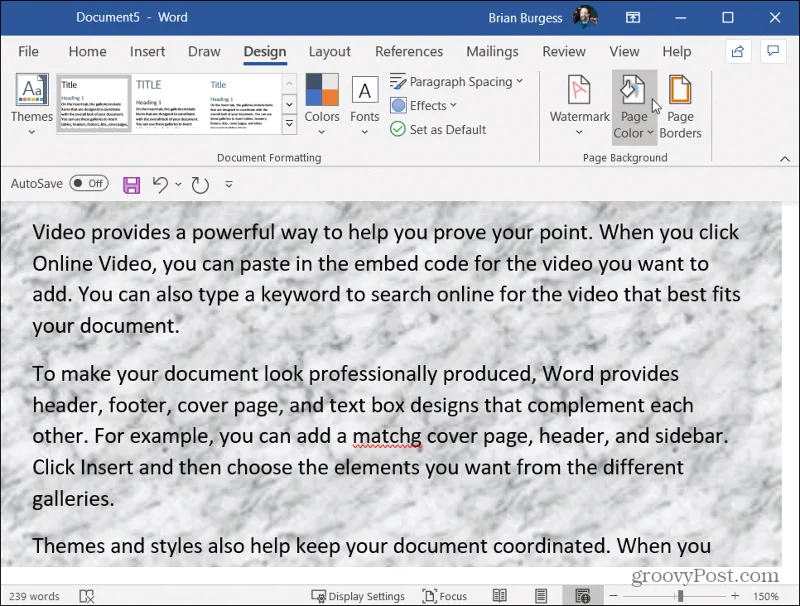
Word'de Arka Plan Olarak Resim Ekleme
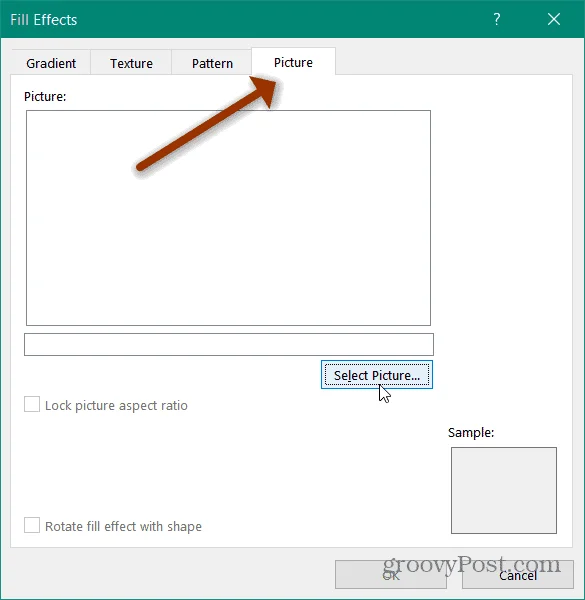
Resim eklemek isterseniz Resim sekmesine tıklayıp Resim Seç butonuna tıklayarak başlayabilirsiniz.
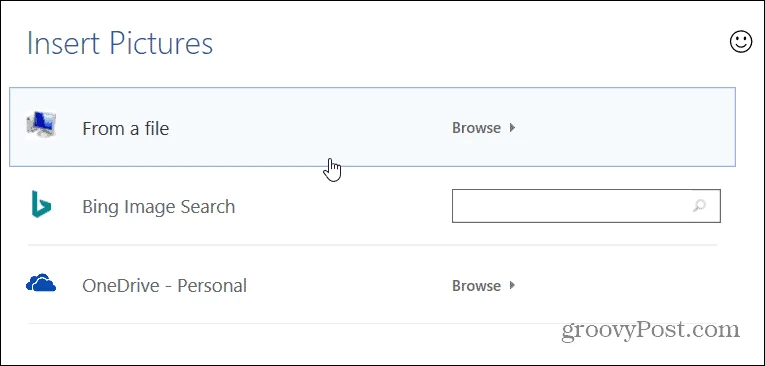
Ardından Word, bilgisayarınızdan, OneDrive'dan bir resim seçme ve hatta Bing'de bir resim arama seçeneği sunar.
Resim için Bing'de Ara
Belgenizin arka planı için bir resminiz yoksa, harika bir özellik Bing'de bir tane arıyor. Bing Görsel Arama alanına aradığınızı yazın ve Enter'a basın. Bu, görüntü sonuçlarını açar ve varsayılan olarak Creative Commons altında lisanslanan görüntüleri seçer .
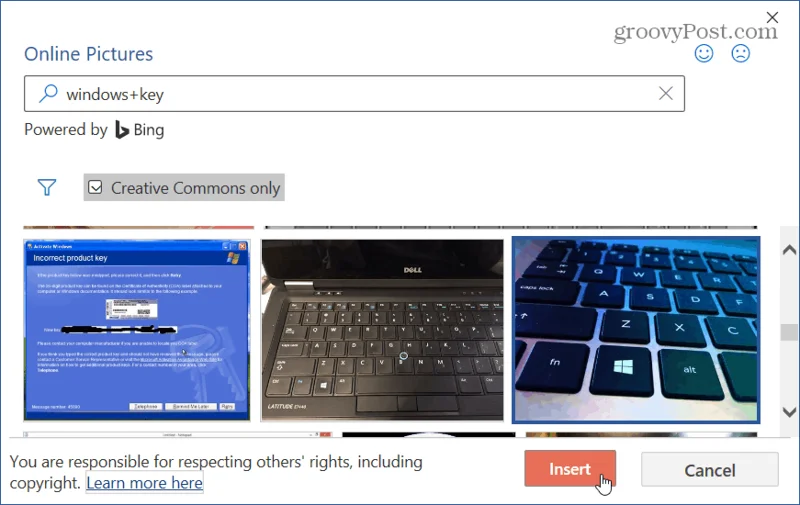
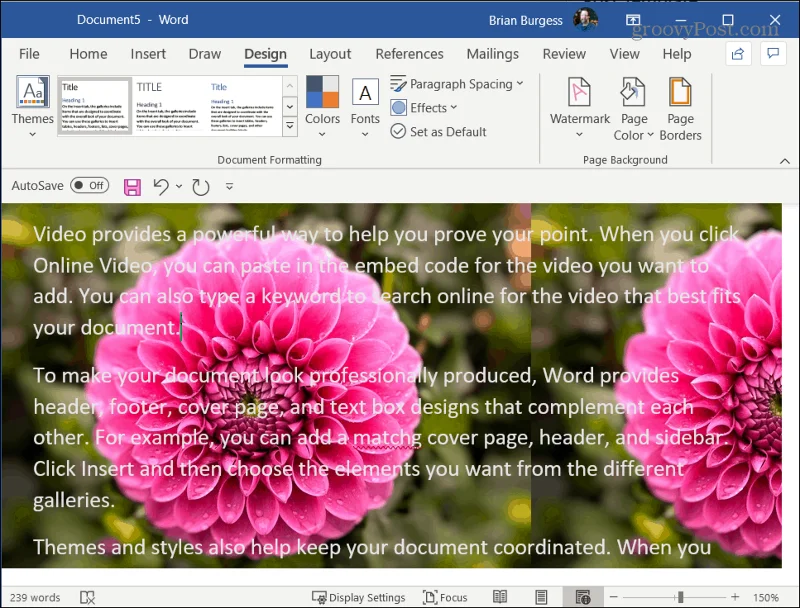
Ardından fotoğrafı ekleyin ve belgenizde aradığınız görünüme uyup uymadığına bakın. İşte bir Bing aramasıyla bulduğum çiçeklerin resmini eklemeye bir örnek.
İlgili: Creative Commons Nedir ve Nasıl Kullanırım ?
Office'in daha eski bir sürümünü kullanıyorsanız, işlemin benzer olduğunu unutmayın. Ve Word ile yapabilecekleriniz hakkında daha fazla bilgi için, zarfların nasıl oluşturulup yazdırılacağını veya W0rd'da tablo hücrelerinin nasıl bölüneceğini veya birleştirileceğini kontrol edin .