Bazen bir PDF dosyasındaki resimlere ihtiyacınız olabilir. Belgenin bölümlerinin ekran görüntülerini alabilirsiniz, ancak Acrobat Pro'da yerleşik olarak bulunan bir özelliği kullanmanın çok daha basit bir yolu var. İşte nasıl yapılacağı.
PDF'den Görüntüleri Çıkarın
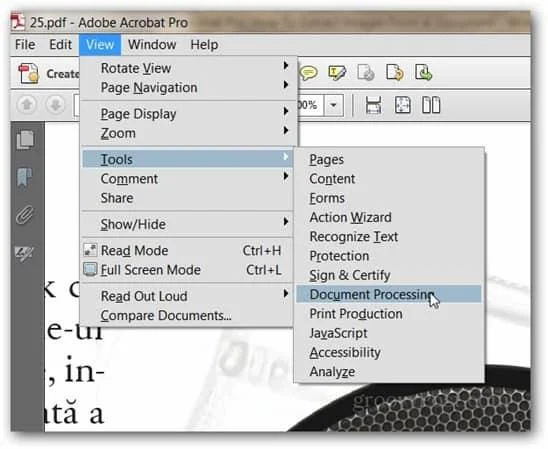
Aslında daha kolay olamazdı. Görüntülerin çıkarılmasını istediğiniz PDF belgesini açın. Ardından Adobe Acrobat Pro'nun araç çubuğunda Görünüm >> Araçlar >> Belge İşleme'ye gidin.
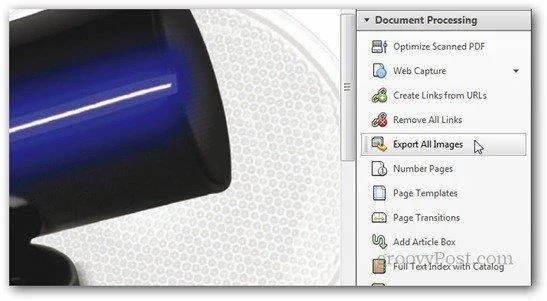
Şimdi Acrobat Pro pencerenizin sağ tarafında açılan bir menü göreceksiniz. Bu menüde, Tüm Resimleri Dışa Aktar'ı tıklayın.
Resimleri nereye kaydetmek istediğinize karar vermenizi sağlayan bir pencere açılacaktır.
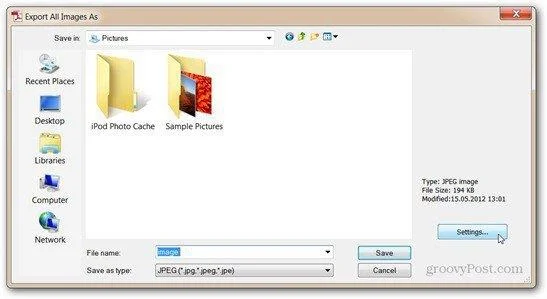
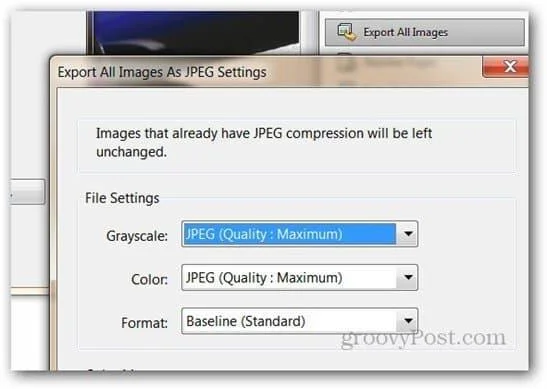
Bu pencerede Ayarlar'a tıklayarak, dışa aktarma işleminin bazı özelliklerini (görüntüler veya renk yönetimi kalitesi gibi) ayarlayabilirsiniz. Ayrıca inç cinsinden belirli bir boyuttan daha küçük olanı da hariç tutabilirsiniz (örneğin 1 inç). Bu, muhtemelen ihtiyacınız olan sayfadaki grafik öğelerini dışa aktarmaktan kaçınmanızı sağlar.
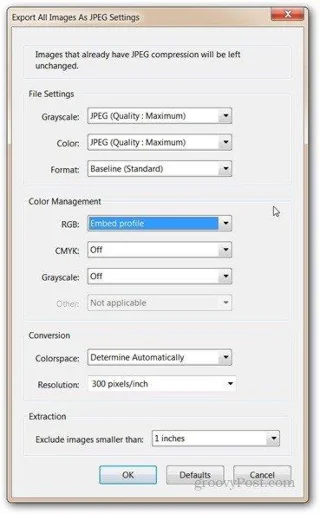
Seçenekleri ayarladığınızda, Tamam 'ı tıklayın . Ardından önceki pencereye dönersiniz, Kaydet'i tıklayın . Görüntüler, seçtiğiniz klasöre aktarılacaktır.
Office 2010 kullanıyorsanız, Nitro PDF Editing Companion'ı deneyin . İçerik Çıkarma (Düz metne dönüştürme, anlık görüntü aracı, PDF'lerdeki Görüntüleri Çıkarma) sağlar.