Hiç arkadaşlarınızla Netflix izleyen bir uzaktan yayın partisi yapmak istediniz mi? Discord kullanarak bunu yapmak artık mümkün . İşlem genellikle basittir, ancak başlamak için ihtiyaç duyacağınız birkaç şey vardır.
Ne yazık ki, bir sunucuda Netflix akışınıza başladıktan sonra bile siyah ekran almak olası bir olasılıktır. Neyse ki, siyah ekrandan kurtulmak ve kaliteli bir akış deneyimi yaşamak için uygulayabileceğiniz bazı sorun giderme adımlarımız var.
Başlamak istiyorsanız, Discord'da Netflix'i nasıl yayınlayacağınız aşağıda açıklanmıştır.
Windows ve Mac'te Discord'da Netflix Nasıl Yayınlanır
Discord'da Netflix Akışı süreci basittir. Bu adımlar Windows düşünülerek yazılmış olsa da, Mac ile de çalışması gerekir.
Başlamak için ihtiyacınız olan birkaç şey var: internet bağlantısı , Netflix aboneliği , Discord hesabı ve Discord Sunucusuna erişim . Bunlara sahipseniz, başlamaya hazırsınız.
Netflix'i Discord'da yayınlamak için:
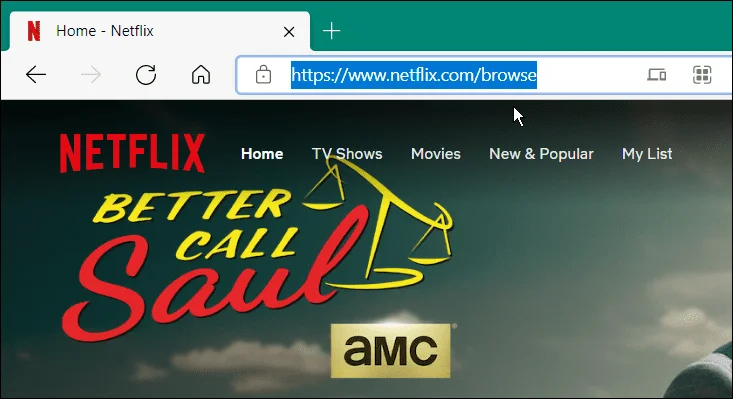
- Bilgisayarınızda bir web tarayıcısı açın ve Netflix web sitesini yükleyin .
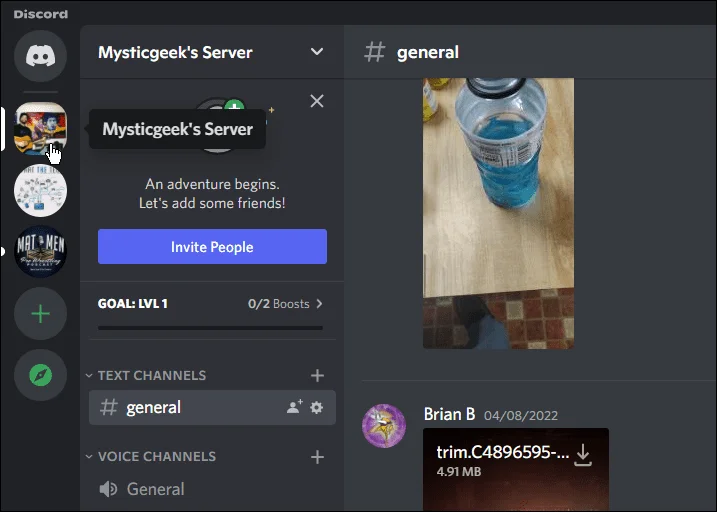
- Ardından Discord'u açın ve bir sunucuya katılın. Henüz bir sunucunun parçası değilseniz, kendi sunucunuzu oluşturun .

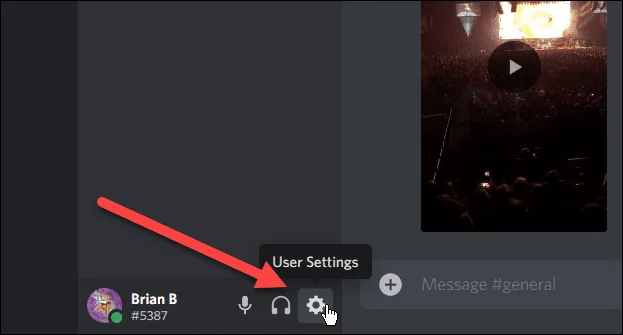
- Ardından, hesap adınızın yanında sol alt köşedeki Ayarlar'ı (dişli simgesi) tıklayın.

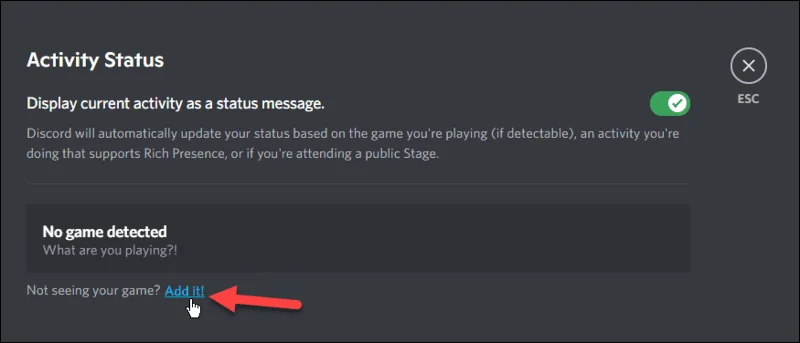
- Ayarlar açıldığında, aşağı kaydırın ve sol kenar çubuğundan Etkinlik Durumu'nu seçin.

- Oyun algılanmadı mesajının altında Ekle bağlantısını tıklayın.

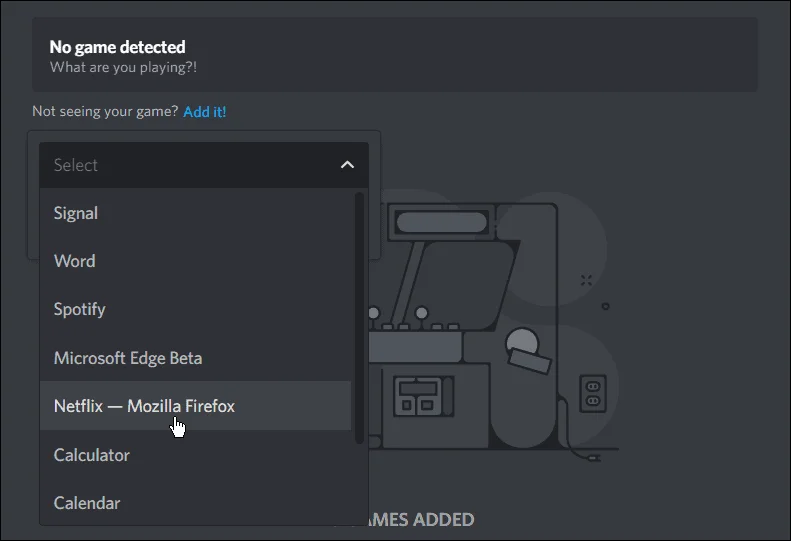
- Açılır menüden tarayıcınızı seçin.

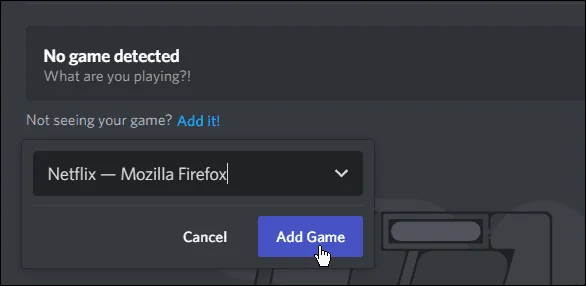
- Netflix çalıştıran tarayıcınızı seçtikten sonra Oyun Ekle düğmesini tıklayın.

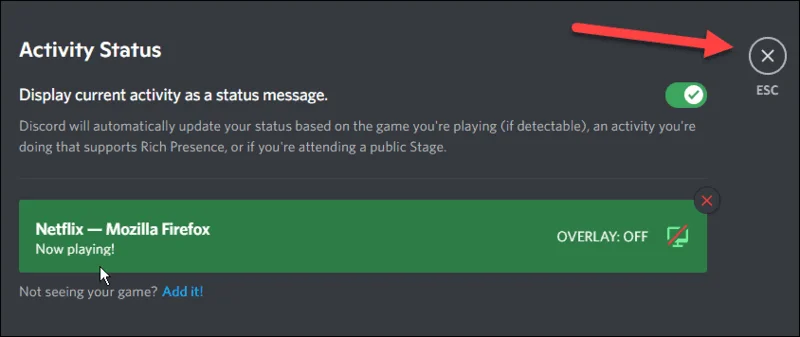
- Ana sayfadan Netflix'in oynadığını göreceksiniz. Ekranın sağ üst köşesindeki Esc düğmesine tıklayın.


Discord'da Canlı Yayına Geçin
Artık Netflix'i akışa hazır hale getirdiğinize göre , ekranınızı paylaşmak isteyeceksiniz .
Ekranınızı Discord'da paylaşmak için aşağıdakileri yapın:
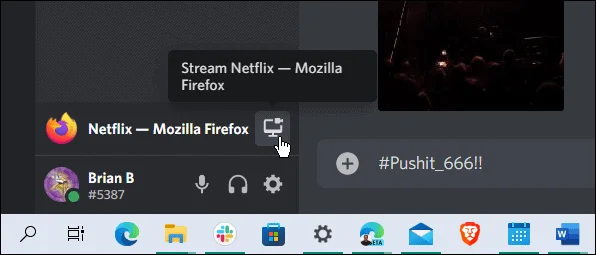
- Ana ekranın alt kısmındaki Netflix seçeneğinin yanında bulunan Canlı Yayına Geç simgesini seçin; küçük bir monitör simgesine benziyor.

- Go Live butonuna tıkladıktan sonra yeni bir menü açılacaktır.
- Tarayıcınızı seçin, kare hızını, kanalı ve çözünürlüğü seçin ve Canlı Yayına Geç'i tıklayın .
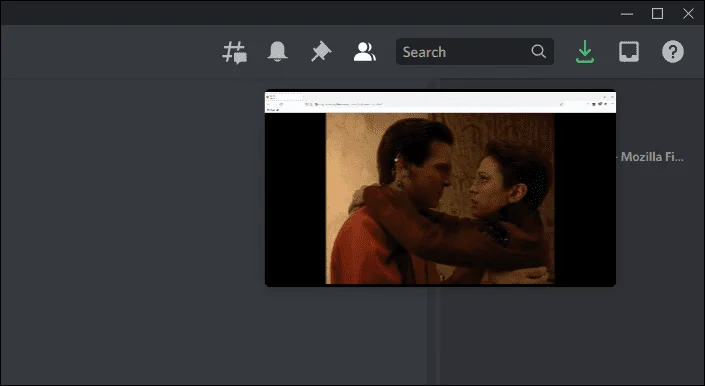
- Netflix paylaşılan ekranınızı gösteren bir önizleme ekranı açılmalıdır.

- Artık kanalınıza erişimi olan herkes oluşturduğunuz Netflix akışını görüntüleyebilir.
Canlı Yayın özelliği, video akışıyla birlikte ses paylaşımlarını sağlar. Yalnızca Ekranı Paylaş özelliğini kullanırsanız, videoyla ses paylaşmaz.
iPhone veya Android'de Netflix Nasıl Yayınlanır
Telefonunuzda Netflix yayını yapmak için telefonunuzda Netflix uygulamasının ve Discord uygulamasının yüklü olduğundan emin olun. Bundan sonra, aşağıdaki adımları kullanın:
- Netflix ve Discord'u açın ve henüz yapmadıysanız her birinde oturum açın.
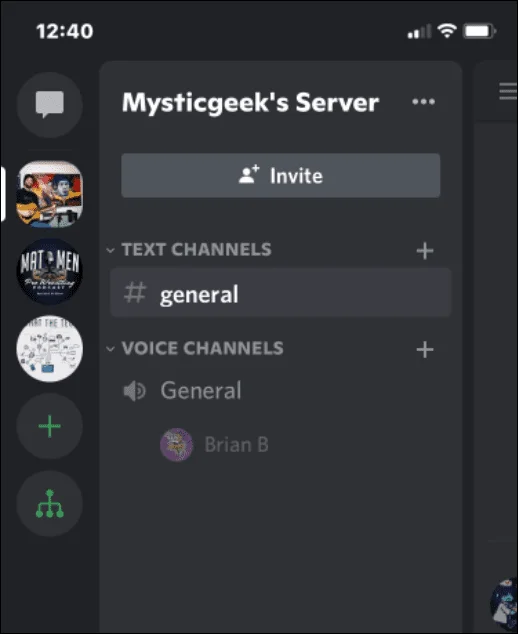
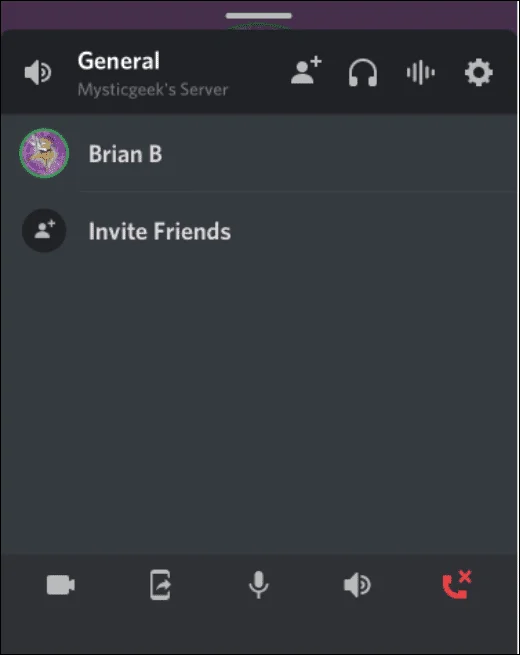
- Discord açıkken sunucuyu seçin ve ses kanallarından birini seçin.

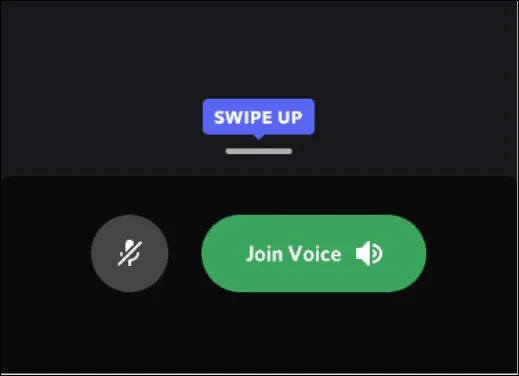
- Aşağıdaki mesaj açıldığında, Sese Katıl düğmesine dokunun.

- Ekranın alt kısmındaki Ekran Paylaşımı simgesine dokunun .

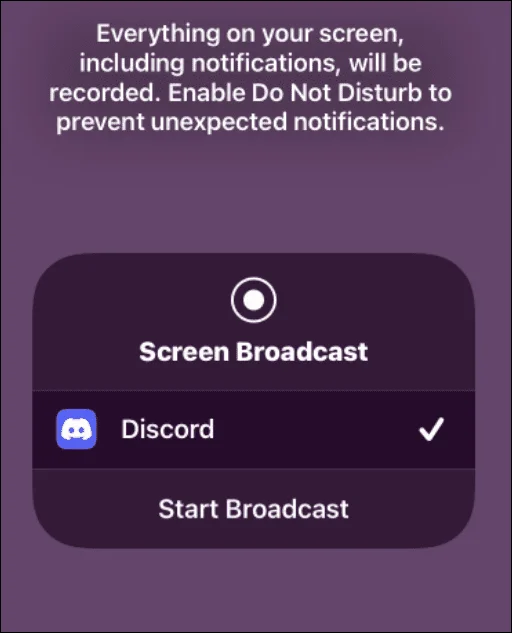
- Yayını Başlat seçeneğine dokunun .

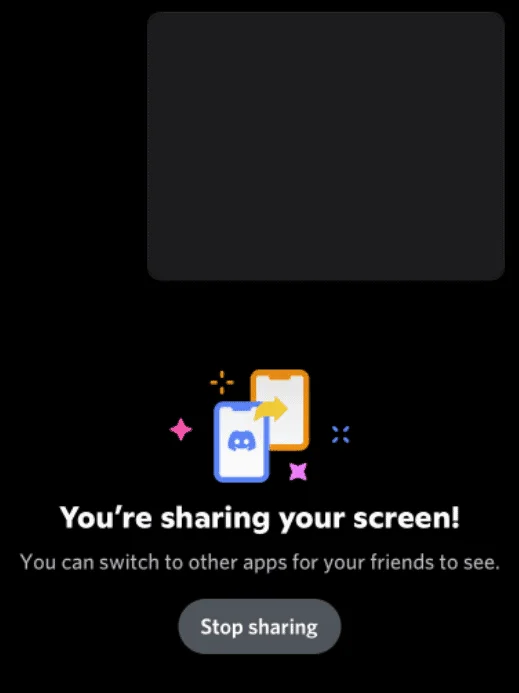
- Netflix uygulamanıza geri dönün ve bir video oynatmaya başlayın. Kanalınıza erişimi olan herkes onu görüntüleyebilmelidir. Durdurmak istiyorsanız, Paylaşımı durdur düğmesine dokunun.

Siyah Ekran Olmadan Discord'da Netflix Nasıl Yayınlanır
Netflix'i Discord'da yayınlarken en can sıkıcı sorunlardan biri siyah ekrandır. Netflix'i Discord'da yayınladığınızda siyah ekran için bazı yaygın düzeltmelere bir göz atın.
Discord'u Yönetici Olarak Çalıştırın
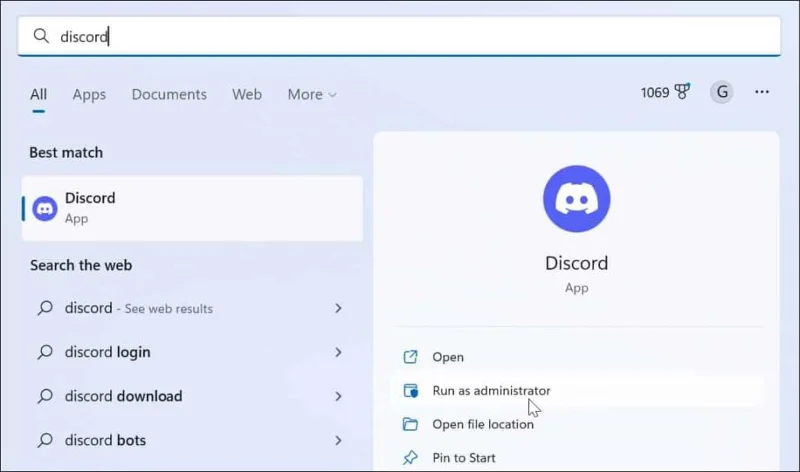
- Discord'u yönetici haklarıyla masaüstünüzde çalıştırdığınızdan emin olun .
- Başlat menüsünü açın ve discord yazın .
- Başlat menüsünden Yönetici Olarak Çalıştır'ı tıklayın .

Donanım Hızlandırmasını Devre Dışı Bırak
Donanım hızlandırma, grafikleri iyileştirmesi gereken bir özelliktir. Ancak, özellikle eski sistemlerde, değerinden daha fazla sorun olabilir.
Discord'da donanım hızlandırmayı kapatmak için aşağıdaki adımları kullanın:
- Discord masaüstü uygulamasını başlatın ve Ayarlar'ı açın (dişli simgesi).

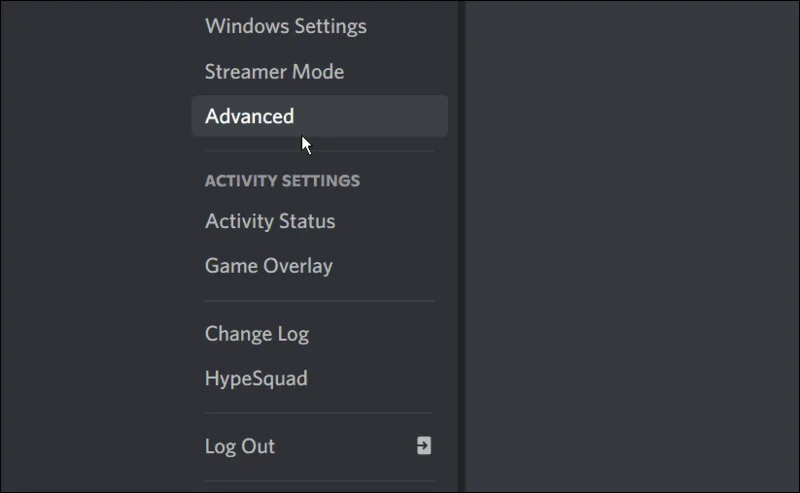
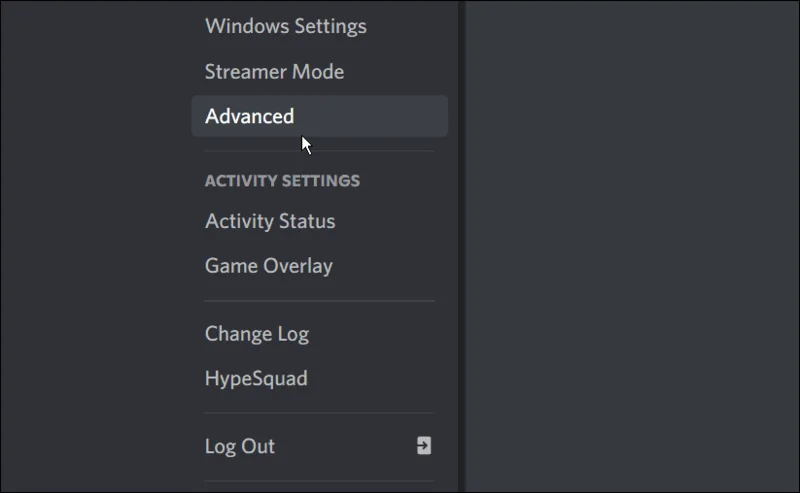
- Ayarlar ekranı açıldığında soldaki sütundan Gelişmiş'e tıklayın.

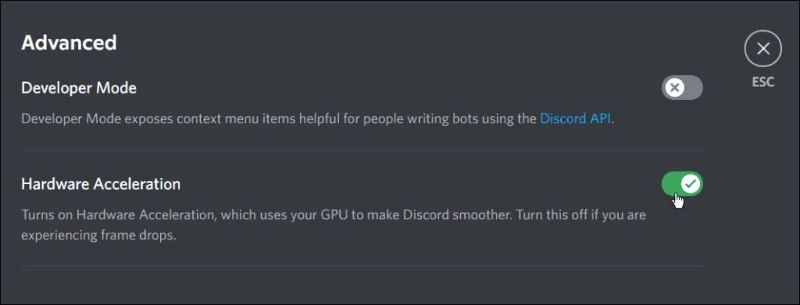
- Gelişmiş bölümünün altında, Donanım Hızlandırma anahtarını kapatın.

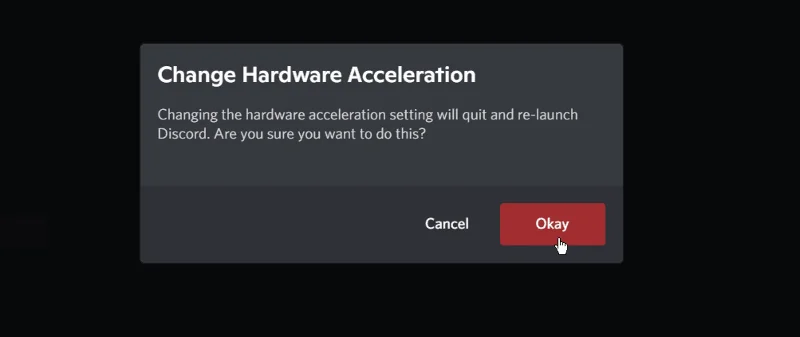
- Doğrulama ekranı göründüğünde, kırmızı Tamam düğmesini tıklayın . Tamam düğmesine tıkladıktan sonra Discord'un yeniden başlayacağını unutmayın .

Tarayıcıda Hızlandırmayı Devre Dışı Bırak
Kullandığınız tarayıcıda donanım hızlandırmayı devre dışı bırakmak sorunu çözebilir. Burada Firefox'ta donanım hızlandırmanın nasıl devre dışı bırakılacağını göstereceğiz. Ancak, her tarayıcı değişir, ancak fikir aynıdır.
Donanım hızlandırmayı devre dışı bırakmak için aşağıdaki adımları kullanın:
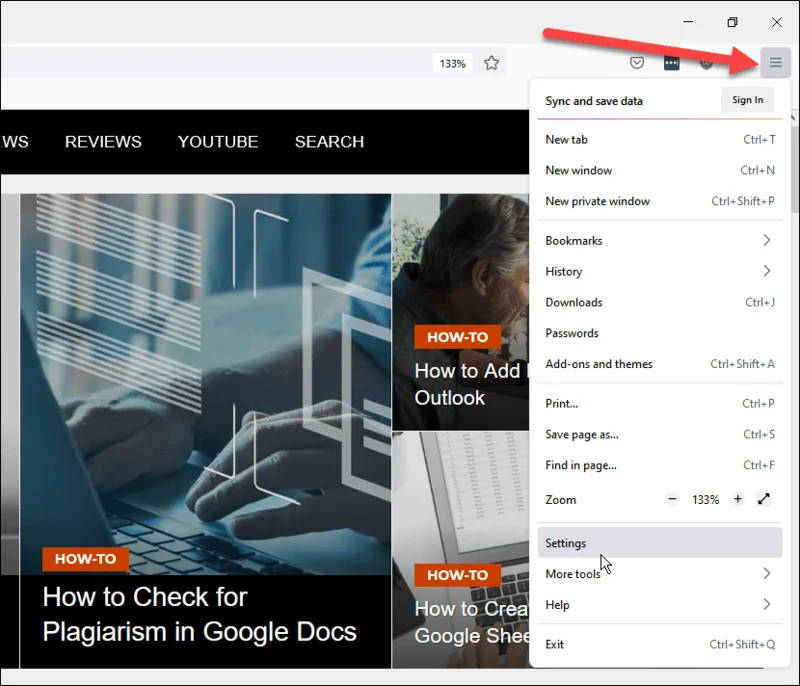
- Firefox'u başlatın ve sağ üst köşedeki hamburger menüsünü tıklayın ve menüden Ayarlar'ı seçin.

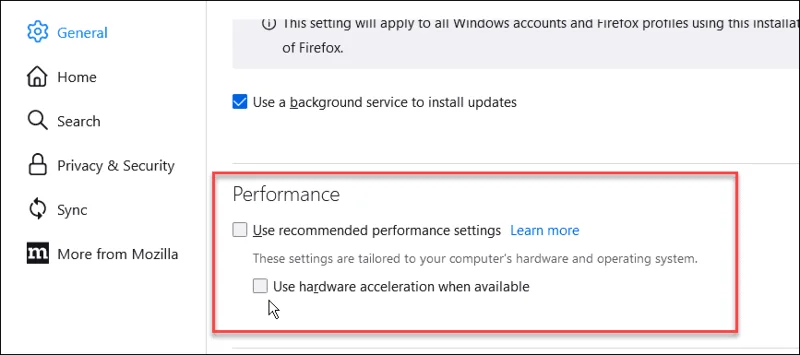
- Şimdi, Genel bölümünün altında, aşağı kaydırın ve Performans bölümünün altındaki her iki seçeneğin işaretini kaldırın.

Netflix'i Discord'da İzlemek
Yukarıdaki adımları kullanmak, Netflix'i Discord'da yayınlamanıza izin vermelidir. Discord arkadaşlarınızla bir akış partisi başlatmanın bir yolu. Siyah bir ekranla karşılaşırsanız, sorun giderme adımlarından birini kullanmak sizi çalıştırabilir.
Netflix'i Discord'da nasıl yayınlayacağınızı öğrendiğinizde, yapabileceğiniz heyecan verici şeylerden sadece biri. Örneğin, Discord'da video paylaşmak ilginizi çekebilir . Discord'da yeniyseniz, nasıl başlayacağınızı öğrenmek isteyeceksiniz .