Endişelenmenize gerek olmadığını söyleyerek başlayalım - App Store'u kaldıramaz veya silemezsiniz. App Store'un eksik olmasının birkaç nedeni vardır ve bu küçük sıkıntıyı gidermek kolaydır. Bu nedenle, iPhone veya iPad'inizde App Store kaybolduysa, aşağıda listelediğimiz adımları kontrol ettiğinizden ve hemen geri aldığınızdan emin olun.
İçindekiler:
- İçerik ve Gizlilik Kısıtlamalarını Devre Dışı Bırak
- Ana Ekrandaki klasörleri ve simgeleri iyice kontrol edin
- Ana Ekranı Sıfırla
- Bütün ayarları sıfırla
App Store simgesini iPhone'uma nasıl geri alabilirim?
1. İçerik ve Gizlilik Kısıtlamalarını Devre Dışı Bırakın
Daha önce de söylediğimiz gibi, temel bir sistem uygulaması olduğu için App Store'u kaldıramaz veya kaldıramazsınız. Ancak, belirli İçerik ve Gizlilik Kısıtlamaları ile bunu oldukça sınırlayabilirsiniz. Şimdi, bu seçeneğin farkındaysanız ve zaten etkinleştirdiyseniz, Ayarlar > Ekran Süresi > İçerik ve Gizlilik Kısıtlamaları'na gitmelisiniz. Oradayken, İzin verilen uygulamalar'a dokunun ve iTunes, Kamera ve Safari'ye izin verildiğinden emin olun.
Ancak, bu seçeneği kullanmıyorsanız, Ayarlar > Ekran Süresi > İçerik ve Gizlilik Kısıtlamaları'na gidin ve bu seçeneği devre dışı bırakın. Bu, App Store'u hemen Ana Ekranınıza geri yüklemelidir.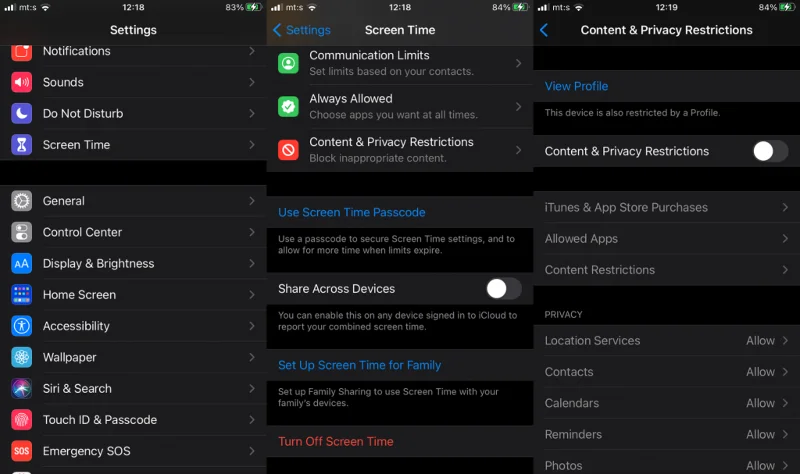
2. Ana Ekrandaki klasörleri ve simgeleri iyice kontrol edin
App Store'u kaldıramazsınız, ancak Ana Ekran'dan kaldırabilirsiniz. Geri almak için Uygulama Kitaplığı'na gidin (sağa kaydırın). App Store'u bulun, üzerine basılı tutun ve Ana Ekrana sürükleyin.
iOS 14 , Uygulama Kitaplığı getirse de, çok sayıda uygulamaya ve birden çok Ana Ekrana sahip kullanıcılar, biraz darmadağın bir ortamda kolayca kaybolabilirler. Bu nedenle, App Store simgesini kaçırıyorsanız, tüm Ana Ekranları iyice kontrol edin.
3. Ana Ekranı Sıfırla
App Store'u arama zahmetine katlanamıyorsanız, Ana Ekran Düzenini her zaman Sıfırlayabilir ve fabrika değerlerine geri yükleyebilirsiniz. Bunun, oluşturduğunuz tüm widget'ları ve klasörleri kaldıracağını unutmayın . Bu işlem, uygulamalarınızın hiçbirini kaldırmaz.
iPhone veya iPad'de Ana Ekranı Nasıl Sıfırlayacağınız aşağıda açıklanmıştır:
- Ayarlar'ı açın .
- Genel'e dokunun .
- Sıfırla'yı seçin .
- Ana Ekranı Sıfırla'ya dokunun ve istendiğinde onaylayın .

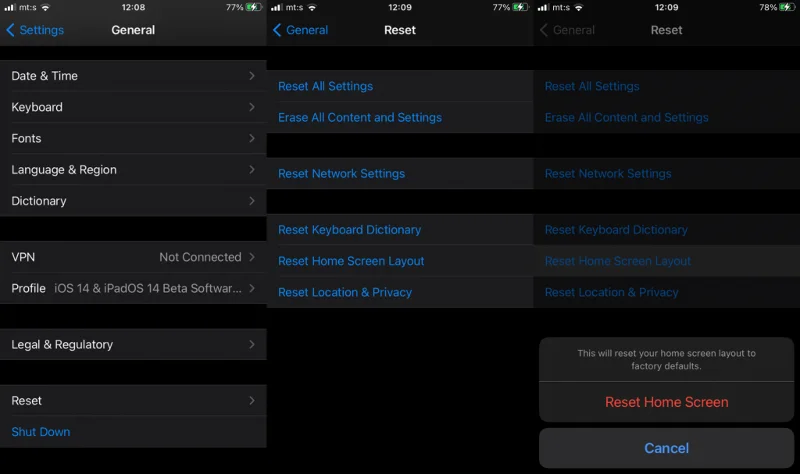
Bu yapıldıktan sonra, ana Ana Ekranınızda tanınabilir App Store simgesini görmelisiniz.
4. Tüm Ayarları Sıfırla
Son olarak, hala App Store'u geri alamıyorsanız (bu pek olası değildir), Tüm Ayarları Sıfırlamayı deneyebilirsiniz. Bu, verileri ve medya dosyalarını tutarken fabrika ayarlarını geri alacaktır. Böylece hiçbir uygulama veya uygulama verisini kaybetmezsiniz.
İOS'ta Tüm Ayarları Nasıl Sıfırlayacağınız aşağıda açıklanmıştır:
- Ayarlar'ı açın .
- Genel'e dokunun .
- Sıfırla'yı seçin .
- Tüm Ayarları Sıfırla'ya dokunun .
- PIN / şifre girin .
- Bir iletişim kutusunda Tüm Ayarları Sıfırla'ya dokunun .

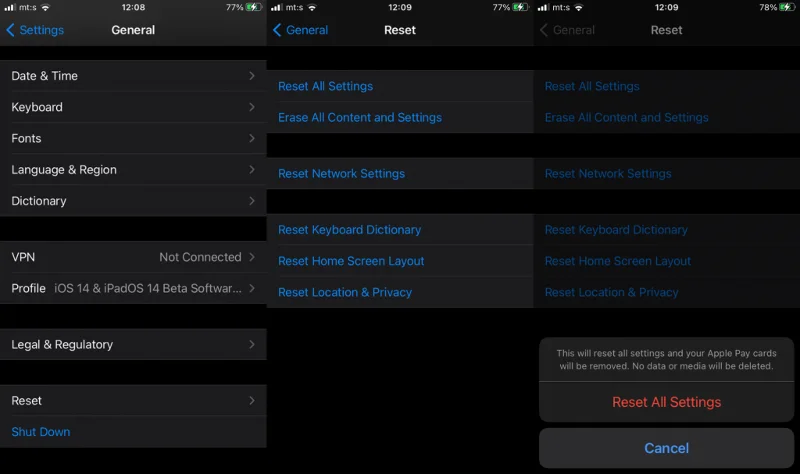
Bu bile yardımcı olmazsa ve aniden kaybolan App Store'u geri alamıyorsanız, Apple Destek'e bir bilet gönderin. Denediğiniz tüm sorun giderme adımlarından bahsettiğinizden emin olun.
Ve bu notta, şu sonuca varabiliriz. Okuduğunuz için teşekkür ederiz, Facebook ve sayfalarımızı kontrol edin ve elbette aşağıdaki yorumlar bölümünde bu sorunla ilgili deneyiminizi paylaşın.