
يعد Color Widgets أحد تطبيقات تخصيص الأدوات على iPhone والتي يستخدمها الكثير من الأشخاص، إلى جانب تطبيق WidgetSmith . ستقوم Color Widgets بإنشاء أداة تقويم مع عرض البطارية مباشرة على واجهة الشاشة. على وجه الخصوص، لدينا أيضًا العديد من الخيارات لتحويل الأداة حسب رغبتنا. يمكنك تغيير لون وخط القطعة بألوان جديدة وجميلة. أو إذا أردنا، يمكننا أيضًا استخدام صورتنا كأداة خلفية. سترشدك المقالة أدناه إلى كيفية استخدام Color Widgets على iPhone.
تعليمات استخدام Color Widgets iOS 14
الخطوة 1:
يمكنك تنزيل تطبيق Color Widgets لجهاز iPhone باتباع الرابط أدناه.
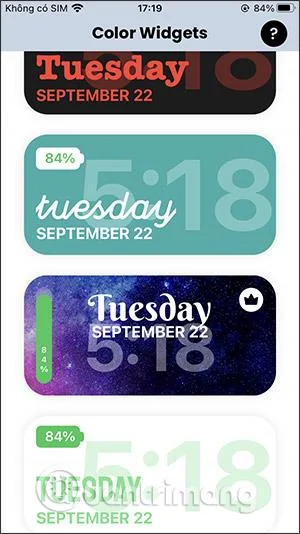
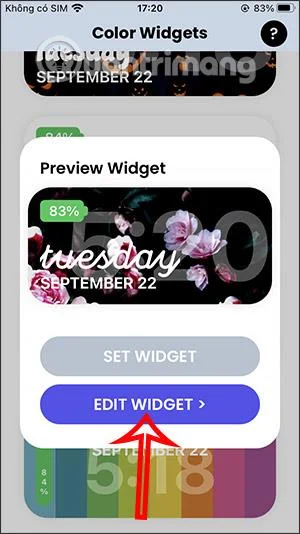
في واجهة التطبيق سنختار أي نوع من عناصر واجهة المستخدم. سيتم فرض رسوم على الأدوات التي تحتوي على رمز التاج. انقر لتحديد عنصر واجهة المستخدم ثم حدد تحرير عنصر واجهة المستخدم لتحريره.
الخطوة 2:
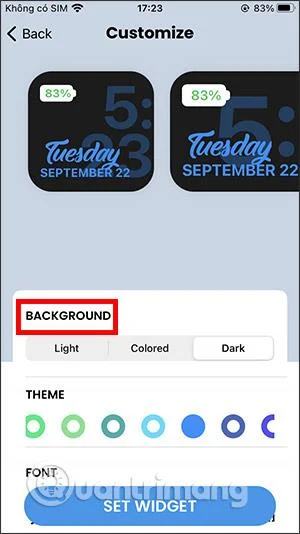
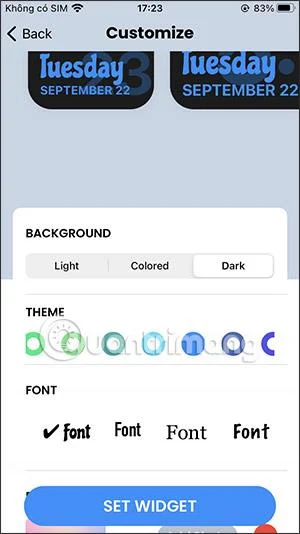
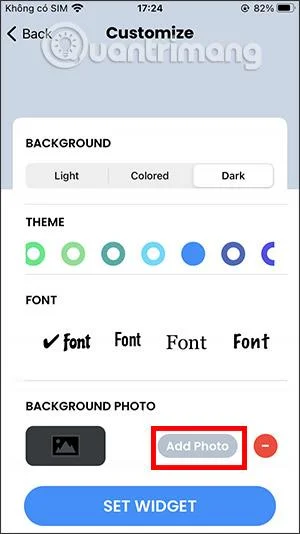
أولا وقبل كل شيء، سوف نختار حجم القطعة بما في ذلك الصغيرة والمتوسطة والكبيرة. إذا اخترت لونًا كعنصر واجهة مستخدم، فيمكنك تغيير الخلفية والموضوع والخط المعروض. سوف تختار الخلفية ثم تختار الموضوع.
بعد ذلك، قم بتغيير نمط الخط الذي يعرض التاريخ في الأداة.
الخطوه 3:
في حالة رغبتك في استخدام صورتك كخلفية لعنصر واجهة المستخدم ، قم بالتمرير لأسفل وحدد "إضافة صورة" . ثم حدد الصور في الألبوم. وستكون النتيجة كما هو موضح أدناه. إذا اخترت صورة خلفية، فلن تتمكن من تغيير الخلفية والموضوع، يمكنك فقط تغيير الخط.
أخيرًا، انقر فوق Set Widget للحفظ.
الخطوة 4:
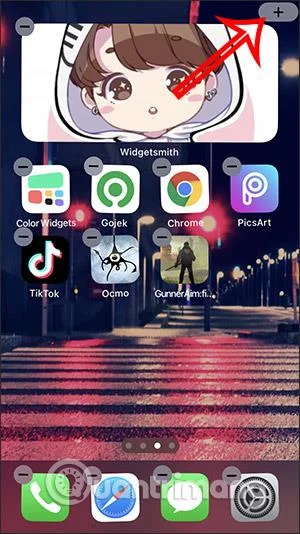
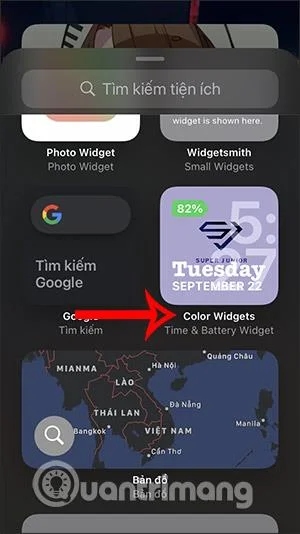
ارجع إلى الشاشة الرئيسية، واضغط مع الاستمرار على الشاشة ، ثم اضغط على أيقونة + . سترى الآن قسم Color Widgets الذي يمكنك النقر عليه لتحديده. اختر حجمًا لعنصر واجهة المستخدم ، ثم اضغط على زر إضافة عنصر واجهة مستخدم .
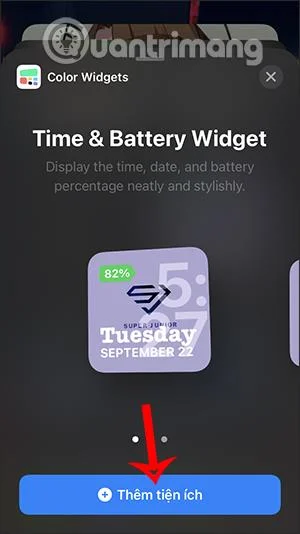
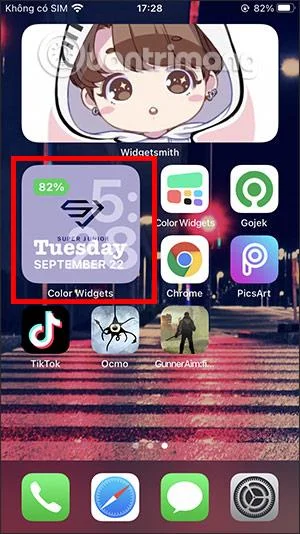
ونتيجة لذلك، سوف تحصل على شاشة بها أداة Color Widgets كما هو موضح أدناه، بما في ذلك التاريخ والوقت الحاليين ونسبة البطارية الحالية.
شاهد المزيد:





