
هل تعلم أنه بإمكانك تحويل هاتف iPhone الخاص بك إلى كاميرا ويب؟ وبالطبع لا يمكن أن يشبه أي كاميرا ويب بالطريقة التقليدية. لا يمكنك توصيل جهاز iPhone الخاص بك بمنفذ USB بجهاز الكمبيوتر الخاص بك وتوقع أن يعمل على الفور. ولكن يمكنك استخدام التطبيقات لإعادة إنشاء تجربة تشبه كاميرا الويب.
التطبيق المفضل لهذا الغرض هو EpocCam. دعونا نرى كيفية استخدام EpocCam لتحويل الأيفون إلى كاميرا ويب من خلال المقال التالي!
ما هو EpocCam؟
EpocCam
يمكن لـ EpocCam تحويل جهاز iOS الخاص بك (iPhone أو iPad) إلى كاميرا ويب لكل من أجهزة الكمبيوتر التي تعمل بنظام Windows وMac. هناك إصدار Android يوفر وظائف مماثلة. يدعي المطور أن التطبيق يمكن أن يحل محل كاميرات الويب USB وكاميرات الويب التقليدية المدمجة بالكامل.
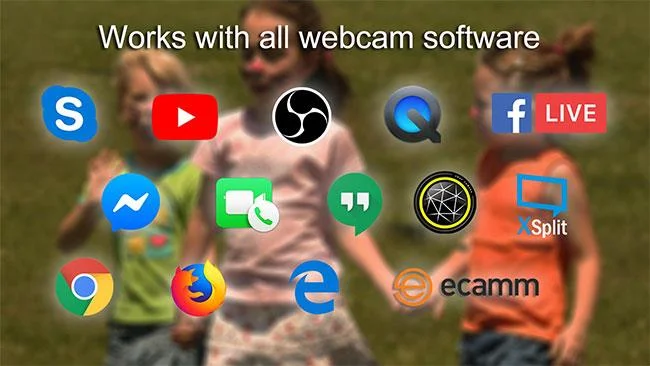
يدعم التطبيق كلاً من الفيديو والصوت، وهو متوافق مع العديد من تطبيقات مشغلات الفيديو الرائدة، بما في ذلك Skype وStreamlabs OBS وYouTube. يمكنك الدردشة مع العائلة أو بث الألعاب للمتابعين أو المشاركة في مكالمات الفيديو الجماعية مع الزملاء.
EpocCam مجاني وEpocCam Pro
تقدم EpocCam إصدارات مجانية ومدفوعة. يوفر الإصدار المجاني دقة فيديو تبلغ 640 × 480، ودعم USB (إذا تم استخدامه مع نظام التشغيل macOS)، والقدرة على استخدام الكاميرات الأمامية والخلفية للجهاز كمدخلات لكاميرا الويب، واتصال WiFi. عند استخدام الإصدار المجاني، يجب عليك قبول العلامات المائية على مقاطع الفيديو وكذلك الإعلانات داخل التطبيق.
الإصدار المحترف يزيل الإعلانات والعلامة المائية. ومع ذلك، فإن الأمر يستحق التفكير فقط إذا كان لديك جهاز Mac. العديد من الميزات في الإصدار Pro مخصصة فقط لمستخدمي نظام تشغيل سطح المكتب من Apple. تشتمل ميزات الإصدار الاحترافي على ميزة الضغط للتكبير والتركيز اليدوي ودعم المصباح وفيديو HDR والكاميرات المزدوجة وما إلى ذلك.
الميزة الرئيسية الأخرى لاستخدام النسخة المدفوعة هي زيادة دقة الفيديو من 640×480 إلى 1920×1080.
- تنزيل EpocCam لنظام iOS (مجانًا)
- تنزيل EpocCam Pro لنظام التشغيل iOS (7.99 دولارًا / 184000 دونج فيتنامي)
كيفية استخدام iPhone ككاميرا ويب مع EpocCam
دعونا نتعلم كيفية إعداد EpocCam على أجهزة iOS وmacOS أو Windows.
قم بتثبيت EpocCam على نظام التشغيل macOS أو Windows
يتكون برنامج EpocCam من جزأين: تطبيق للأجهزة المحمولة وبرنامج تشغيل لأجهزة الكمبيوتر.
على الرغم من أنه يمكنك عرض إخراج كاميرا iPhone على جهاز Mac الخاص بك باستخدام EpocCam Webcam Viewer (متوفر مجانًا في Mac App Store)، إلا أنه يجب عليك تثبيت برنامج التشغيل. إنها تسمح لـ EpocCam بالتكامل مع Skype و Zoom وأي أداة أخرى للدردشة المرئية تستخدمها. يتيح لك Webcam Viewer فقط عرض إخراج الفيديو بهاتفك ولا يوفر التكامل مع الخدمات الأخرى.
يتوفر برنامج تشغيل EpocCam Mac (بالإضافة إلى برنامج تشغيل Windows) مجانًا على موقع المطور، kinoni.com. يرجى تنزيلها وتثبيتها على جهاز الكمبيوتر الخاص بك قبل المتابعة.
( ملاحظة : يجب عليك إعادة تشغيل جهاز الكمبيوتر الخاص بك بعد تثبيت أي برامج تشغيل جديدة).
قم بإعداد EpocCam على جهاز iPhone أو iPad
قم بإعداد EpocCam على جهاز iPhone أو iPad
بمجرد قيامك بتنزيل وتثبيت الإصدار المحمول من EpocCam على جهاز iOS الخاص بك، يمكنك توصيله بسهولة بجهاز Mac الخاص بك. فقط تأكد من أن أجهزة iOS وmacOS الخاصة بك موجودة على نفس شبكة WiFi، ثم افتح تطبيق EpocCam على هاتفك. ستظهر لك شاشة سوداء بها أيقونة الهاتف.
عد الآن إلى جهاز Mac الخاص بك وافتح التطبيق الذي يدعمه EpocCam. إذا كنت تريد فقط اختبار الاتصال، فافتح تطبيق EpocCam Webcam Viewer المذكور سابقًا. بمجرد أن يكتشف تطبيق الهاتف تطبيقًا مدعومًا يعمل على جهاز Mac الخاص بك، فإنه يقوم بإجراء اتصال فوري ويعرض صورة البث.
تأكد من أنك قمت بتعيين طريقة إدخال الفيديو إلى EpocCam في تطبيق الدردشة حيث تريد استخدام كاميرا الويب.





