
إذا كنت تحب التصوير الفوتوغرافي أو كنت مصورًا محترفًا، فأنت تعلم أن صور RAW تسمح بتحرير أفضل للصور دون التضحية بجودة الصورة. مع توفر Apple ProRAW على iPhone، يمكنك تجربة هذه الميزة مع الاستمرار في استخدام الوظائف الذكية الأخرى للتطبيق.
ما هو أبل برو راو؟
تستخدم الهواتف الذكية مثل iPhone خوارزميات التصوير الفوتوغرافي لتحسين جودة الصور الملتقطة. قامت Apple بدمج Smart HDR وDeep Fusion والوضع الليلي لالتقاط صور بدقة أعلى وأكثر وضوحًا في ظروف الإضاءة المنخفضة.
ومع ذلك، لا يمكنك التقاط صورة RAW بالكامل مع الاستمرار في استخدام تقنية Apple الذكية. يمكنك التقاط صور RAW على جهاز iPhone الخاص بك، ولكن لن يستخدم أي خوارزميات لتحسين الصورة قبل التقاطها. ولكن مع ProRAW، سيكون لديك صورة بمعيار HEIC أو JPG لجهاز iPhone، وأيضًا ملف RAW يحتوي على التسجيل الذي التقطه المستشعر للتو.
ProRAW هو أحد منتجات Apple بتنسيق RAW. عند التقاط الصور، ستكون النتيجة النهائية ملف RAW DNG بحجم 12 بت مع 14 نقطة توقف من النطاق الديناميكي. وهذا يعني أنه يمكنك الاستفادة الكاملة من خوارزميات التصوير الفوتوغرافي لجهاز iPhone مع الاستمرار في تحرير الصور بالجودة الأكثر واقعية.
حاليًا، يعد iPhone 12 Pro و12 Pro Max الجهازين الوحيدين اللذين يدعمان ProRAW. تظهر هذه الميزة أيضًا فقط على نظام التشغيل iOS 14.3 والإصدارات الأحدث. ستقوم Apple بتوسيع دعم ProRAW على الأجهزة الجديدة في المستقبل.
كيفية تفعيل ProRAW على الايفون
يجب عليك تمكين ProRAW لاستخدام هذه الميزة. انتقل إلى الإعدادات قبل فتح تطبيق الكاميرا.
استخدم ميزة بحث Spotlight على جهاز iPhone الخاص بك إذا كنت لا ترى تطبيق الإعدادات على الشاشة الرئيسية.
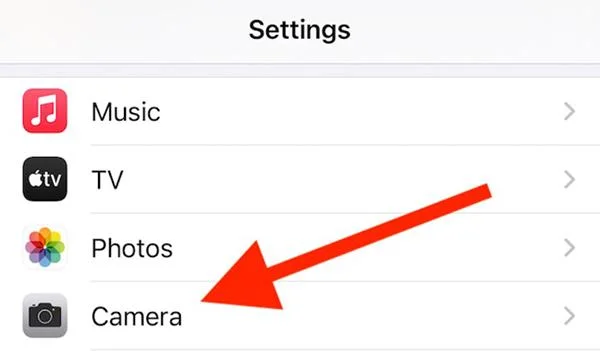
بعد ذلك، قم بالتمرير لأسفل وحدد الكاميرا .
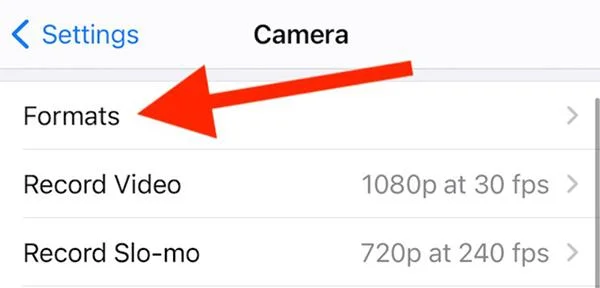
في صفحة إعدادات تطبيق الكاميرا، يمكنك ضبط معدل إطارات الفيديو وإضافة شبكة والمزيد.
حدد التنسيقات في الجزء العلوي من الشاشة.
وأخيرًا، قم بتشغيل ميزة Apple ProRAW .
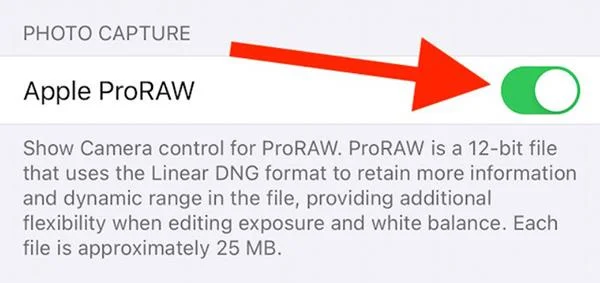
ستشغل الصور الملتقطة في وضع ProRAW مساحة أكبر من الصور القياسية العادية. إذا كنت لا تنوي تحرير الصور كثيرًا، فيجب ألا تستخدم تنسيق DNG، خاصة عندما تنفد سعة جهازك.
كيفية التقاط صور RAW في التطبيق
بمجرد تمكين ميزة ProRAW، افتح تطبيق الكاميرا على iPhone. إذا لم تتمكن من العثور عليه، يمكنك استخدام Spotlight كما هو مذكور أعلاه.

بعد ذلك، للتأكد من أنك في الوضع الصحيح، انقر فوق أيقونة RAW في الزاوية اليمنى العليا من الشاشة.
عندما تظهر أيقونة RAW، سيتم التقاط الصورة في وضع Apple ProRAW. المضي قدما واضغط على زر الصورة كالمعتاد.
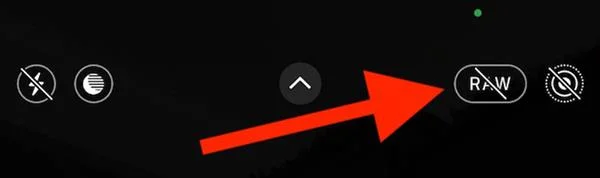
في المعرض، سيتم تسمية الصور الملتقطة في وضع ProRAW بـ RAW في الجزء العلوي من الصورة.
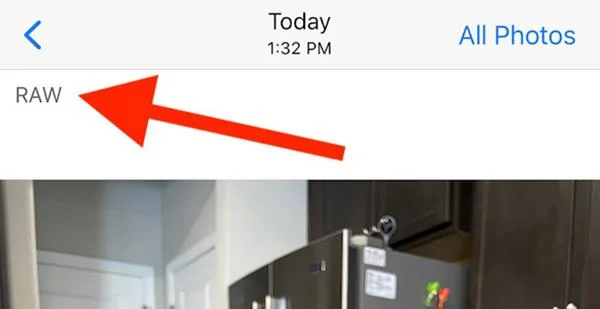
في مكتبات الصور التابعة لجهات خارجية مثل صور Google، لن تظهر الصور على الإطلاق. يجب عليك الذهاب إلى قسم معلومات الصور والعثور على ملفات امتداد DNG.





