
على الرغم من أن معظم الأشخاص يستخدمون هذه الميزة طوال الوقت، فقد ترغب في إيقاف تشغيل iCloud على جهاز iPhone الخاص بك. يعد القيام بذلك أمرًا بسيطًا جدًا، ولكن ضع في اعتبارك أن إيقاف تشغيل iCloud يمكن أن يكون له تأثير بعيد المدى على كيفية استخدامك لجهاز iPhone الخاص بك.
كيفية إيقاف تشغيل iCloud على iPhone
اتبع هذه الخطوات لإيقاف تشغيل iCloud على iPhone.
ملاحظة : تنطبق الإرشادات الواردة في هذا القسم على الأجهزة التي تعمل بنظام التشغيل iOS 10.3 أو الإصدارات الأحدث:
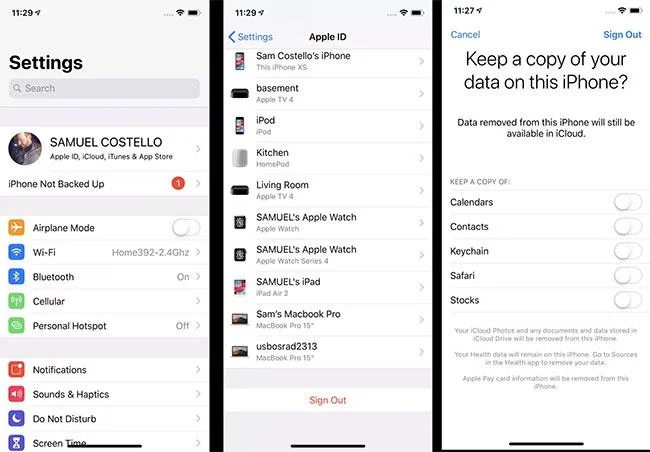
كيفية إيقاف تشغيل iCloud على iPhone
1. اضغط على تطبيق الإعدادات لفتحه.
2. اضغط على اسمك في الجزء العلوي من شاشة الإعدادات.
3. قم بالتمرير لأسفل إلى أسفل الشاشة. انقر فوق تسجيل الخروج.
4. أدخل معرف Apple الخاص بك عندما يُطلب منك ذلك، ثم اضغط على " إيقاف التشغيل". ستؤدي هذه الخطوة إلى إيقاف تشغيل Find My iPhone ، وهو ما يجب عليك القيام به قبل إيقاف تشغيل iCloud.
5. بعد ذلك، حدد البيانات التي تريد الاحتفاظ بنسخة منها على جهاز iPhone هذا. حرك شريط التمرير إلى موضع التشغيل الأزرق للتقويمات وجهات الاتصال وسلسلة المفاتيح و/أو Safari و/أو الأسهم .
6. ثم انقر فوق تسجيل الخروج في الزاوية اليمنى العليا.
7. انقر فوق تسجيل الخروج مرة أخرى وسيتم تسجيل خروجك أخيرًا من iCloud.
ملحوظة : تذكر أن تسجيل الخروج من iCloud يعني أيضًا تسجيل الخروج من Find My iPhone وFaceTime وiMessage. يمكنك تشغيل FaceTime وiMessage بشكل منفصل واستخدام رقم هاتف معهم بدلاً من حساب iCloud. تتطلب ميزة Find My iPhone تشغيل iCloud.
كيفية إيقاف تشغيل iCloud على iPhone الذي يعمل بنظام iOS 10.2 أو إصدار سابق
تختلف خطوات إيقاف تشغيل iCloud في نظام التشغيل iOS 10.2 والإصدارات الأقدم قليلاً:
1. انقر فوق الإعدادات.
2. اضغط على iCloud.
3. انقر فوق تسجيل الخروج.
4. في النافذة التي تظهر، اضغط على "حذف من جهاز iPhone الخاص بي ".
5. حدد البيانات التي تريد الاحتفاظ بنسخة منها على جهاز iPhone الخاص بك.
6. أدخل معرف Apple الخاص بك عندما يُطلب منك ذلك.
7. انقر فوق "إيقاف" لإيقاف تشغيل iCloud.
كيفية إيقاف تشغيل ميزات iCloud الفردية على iPhone
ماذا لو كنت لا تريد إيقاف تشغيل iCloud بالكامل، ولكن فقط بعض ميزاته؟ يمكنك أيضًا القيام بذلك باتباع الخطوات التالية:
1. انقر فوق الإعدادات.
2. في نظام التشغيل iOS 10.3 أو الإصدارات الأحدث، اضغط على اسمك. على نظام التشغيل iOS 10.2 والإصدارات الأقدم، قم بتخطي هذه الخطوة.
3. اضغط على iCloud.
4. على الشاشة التي تدرج جميع ميزات iCloud، قم بإيقاف تشغيل الميزات التي لا تريد استخدامها عن طريق تحريك شريط التمرير الخاص بها إلى موضع إيقاف التشغيل الأبيض .
5. بالنسبة لبعض الميزات، مثل الصور ، ستحتاج إلى النقر على القوائم للكشف عن الخيارات القيمة الأخرى. حرك أشرطة التمرير إلى وضع إيقاف التشغيل الأبيض لتعطيلها إذا لزم الأمر.





