
بدءًا من iOS 15 وiPadOS 15، تتخذ Apple خطوات لدمج iMessage مع تطبيقات أخرى مثل الصور والموسيقى والتلفزيون وSafari. تحتوي كل هذه التطبيقات على قسم جديد يسمى تمت مشاركتها معك، والذي يحتوي على روابط ومحتوى تمت مشاركته عبر iMessage.
على سبيل المثال، إذا قام شخص ما بمشاركة رابط لمقالة لك، فسترى تمت مشاركتها معك عند فتح صفحة البدء في Safari.
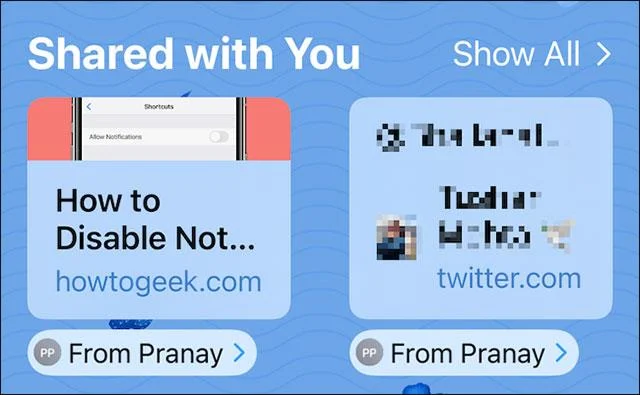
ومن الجدير بالذكر أن هذا العنصر لن يختفي حتى بعد فتح الرابط المرسل. إذا كنت تشعر بعدم الارتياح تجاه هذه الميزة، فيمكنك إيقاف تشغيلها تمامًا في تطبيق معين.
قم بإيقاف تشغيل ميزة "تمت مشاركتها معك" على iPhone وiPad
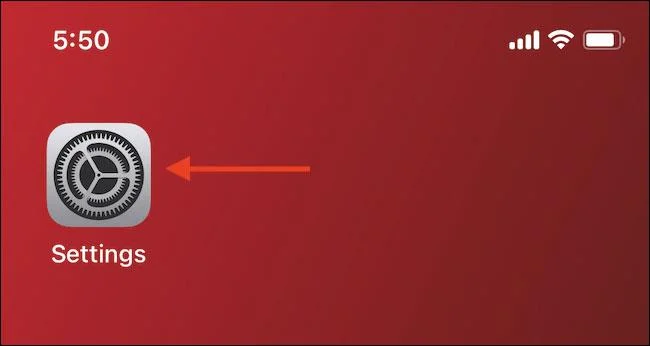
أولاً، انقر فوق رمز الترس الموجود على الشاشة الرئيسية لفتح تطبيق " الإعدادات " على جهاز iPhone أو iPad.
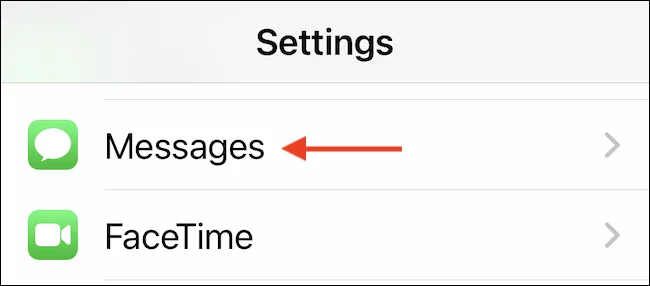
في قائمة الإعدادات اضغط على " الرسائل ".
بعد ذلك، انقر فوق قسم " تمت مشاركتها معك ".
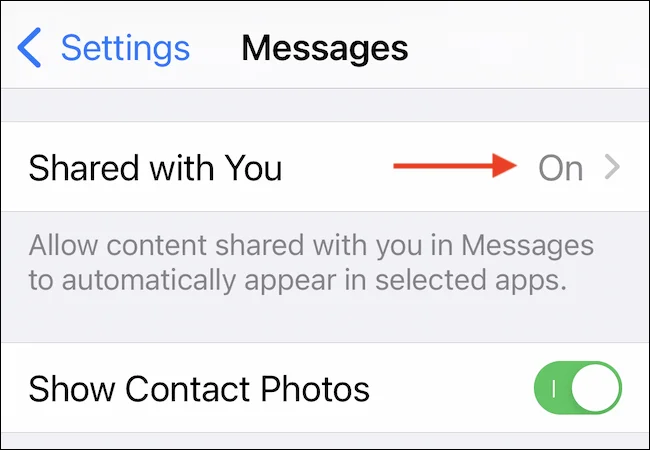
إذا كنت تريد إيقاف تشغيل هذه الميزة عبر جميع التطبيقات، فانقر فوق مفتاح التبديل الموجود على يمين خيار " المشاركة التلقائية " لإيقاف تشغيلها.
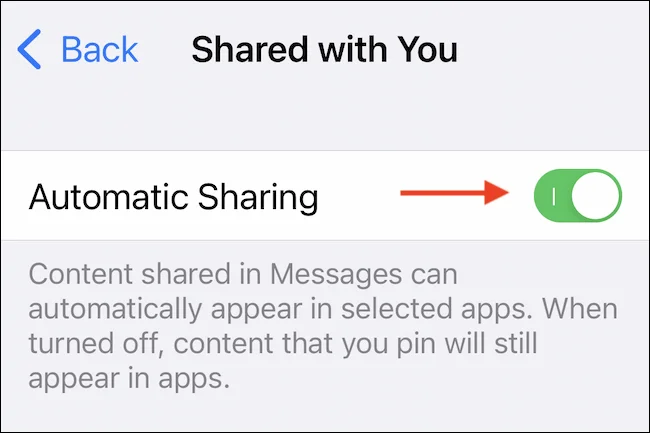
في حالة رغبتك فقط في تعطيل هذه الميزة على أساس كل تطبيق، فيمكن تعطيلها في تطبيق " الموسيقى " أو " التلفزيون " أو " Safari " أو "الصور"، عن طريق تبديل مفاتيح التبديل المعنية. الجانب الأيمن من يتم إيقاف تشغيل كل تطبيق.
اخرج من الإعدادات ومن الآن فصاعدًا، عند فتح تطبيق معين، لن يظهر قسم تمت مشاركتها معك كما كان من قبل.
إذا كنت تريد تشغيل هذه الميزة مرة أخرى، فما عليك سوى الانتقال إلى الإعدادات > الرسائل > تمت مشاركتها معك ، ثم إعادة تمكين "المشاركة التلقائية" لكل تطبيق محدد.
أتمنى لك دائمًا تجربة جيدة مع جهاز iPhone الخاص بك!





