
Google Smart Lock هي خدمة متاحة بسهولة على جميع أجهزة Android. إلى جانب كونها خدمة الملء التلقائي الرئيسية لتطبيقات Chrome وتطبيقات الجهات الخارجية ، فهي تتيح لك أيضًا فتح مجموعة متنوعة من الأجهزة القريبة أو إبقاء هاتفك مفتوحًا. إذا قمت بتمكين Google Smart Lock وتريد حذف كلمة مرور أو إزالة الجهاز أو تريد تعطيله تمامًا - فيمكن القيام بذلك. تعرف أدناه على كيفية إزالة Google Smart Lock أو حذفه في الفئات المختلفة التي تقدمها هذه الخدمة.
جدول المحتويات:
كيف يمكنني إزالة Google Smart Lock المحفوظ؟
Google Smart Lock هي خدمة نظام أساسية ولا يمكن إزالتها بالكامل. ومع ذلك ، يمكنك التراجع عن كل ما يفعله Smart Lock وتعطيل جميع الميزات المهمة. ما عليك سوى قضاء بعض الوقت والعثور على جميع الإعدادات اللازمة.
1. قم بإيقاف تشغيل Smart Lock للأجهزة
يسمح لك Google Smart Lock بالحفاظ على Android مفتوحًا بموجب شروط معينة. حاليًا ، يمكنك إبقاء هاتفك مفتوحًا عند التحرك باستخدام ميزة "اكتشاف الجهاز أثناء حمله" ، أو أثناء تواجدك في موقع معين (على سبيل المثال في المنزل أو في العمل) ، أو عند الاتصال بجهاز معين عبر البلوتوث. بالطبع ، يمكنك إضافة وإزالة الأماكن والأجهزة كما يحلو لك ويتم كل ذلك في إعدادات Smart Lock. عادة ما تكون هذه الإعدادات في إعدادات النظام - ضمن الأمان أو ، في بعض الحالات ، إعدادات شاشة القفل.
فيما يلي كيفية إيقاف تشغيل Smart Lock للأجهزة والأماكن ، أو تعطيل اكتشاف الجهاز أثناء حمله على جهاز Android:
- افتح الإعدادات .
- حدد الأمان أو قفل الشاشة . إنه واحد من الاثنين على الغالبية العظمى من هواتف Android.
- اختر Smart Lock .
- أدخل رقم التعريف الشخصي / كلمة المرور / النمط الخاص بك.
- بعد ذلك ، حدد الخيار الذي تريد تعطيله وقم فقط بإزالة الجهاز أو المكان . للقيام بذلك ، ما عليك سوى توسيع الأماكن الموثوق بها أو الأجهزة الموثوق بها ، وتحديد الجهاز والنقر فوق إيقاف تشغيل هذا الموقع أو النقر فوق إزالة للأجهزة.
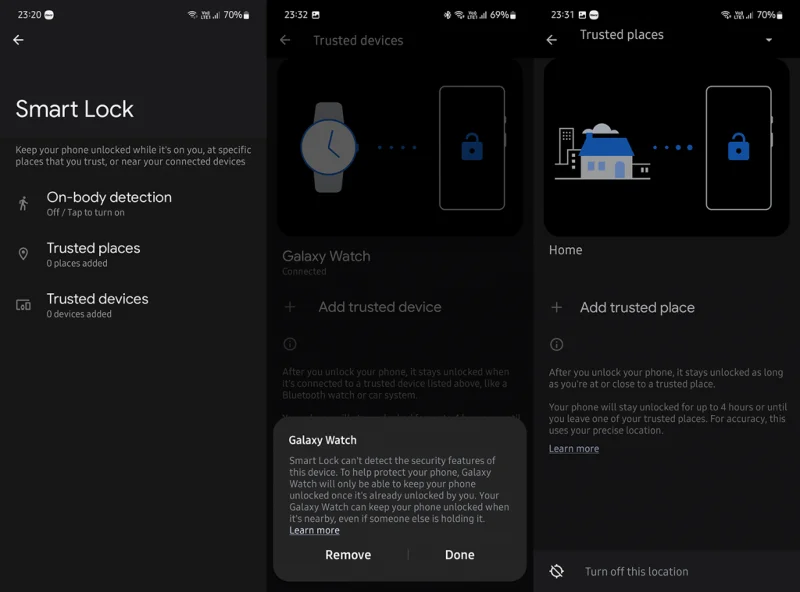
- افتح ميزة "اكتشاف الجهاز أثناء حمله" وتعطيلها إذا لم تعد ترغب في ذلك.
بالإضافة إلى ذلك ، يمكن استخدام Smart Lock لإلغاء قفل أجهزة Chromebook باستخدام البلوتوث. يمكنك تعطيل ذلك على Chromebook. ما عليك سوى البحث عن Smart Lock في الإعدادات وتعطيل الخيار.
2. حذف Smart Lock للتطبيقات
Smart Lock هي أيضًا خدمة الملء التلقائي الافتراضية لتطبيقات Android. يحتفظ ببيانات اعتماد تسجيل الدخول للعديد من التطبيقات وعادة ما تحصل على المطالبة بعد تسجيل الدخول لأول مرة. امتداد هذه الخدمة متاح في Chrome لعمليات تسجيل الدخول إلى مواقع الويب مما يجعلها حلاً متعدد الأنظمة الأساسية لإدارة كلمات المرور. ولكن ماذا لو كنت تريد حذف أو تحديث كلمة مرور معينة؟ أو ماذا لو كنت تريد تعطيل الملء التلقائي لـ Smart Lock تمامًا؟ يمكن أن يتم ذلك ضمن الإعدادات.
فيما يلي كيفية حذف أو تحديث كلمات مرور التطبيقات المحفوظة في Smart Lock:
- انتقل إلى Password Manager ، هنا .
- حدد موقع التطبيق أو موقع الويب الذي تريد حذفه أو تعديله. قد تحصل على مطالبة لكتابة كلمة مرور حسابك على Google.
- انقر فوق تحرير وقم بتغيير كلمة المرور أو البريد الإلكتروني / اسم تسجيل الدخول.
- أو اضغط على حذف لحذف كلمة المرور.
- أيضًا ، إذا عدت ونقرت على أيقونة الترس ، يمكنك رؤية بعض الإعدادات. سيؤدي تعطيل عرض حفظ كلمات المرور إلى إعفائك من المطالبات كما سيؤدي تعطيل تسجيل الدخول التلقائي إلى منع الملء التلقائي.
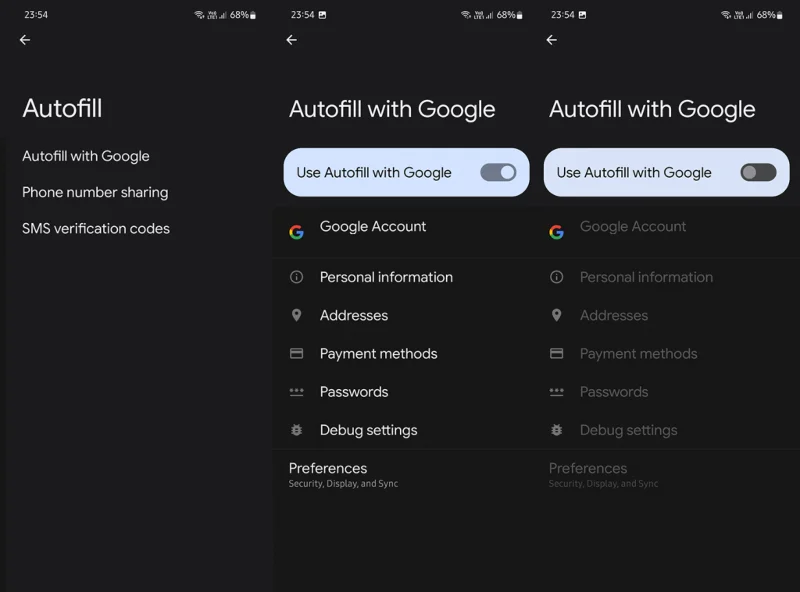
وهذه هي طريقة تعطيل Smart Lock تمامًا على جهاز Android الخاص بك:
- افتح الإعدادات .
- اختر جوجل .
- اختر الملء التلقائي .
- حدد الملء التلقائي مع Google .
- قم بتعطيل الخيار.
")
3. تعطيل Smart Lock في Chrome
أخيرًا ، يمكنك فعل الشيء نفسه مع Google Chrome. إلى جانب تحديث / تحرير أو حذف بيانات اعتماد تسجيل الدخول ، يمكنك تعطيل الملء التلقائي بالكامل ولن تحتاج إلى القلق بشأنه بعد الآن. إذا استمر ملء حقول بيانات اعتماد تسجيل الدخول تلقائيًا ، فتأكد من مسح بيانات الموقع ، كما هو موضح هنا .
إليك كيفية تعطيل Smart Lock في Chrome على نظام Android:
- افتح Chrome .
- اضغط على قائمة النقاط الثلاث وحدد الإعدادات .
- اختر كلمات المرور . هناك يمكنك حذف كلمات المرور أو تحريرها أو تعطيل الملء التلقائي وعرض حفظ المطالبات.
و هذا ملف. شكرًا لك على القراءة ولا تتردد في مشاركة أفكارك معنا. هل تجد Smart Lock مفيدًا أم غير ضروري لأنك تعتمد على خدمات مختلفة؟ تقول لنا في قسم التعليقات أدناه.
المكافأة: كيفية إزالة حساب من Google Smart Lock
الآن بعد أن قمت بتعطيل Google Smart Lock من جهاز Android وChrome، ماذا تفعل بالحسابات وكلمات المرور المحفوظة بالفعل؟ سهل! يمكنك ببساطة إزالتها!
الخطوة 1. قم بتشغيل Chrome وانقر على النقاط الثلاث في الزاوية العلوية اليمنى.
الخطوة 2. انتقل إلى "الإعدادات > الملء التلقائي > مدير كلمات المرور".
الخطوة 3. ضمن قسم "كلمات المرور المحفوظة"، سترى قائمة بجميع مواقع الويب وتفاصيل حسابك. انقر على النقاط الثلاث بجانب كل موقع وانقر على "إزالة".

الخطوة 4. يمكنك أن تفعل الشيء نفسه بالنسبة لطرق الدفع والعناوين المحفوظة لديك.





